

Настройка доступа к редакторам и интерпретаторам HUE
Обзор
В этой статье описано, как управлять доступом пользователей к редакторам (editor) и интерпретаторам, назначая разрешения группам HUE.
В HUE разрешения на доступ назначаются группам. Пользователь получает доступ к редактору и интерпретатору, если он входит хотя бы в одну группу, у которой есть соответствующее разрешение.
HUE предоставляет редакторы, например Hive, Impala, PySpark и Kyuubi[Spark3]. Редактор — это страница пользовательского интерфейса, на которой пользователь пишет и запускает запрос или код, а соответствующий интерпретатор обрабатывает отправленный запрос. Например, редактор Hive отправляет запросы в Hive, а редактор Kyuubi[Spark3] отправляет запросы через Kyuubi в движок Spark 3.
Точный список редакторов, доступных в интерфейсе HUE, зависит от сервисов, установленных и включенных в кластере.
Общий порядок настройки:
-
Создайте или выберите группу HUE.
-
Добавьте пользователей в группу.
-
Выдайте группе необходимые разрешения.
Этими настройками можно управлять в интерфейсе HUE в разделе Administer Users.
Открытие настроек группы
Чтобы настроить доступ к редакторам и интерпретаторам HUE, выполните следующие действия:
-
Войдите в HUE от имени пользователя, у которого есть доступ к разделу Administer Users.
-
В меню в левом нижнем углу откройте Administer Users.
-
Перейдите на вкладку Groups.
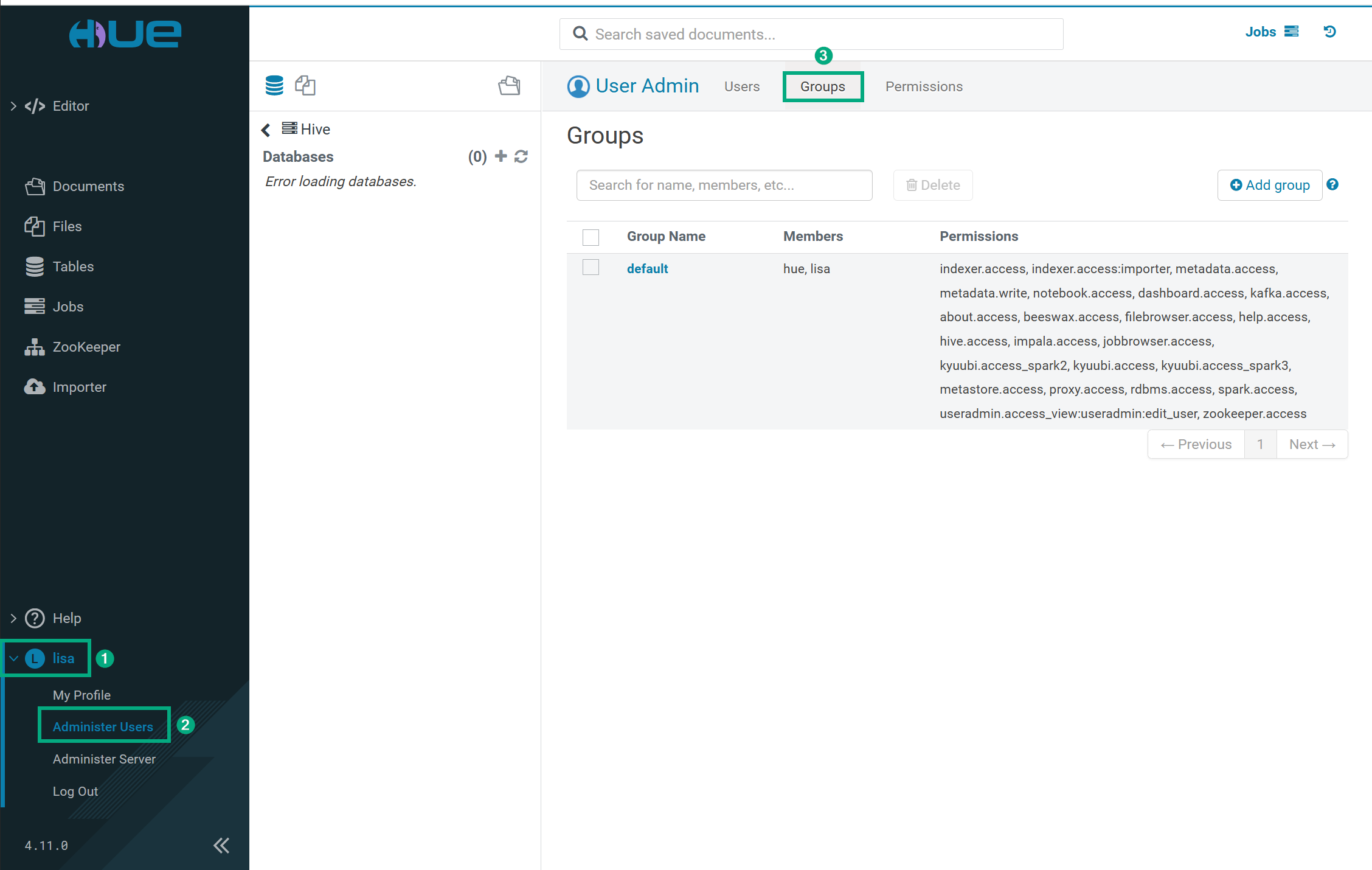 Настройки групп в HUE
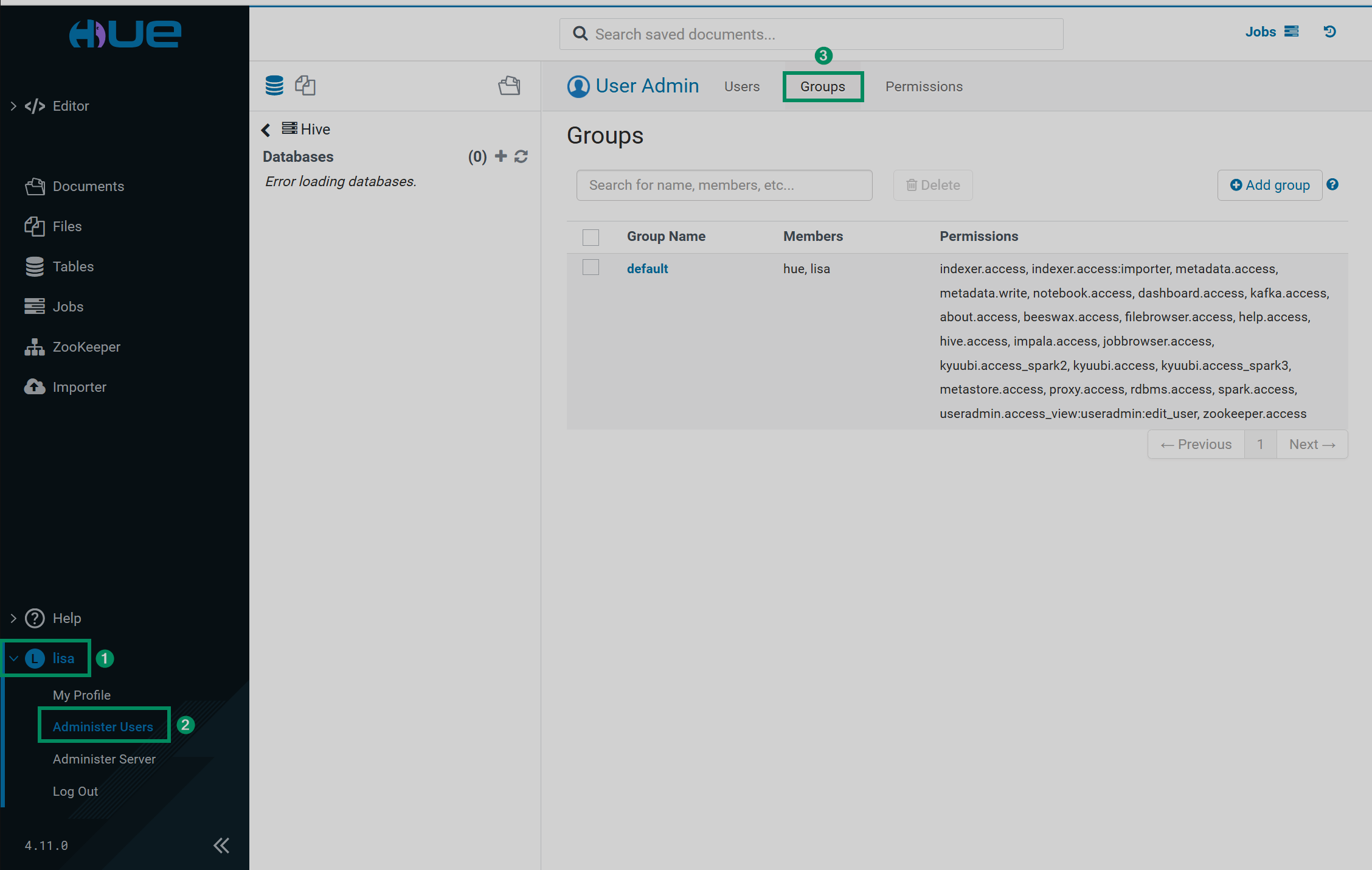 Настройки групп в HUE
Создание группы
Чтобы создать группу:
-
Откройте вкладку Administer Users → Groups, как описано в разделе Открытие настроек группы.
-
Нажмите Add group.
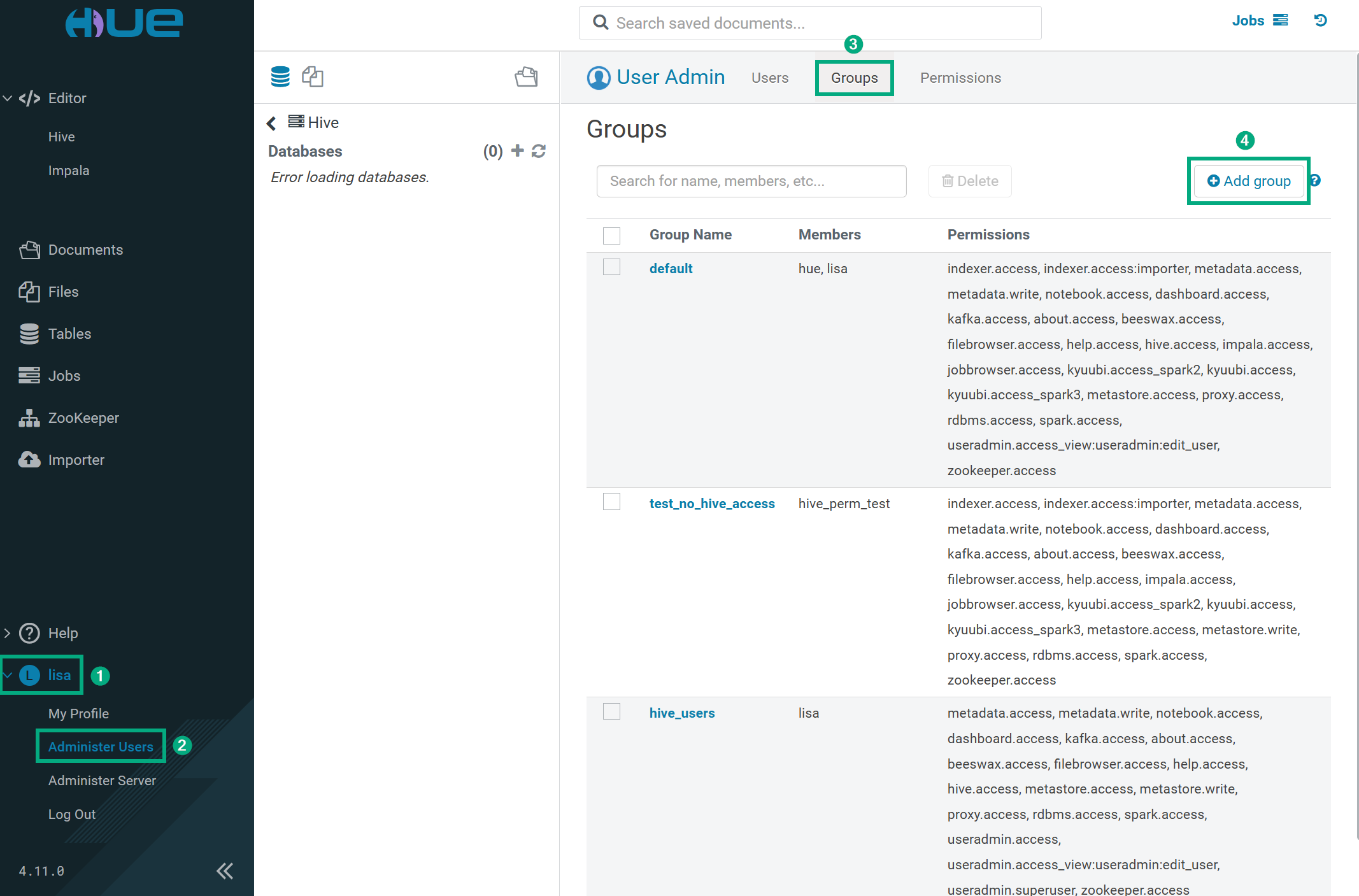 Добавление группы в HUE
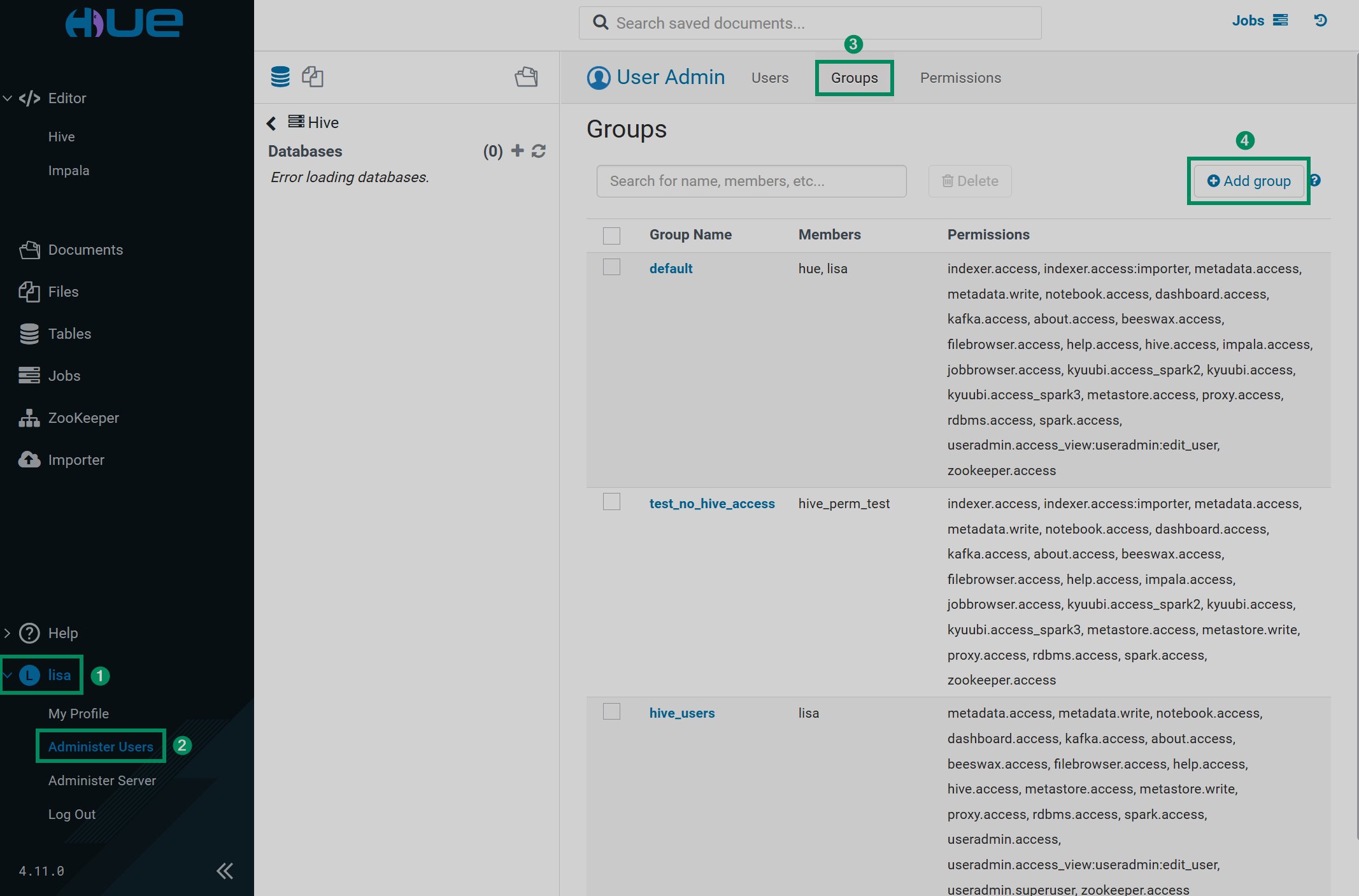 Добавление группы в HUE
-
В поле Name введите имя группы. Примеры имен групп для разных пользовательских ролей можно посмотреть в разделе Примеры групп доступа.
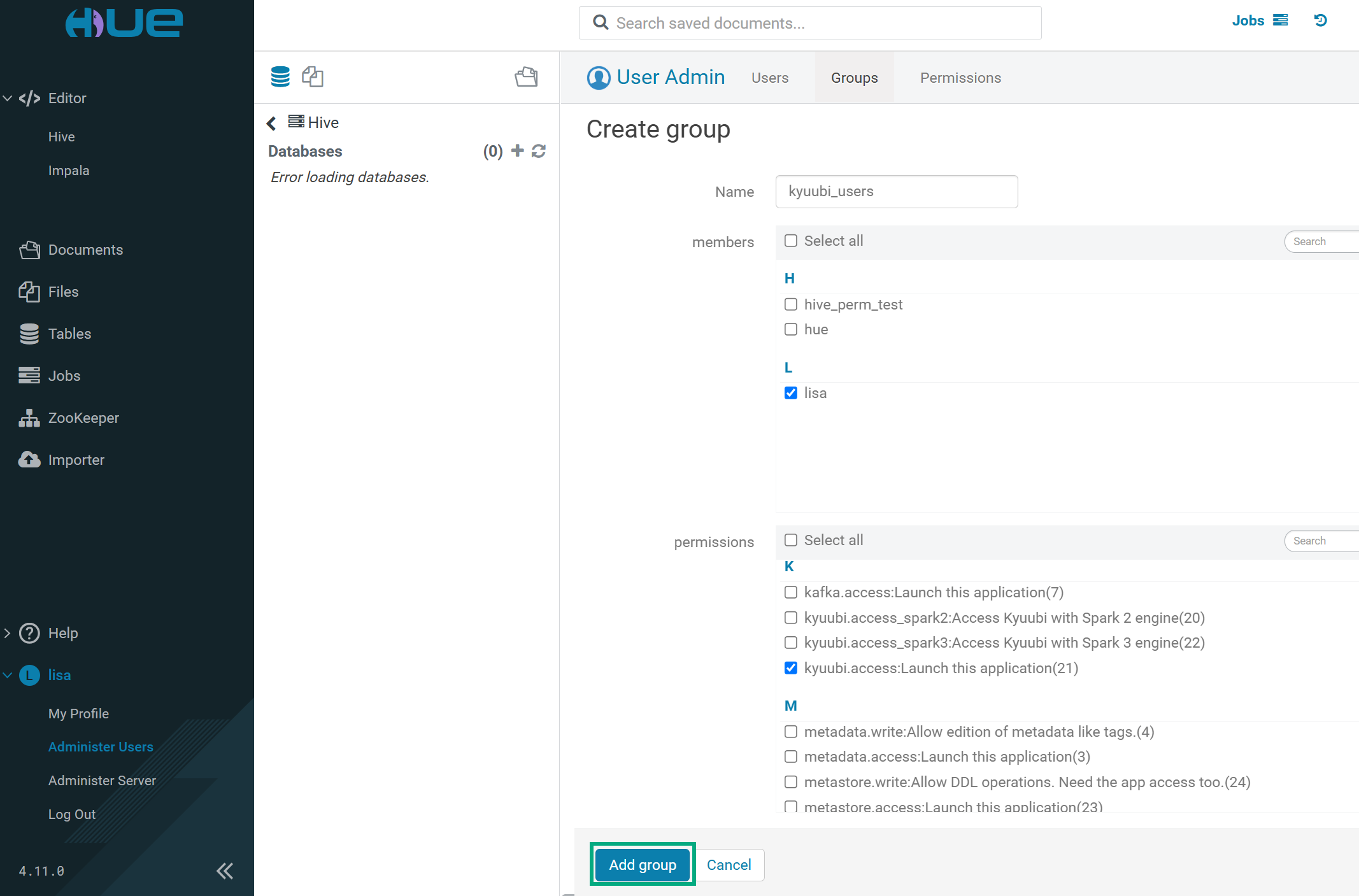 Создание группы в HUE
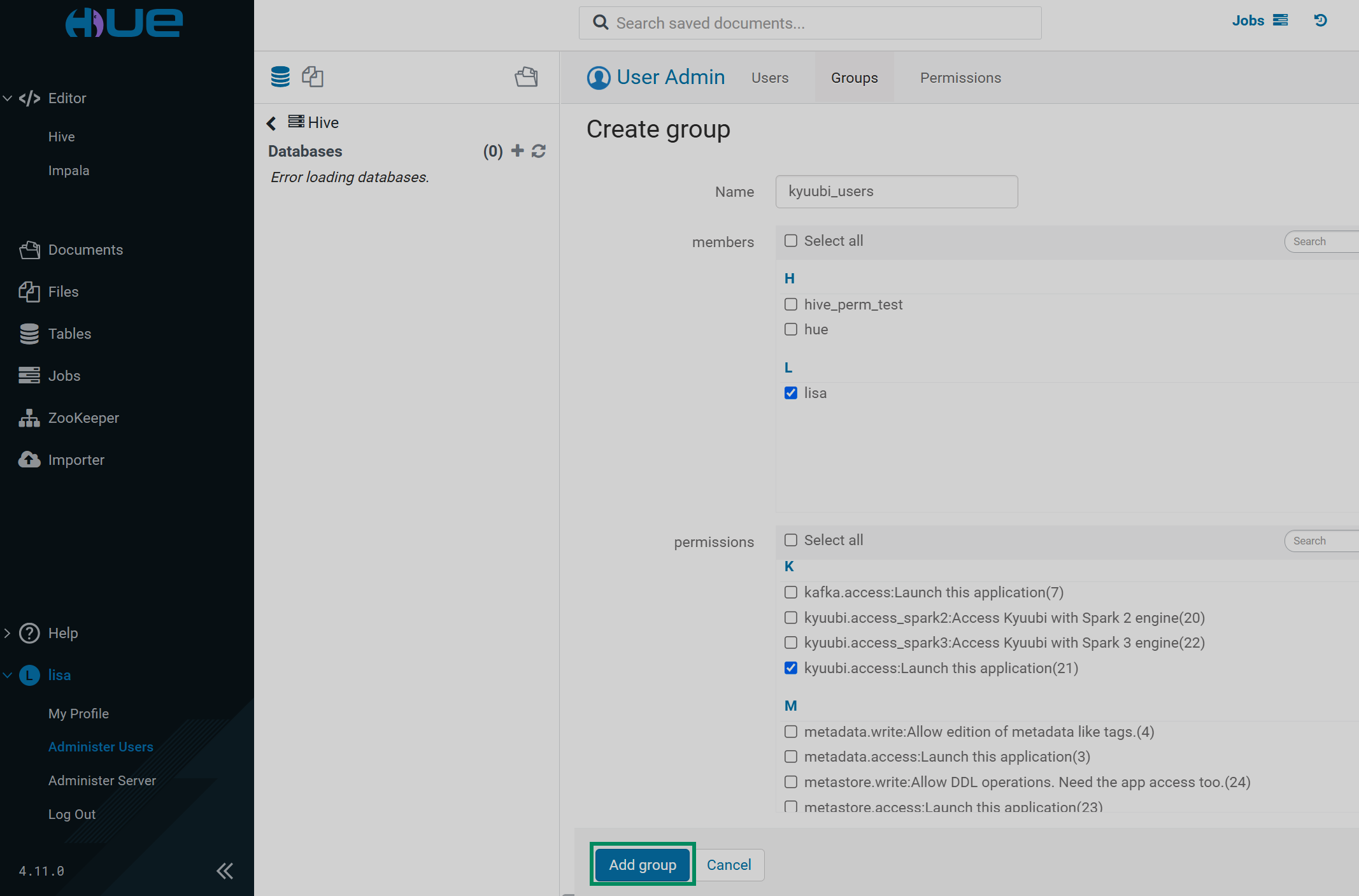 Создание группы в HUE
-
В разделе permissions выберите разрешения, которые нужно выдать группе. Больше информации о разрешениях можно получить в разделе Предоставление доступа к редакторам и интерпретаторам.
-
Нажмите Add group.
После создания группа появится в списке на вкладке Groups. Чтобы позже изменить состав группы или ее разрешения, откройте группу из этого списка.
Добавление пользователей в группу
Чтобы добавить пользователей в существующую группу:
-
Откройте вкладку Administer Users → Groups, как описано в разделе Открытие настроек группы.
-
Откройте нужную группу.
-
В разделе members выберите пользователей, которых нужно добавить. Если список пользователей длинный, используйте поле поиска.
-
Нажмите Save.
Предоставление доступа к редакторам и интерпретаторам
HUE показывает или скрывает элементы интерфейса редакторов в соответствии с разрешениями текущего пользователя. Например, редактор Hive отображается в списке доступных редакторов только в том случае, если у пользователя есть необходимое разрешение: hive.access:Launch this application.
Чтобы настроить доступ:
-
Откройте вкладку Administer Users → Groups, как описано в разделе Открытие настроек группы.
-
Откройте нужную группу.
-
В разделе permissions найдите нужное разрешение. Например, разрешение
hive.access:Launch this applicationпредоставляет доступ к редактору Hive. -
Установите соответствующий флажок, чтобы предоставить доступ, или снимите его, чтобы отозвать доступ.
-
Нажмите Save.
HUE отображает разрешения в следующем формате:
<application>.<permission_codename>:<permission description>
где:
-
<application>— приложение HUE, которое предоставляет разрешение. -
<permission_codename>— внутренний идентификатор разрешения в рамках этого приложения. -
<permission description>— краткое описание разрешения.
Например:
impala.access:Launch this application
kyuubi.access_spark3:Access Kyuubi with Spark 3 engine
Пример настройки доступа к Kyuubi со Spark 3
В этом примере показано, как разрешить определенной группе пользователей доступ к редактору Kyuubi и использование движка Spark 3.
Перед началом настройки убедитесь, что разрешения Kyuubi не выданы другим группам, участники которых не должны иметь доступ к Kyuubi, например группе default.
-
Откройте вкладку Administer Users → Groups, как описано в разделе Открытие настроек группы.
-
Создайте группу с именем
kyuubi_spark3_usersили откройте существующую группу. -
В разделе members добавьте пользователей, которым нужно разрешить использовать Kyuubi[Spark3].
-
В разделе permissions выберите следующие разрешения:
kyuubi.access:Launch this application
kyuubi.access_spark3:Access Kyuubi with Spark 3 engine
ПРИМЕЧАНИЕРазрешение
kyuubi.access_spark3предоставляет доступ к движку Spark 3 только в том случае, если также выдано разрешениеkyuubi.access. -
Нажмите Save.
В результате только пользователи из группы kyuubi_spark3_users смогут открыть редактор Kyuubi и использовать движок Spark 3.
Примеры групп доступа
Вы можете создать несколько групп, чтобы разделить доступ пользователей к разным редакторам и интерпретаторам HUE. В следующей таблице приведены примеры групп.
| Группа | Участники | Разрешения |
|---|---|---|
hive_users |
Аналитики, которые выполняют запросы Hive |
hive.access:Launch this application |
spark_users |
Пользователи, которые работают в редакторе PySpark |
spark.access:Launch this application |
kyuubi_users |
Пользователи, которые работают в редакторе Kyuubi[Spark3] |
kyuubi.access:Launch this application kyuubi.access_spark3:Access Kyuubi with Spark 3 engine |
hue_admins |
Администраторы HUE |
useradmin.access:Launch this application useradmin.superuser:Give superuser access to members of group useradmin.profile:Access to profile page on User Admin about.access:Launch this application help.access:Launch this application jobbrowser.access:Launch this application |