

Установка Trino в Kubernetes с помощью Helm
В данной статье описан процесс развертывания ADH-сервиса Trino в Kubernetes.
Требования
Для развертывания Trino в Kubernetes необходимо:
-
Кластер Kubernetes версии 1.32 или более поздней с настроенным доступом через
kubectl. -
Helm (версия 3.8.0 или выше) — пакетный менеджер для Kubernetes для быстрого развертывания Docker-образов в Kubernetes.
-
Артефакты Trino, включая Docker-образы и Helm-чарты (chart), предварительно загруженные в ваш приватный OCI-реестр. Эти артефакты доступны в offline-пакетах, которые можно запросить у службы поддержки Arenadata. Для деплоя Trino в Kubernetes необходимо извлечь следующие образы:
-
hub.arenadata.io/adh-enterprise/trino-docker:<version>
-
hub.arenadata.io/adc-enterprise/trino-operator:<version>
-
hub.arenadata.io/adc-enterprise/charts/trino-cluster:<version>
-
hub.arenadata.io/adc-enterprise/charts/trino-operator:<version>
-
-
Функционирующий ADH-кластер (версии 4.2.0 или более поздней) со следующими сервисами:
-
Core configuration
-
ADPG
-
Zookeeper
-
HDFS
-
YARN
-
Hive
Сервис Trino будет запущен вне кластера ADH — в подах Kubernetes (pod) и будет взаимодействовать с сервисами ADH по сети.
-
Процедура развертывания
Ниже приведены шаги по установке и настройке компонентов Trino. Настройка внешнего доступа, Ingress-контроллеров, балансировщиков нагрузки, DNS и облачных аннотаций должна быть выполнена с учетом особенностей вашей Kubernetes-инфраструктуры.
Шаг 1. Установка оператора Trino
-
Создайте файл trino_operator_values.yaml:
# Default values for ad-trino-operator.
# This is a YAML-formatted file.
# Declare variables to be passed into your templates.

# This will set the replicaset count more information can be found here: https://kubernetes.io/docs/concepts/workloads/controllers/replicaset/
replicas: 1
payloadNamespaces: (1)
  # Managed namespaces for Trino payload resources.
  names:
    - trino
  # Explicit opt-in for cluster-wide RBAC when payloadNamespaces.names is empty.
  # When false, chart rendering fails until namespaces are specified.
  allowClusterRole: false
  deleteProtection: false
  avoidCreation: false

# This sets the container image more information can be found here: https://kubernetes.io/docs/concepts/containers/images/
image:
  registry: "<registry>" (2)
  repository: "<image>" (3)
  # Overrides the image tag whose default is the chart appVersion.
  tag: "<tag>"
  # This is for the secrets for pulling an image from a private repository more information can be found here: https://kubernetes.io/docs/tasks/configure-pod-container/pull-image-private-registry/
  pullSecret: (4)
    name: ""
    ## List of secrets to create for image pulling in all product namespaces
    credentials: {}
#      registry: private-docker-registry
#      username: user
#      password: pass

# This is to override the chart name.
nameOverride: ""
fullnameOverride: ""

# This section builds out the service account more information can be found here: https://kubernetes.io/docs/concepts/security/service-accounts/
serviceAccount:
  # Automatically mount a ServiceAccount's API credentials?
  automount: true
  # Annotations to add to the service account
  annotations: {}
  # The name of the service account to use.
  # If not set and create is true, a name is generated using the fullname template
  name: ""

# This is for setting Kubernetes Annotations to a Pod.
# For more information checkout: https://kubernetes.io/docs/concepts/overview/working-with-objects/annotations/
podAnnotations: {}
# This is for setting Kubernetes Labels to a Pod.
# For more information checkout: https://kubernetes.io/docs/concepts/overview/working-with-objects/labels/
podLabels: {}

podSecurityContext: {}
  # fsGroup: 2000

securityContext:
  readOnlyRootFilesystem: true
  privileged: false
  allowPrivilegeEscalation: false
  runAsNonRoot: true
  runAsUser: 65532
  capabilities:
    drop:
      - ALL
  seccompProfile:
    type: RuntimeDefault


# This is for setting up a service more information can be found here: https://kubernetes.io/docs/concepts/services-networking/service/
service:
  # This sets the service type more information can be found here: https://kubernetes.io/docs/concepts/services-networking/service/#publishing-services-service-types
  type: ClusterIP
  # This sets the ports more information can be found here: https://kubernetes.io/docs/concepts/services-networking/service/#field-spec-ports
  port: 8443

resources: {}
  # We usually recommend not to specify default resources and to leave this as a conscious
  # choice for the user. This also increases chances charts run on environments with little
  # resources, such as Minikube. If you do want to specify resources, uncomment the following
  # lines, adjust them as necessary, and remove the curly braces after 'resources:'.
  # limits:
  #   cpu: 100m
  #   memory: 128Mi
  # requests:
  #   cpu: 100m
  #   memory: 128Mi

nodeSelector: {}

tolerations: []

affinity: {}

terminationGracePeriodSeconds: 10
1 Список пространств имен (namespace), в которых оператор управляет ресурсами. 2 Адрес приватного OCI-хранилища, из которого будут загружены образы. 3 Имя репозитория в приватном хранилище. 4 Укажите учетные данные для доступа к вашему приватному Docker-реестру. -
Установите оператор Trino:
$ helm upgrade --install trino-operator oci://<registry-address>/adc-enterprise/charts/trino-operator:<version> --version <version> -f trino_operator_values.yaml --namespace trino-operator --create-namespaceгде
<registry-address>— это адрес вашего OCI-хранилища с загруженными Helm-чартами для компонентов Trino.Пример вывода:
Release "trino-operator" does not exist. Installing it now.
Pulled: hub.arenadata.io/adc-enterprise/charts/trino-operator:<version>
Digest: sha256:0ad904dadfe7d8120864445e3f780f331061a7b66383aede35ca5db28a471a8a
NAME: trino-operator
LAST DEPLOYED: Wed May 6 14:06:11 2026
NAMESPACE: trino-operator
STATUS: deployed
REVISION: 1
DESCRIPTION: Install complete
TEST SUITE: None
NOTES:
-
Проверьте установку оператора Trino с помощью команды:
$ kubectl get pods -n trino-operatorВывод:
NAME                                 READY   STATUS    RESTARTS   AGE
trino-operator-7698f97987-ff6kz   1/1     Running   0          78s
Шаг 2. Создание секретов Kubernetes для конфигураций ADH
Для того чтобы сервис Trino, развернутый в Kubernetes, мог взаимодействовать с вашим ADH-кластером, необходимо передать конфигурационные параметры ADH в каждый под Kubernetes. Один из способов сделать это — с помощью секретов (secret) Kubernetes. В этом случае конфигурационные файлы ADH будут доступны в каждом поде в директории /opt/trino-server/etc/catalog/.
Для этого:
-
Создайте конфигурационные файлы core-site.xml и iceberg.properties, используя следующие примеры в качестве шаблона. Параметры конфигурации в этих файлах необходимо заменить значениями из вашего ADH-кластера.
core-site.xml<?xml version="1.0"?> <configuration> <property> <name>fs.defaultFS</name> <value>hdfs://adh</value> (1) </property> <property> <name>hadoop.security.authentication</name> <value>simple</value> </property> <property> <name>dfs.ha.namenodes.adh</name> <value>nn_ka-adh-1,nn_ka-adh-2</value> </property> <property> <name>dfs.namenode.rpc-address.adh.nn_ka-adh-1</name> <value>ka-adh-1.ru-central1.internal:8020</value> </property> <property> <name>dfs.namenode.rpc-address.adh.nn_ka-adh-2</name> <value>ka-adh-2.ru-central1.internal:8020</value> </property> <property> <name>dfs.nameservices</name> <value>adh</value> </property> <property> <name>dfs.client.failover.proxy.provider.adh</name> <value>org.apache.hadoop.hdfs.server.namenode.ha.ObserverReadProxyProvider</value> </property> <property> <name>hadoop.proxyuser.trino.groups</name> <value>*</value> </property> <property> <name>hadoop.proxyuser.trino.hosts</name> <value>*</value> </property> </configuration>1 Замените значением из файла /etc/hadoop/conf/core-site.xml вашего ADH-кластера. iceberg.propertiesconnector.name=iceberg hive.metastore.uri=thrift://ka-adh-2.ru-central1.internal:9083 (1) hive.metastore.authentication.type=NONE hive.metastore.thrift.impersonation.enabled=true fs.hadoop.enabled=True hive.hdfs.authentication.type=NONE hive.hdfs.wire-encryption.enabled=true hive.hdfs.impersonation.enabled=True hive.config.resources=/opt/trino-server/etc/catalog/core-site.xml hive.metastore.thrift.client.ssl.enabled=False1 Укажите адрес вашего Hive Metastore. Для этого используйте параметр hive.metastore.urisв файле /etc/hive/conf/hive-site.xml вашего ADH-кластера.РЕКОМЕНДАЦИЯФайлы конфигурации вашего ADH-кластера находятся на хостах кластера в директориях /etc/hadoop/conf/ и /etc/trino/conf/catalog/. -
Создайте секреты Kubernetes:
$ kubectl -n trino create secret generic trino-configs --from-file=core-site.xml --from-file=iceberg.propertiesПроверьте создание секретов:
$ kubectl get secrets -n trinoВывод:
NAME            TYPE     DATA   AGE
trino-configs   Opaque   2      16m
Шаг 3. Установка кластера Trino
-
Создайте файл trino_cluster_values.yaml:
image:
  registry: "<registry>" (1)
  repository: "<image>" (2)
  tag: "<tag>"
  pullSecret: (3)
    name: ""
    ## List of secrets to create for image pulling in all product namespaces
    credentials: {}
#      registry: private-docker-registry
#      username: user
#      password: pass

useRanger: false
configsSecretName: "trino-configs"

securityContext: {}
  # capabilities:
  #   drop:
  #   - ALL
  # readOnlyRootFilesystem: true
  # runAsNonRoot: true
  # runAsUser: 1000

worker:
  replicas: 2
  resources:
    requests:
      cpu: 500m
      memory: 1Gi
    limits:
      cpu: "2"
      memory: 4Gi
coordinator:
  replicas: 1
  resources:
    requests:
      cpu: 500m
      memory: 1Gi
    limits:
      cpu: "2"
      memory: 4Gi
1 Адрес приватного OCI-хранилища, из которого будут загружены образы. 2 Имя репозитория в приватном хранилище. 3 Укажите учетные данные для доступа к вашему приватному Docker-реестру. -
Установите кластер Trino:
$ helm upgrade --install trino-cluster oci://<registry-address>/adc-enterprise/charts/trino-cluster:<version> --version <version> -f trino_cluster_values.yaml --namespace trino --create-namespaceгде
<registry-address>— адрес хранилища c Helm-чартами Trino.Пример вывода:
Release "trino-cluster" does not exist. Installing it now.
Pulled: hub.arenadata.io/adc-enterprise/charts/trino-cluster:<version>
Digest: sha256:bb3a10be127d8c9937d615f41f31393251d59753480f2a02ec6d874200c0a354
NAME: trino-cluster
LAST DEPLOYED: Fri May  8 15:06:24 2026
NAMESPACE: trino
STATUS: deployed
REVISION: 1
DESCRIPTION: Install complete
TEST SUITE: None
-
Проверьте установку с помощью следующих команд:
$ kubectl get clusters.trino.arenadata.io -n trino
$ kubectl get pods -n trino
Вывод:
kubectl get clusters.trino.arenadata.io -n trino
NAME               READY   AGE
trino-cluster   True    4m41s
konstantin@ka-trino-k8s-1:~/trino$ kubectl get pods -n trino
NAME                             READY   STATUS    RESTARTS   AGE
trino-cluster-coordinator-0   1/1     Running   0          4m49s
trino-cluster-worker-0        1/1     Running   0          4m49s
trino-cluster-worker-1        1/1     Running   0          4m20s
Убедитесь, что все поды кластера находятся в состоянии
Running.
|
Для просмотра логов Trino в поде используйте команду: |
Шаг 4. Предоставление доступа к Trino через JDBC
Для внешнего доступа к Trino Coordinator по JDBC необходимо настроить один из способов публикации сервиса, например, используя балансировщик нагрузки (load balancer) или Ingress-контроллер. Все настройки, связанные с публикацией сервиса, включая DNS, аннотации, параметры Ingress, TLS-сертификаты, правила балансировщика и прочие, должны быть указаны в соответствии с вашей инфраструктурой Kubernetes.
-
Получите внешний IP-адрес балансировщика или Ingress-контроллера. Например:
NAME            CLASS   HOSTS                                 ADDRESS       PORTS   AGE
trino-ingress   nginx   ka-trino-k8s-1.ru-central1.internal   10.92.41.95   80      57s
Скопируйте внешний IP-адрес для дальнейших шагов (в данном примере это
10.92.41.95). -
Подключитесь к кластеру Trino по JDBC, например, с помощью DBeaver. Строка подключения JDBC имеет следующий вид:
jdbc:trino://<external-ip>:80
где
<external-ip>— IP-адрес Ingress-контроллера или балансировщика из предыдущего шага. -
Установив подключение, выполните тестовую команду для проверки работоспособности кластера:
SHOW CATALOGS;Вывод:
Catalog   |
----------+
iceberg   |
system    |
Шаг 5. Предоставление доступа к веб-интерфейсу Trino
Для доступа к веб-интерфейсу Trino необходимо настроить один из способов публикации сервиса, например, используя балансировщик нагрузки (load balancer) или Ingress-контроллер. Все настройки, связанные с публикацией сервиса, включая DNS, аннотации, параметры Ingress, правила балансировщика и прочие, должны быть указаны в соответствии с вашей инфраструктурой Kubernetes.
-
Получите внешний адрес балансировщика или Ingress-контроллера. Например:
NAME            CLASS   HOSTS                                 ADDRESS       PORTS   AGE
trino-ingress   nginx   ka-trino-k8s-1.ru-central1.internal   10.92.41.95   80      42m
Скопируйте внешний IP-адрес для дальнейших шагов.
-
Добавьте строку в файл /etc/hosts:
<external-ip> ka-trino-k8s-1.ru-central1.internalгде
<external-ip>— IP-адрес Ingress-контроллера или балансировщика из предыдущего шага. -
Откройте веб-интерфейс Trino в браузере, используя URL: http://ka-trino-k8s-1.ru-central1.internal:80.
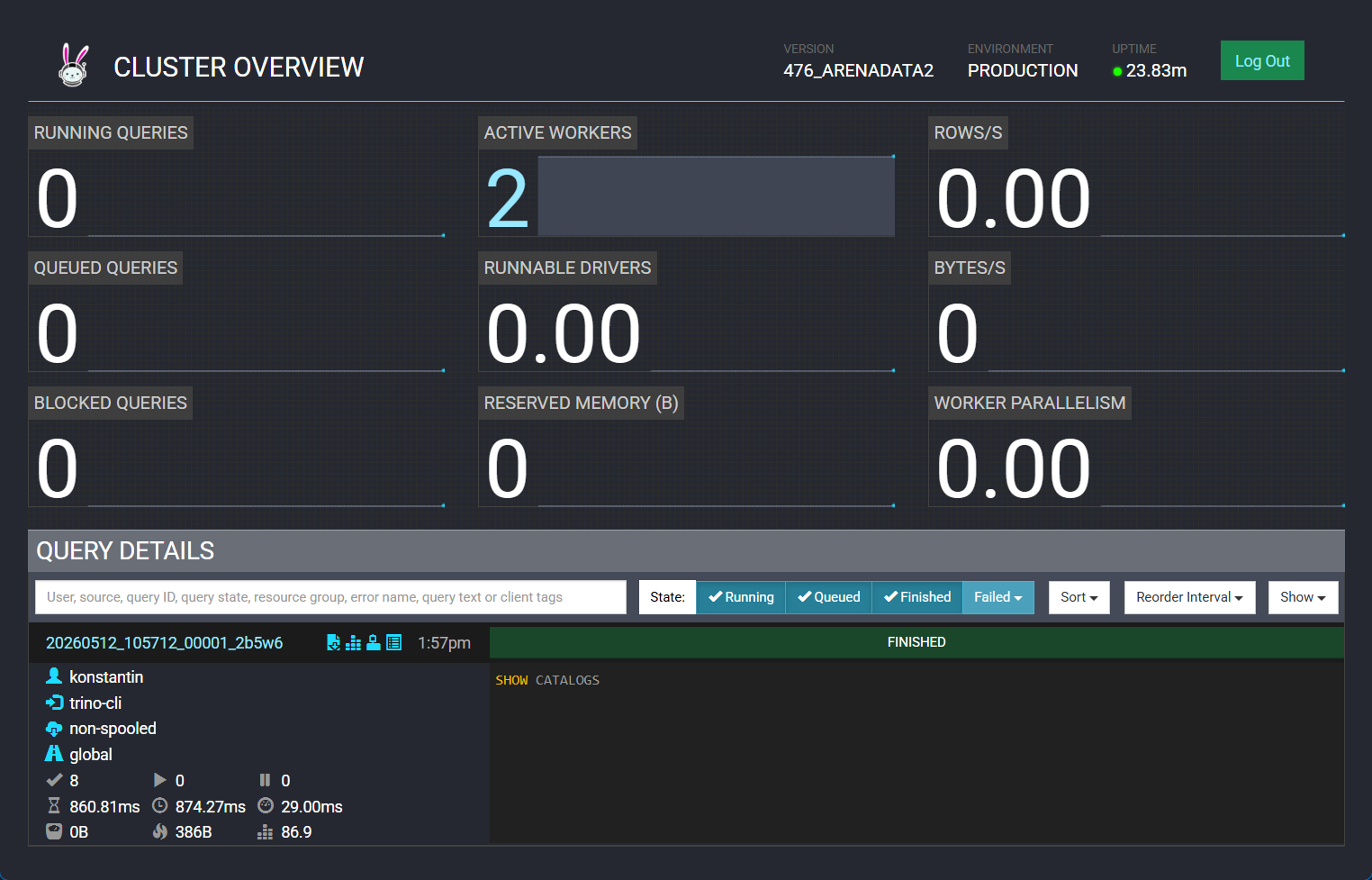 Веб-интерфейс Trino
Удаление инстансов
|
ВАЖНО
Удалять оператор следует только после удаления всех управляемых им ресурсов. |
Чтобы удалить кластер Trino, запустите следующую команду:
$ helm uninstall trino-cluster --namespace trinoЧтобы удалить оператор Trino, запустите следующую команду:
$ helm uninstall trino-operator --namespace trino-operatorЧтобы удалить CRD кластера Trino, запустите следующую команду:
$ kubectl delete crd clusters.trino.arenadata.io