
Управление ячейками
Добавление ячейки
Добавить новую ячейку можно одним из следующих способов:
-
Кликните Add SQL Cell в рабочей области ноутбука — добавится новая SQL-ячейка. Также можно выбрать тип добавляемой ячейки из контекстного меню.
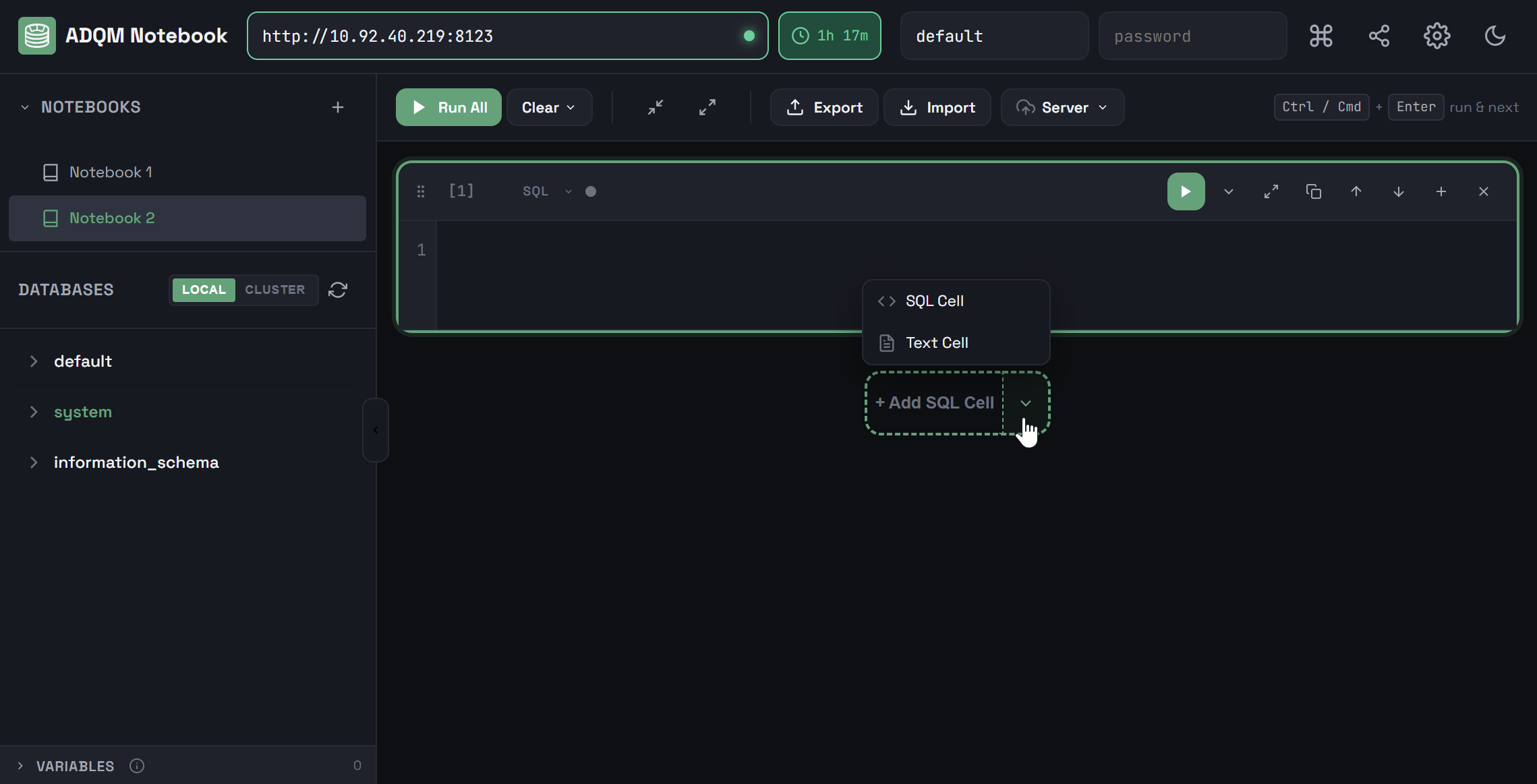 Добавление новой ячейки в ноутбук
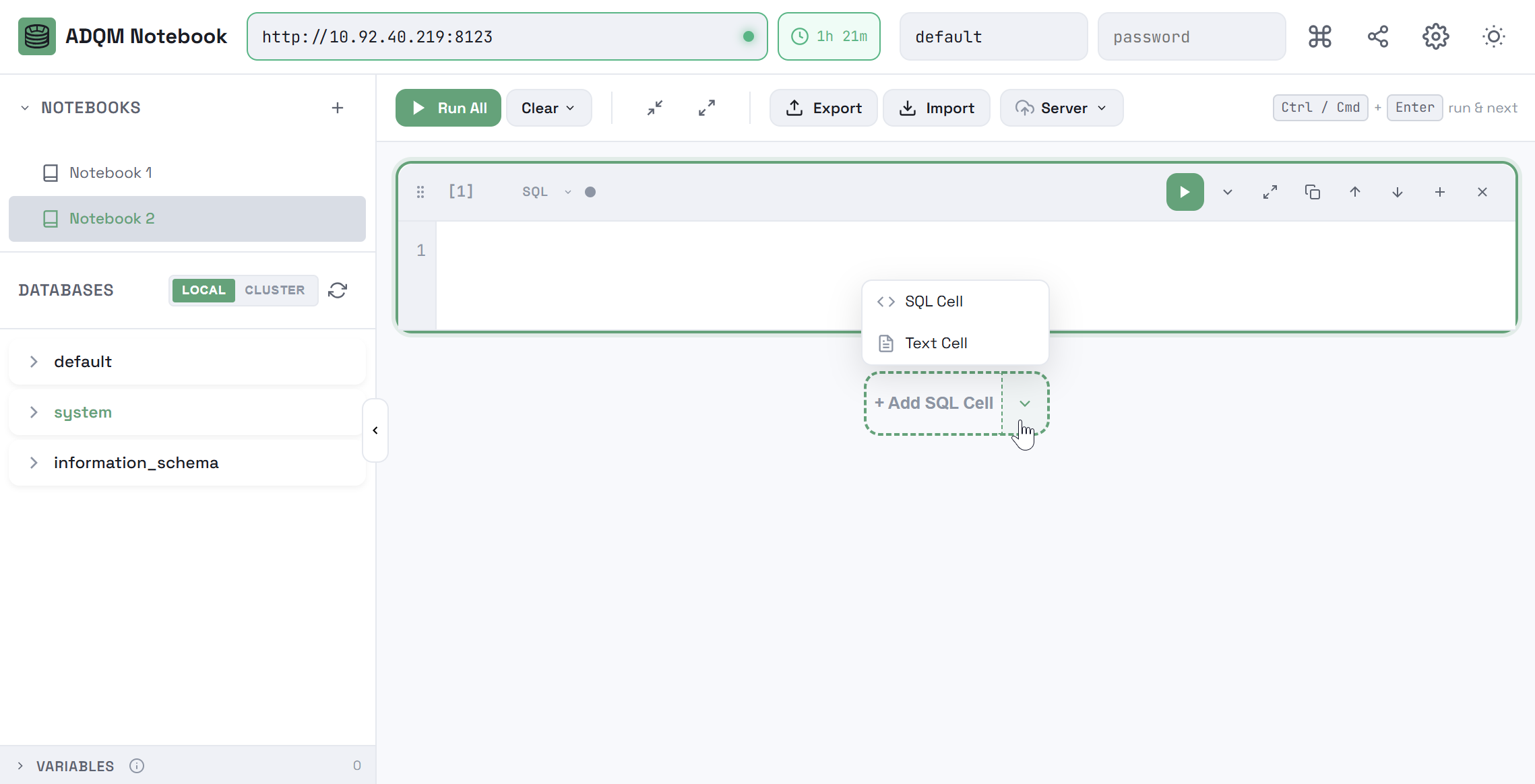 Добавление новой ячейки в ноутбук
 -
Нажмите на иконку

 Add cell below на панели управления существующей ячейки — ниже этой ячейки будет добавлена новая ячейка того же типа.
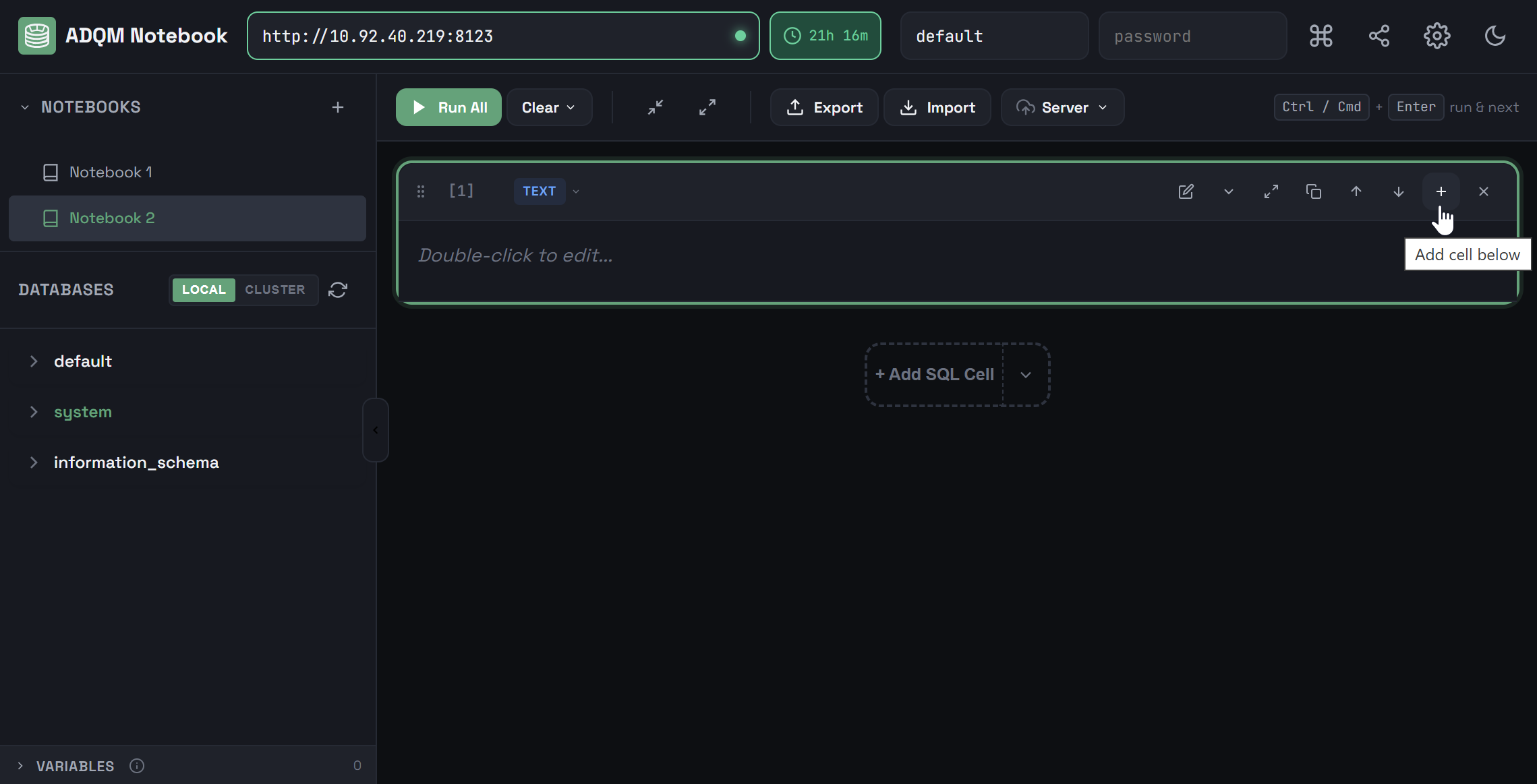 Создание новой ячейки из существующей
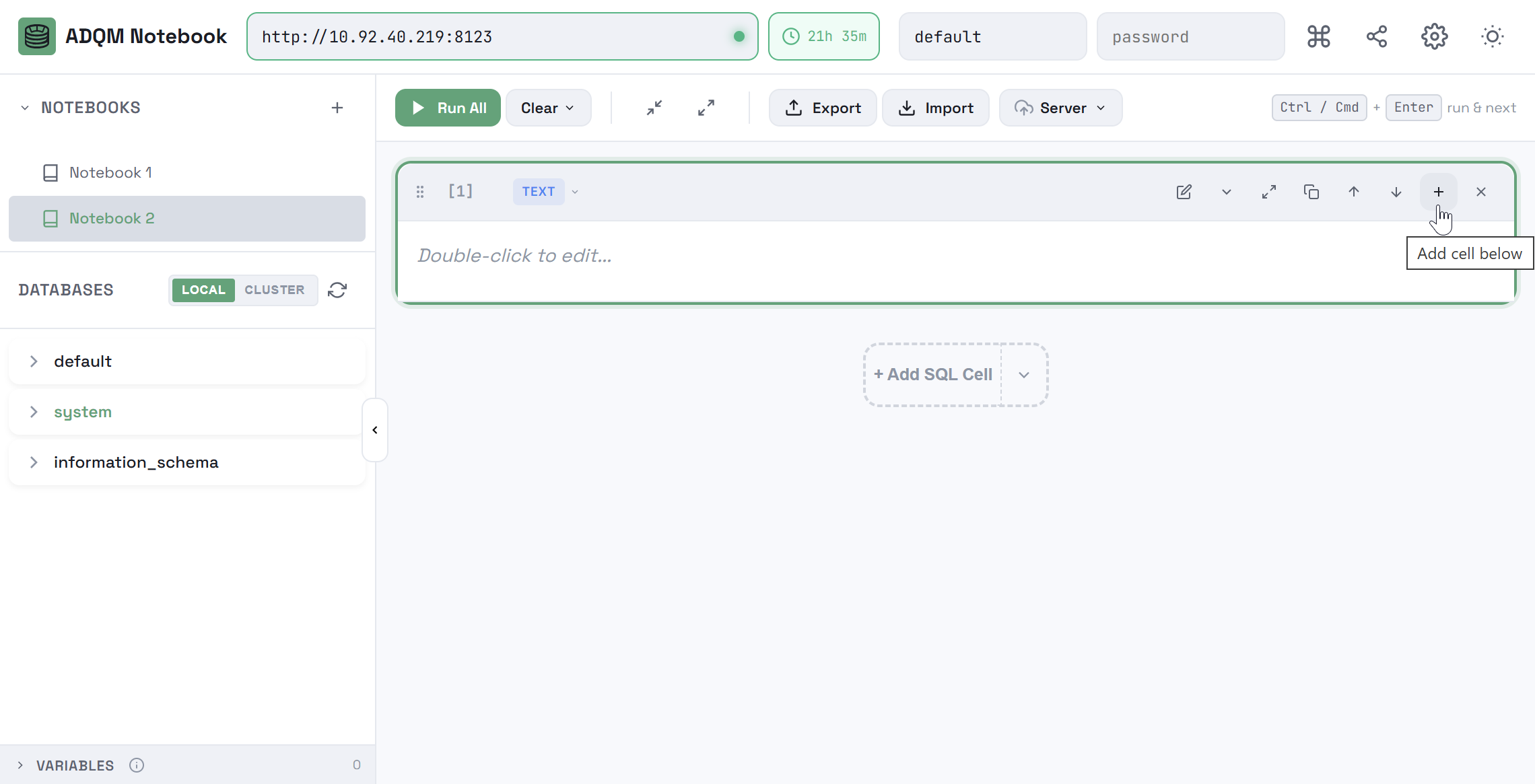 Создание новой ячейки из существующей
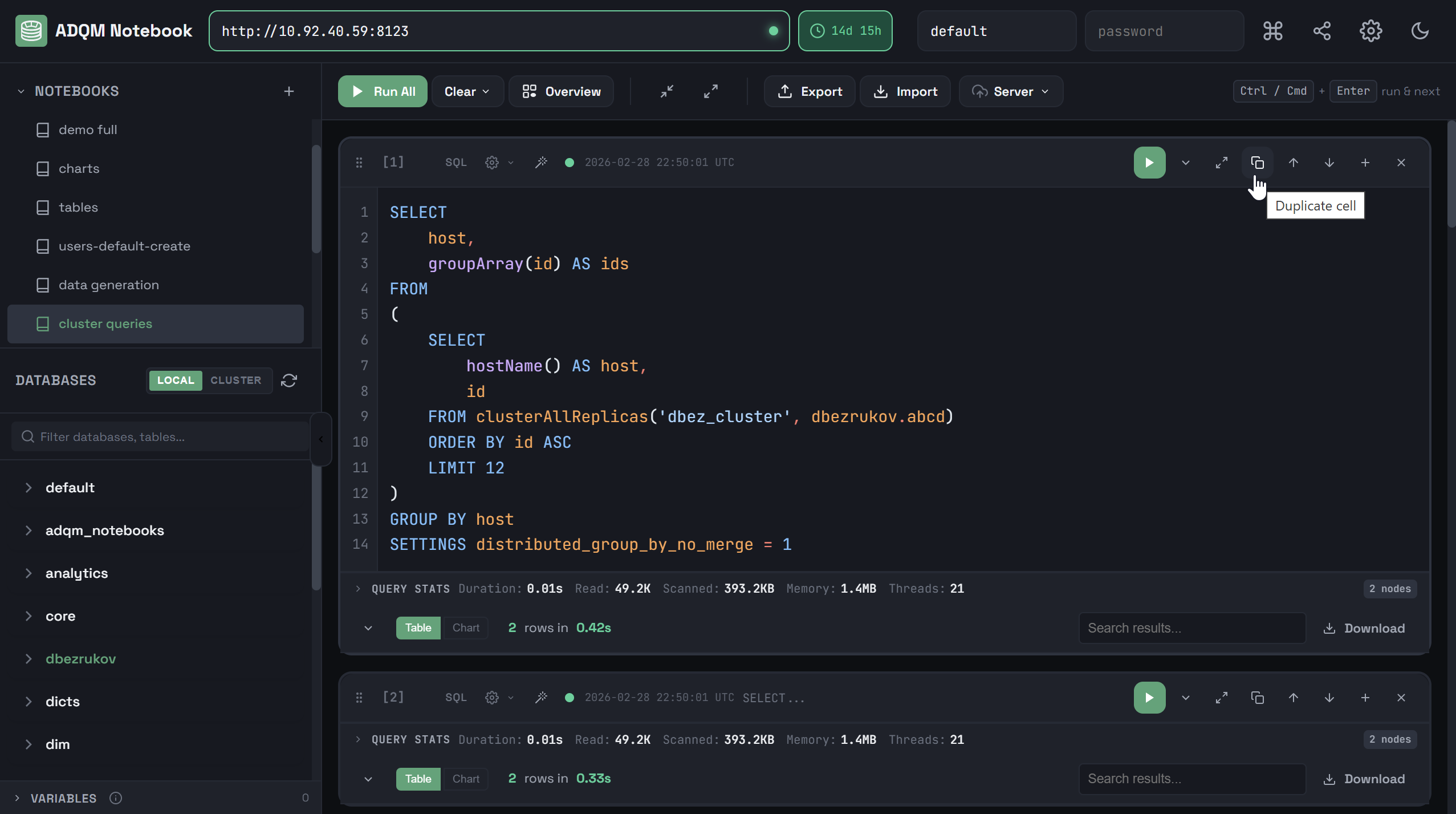
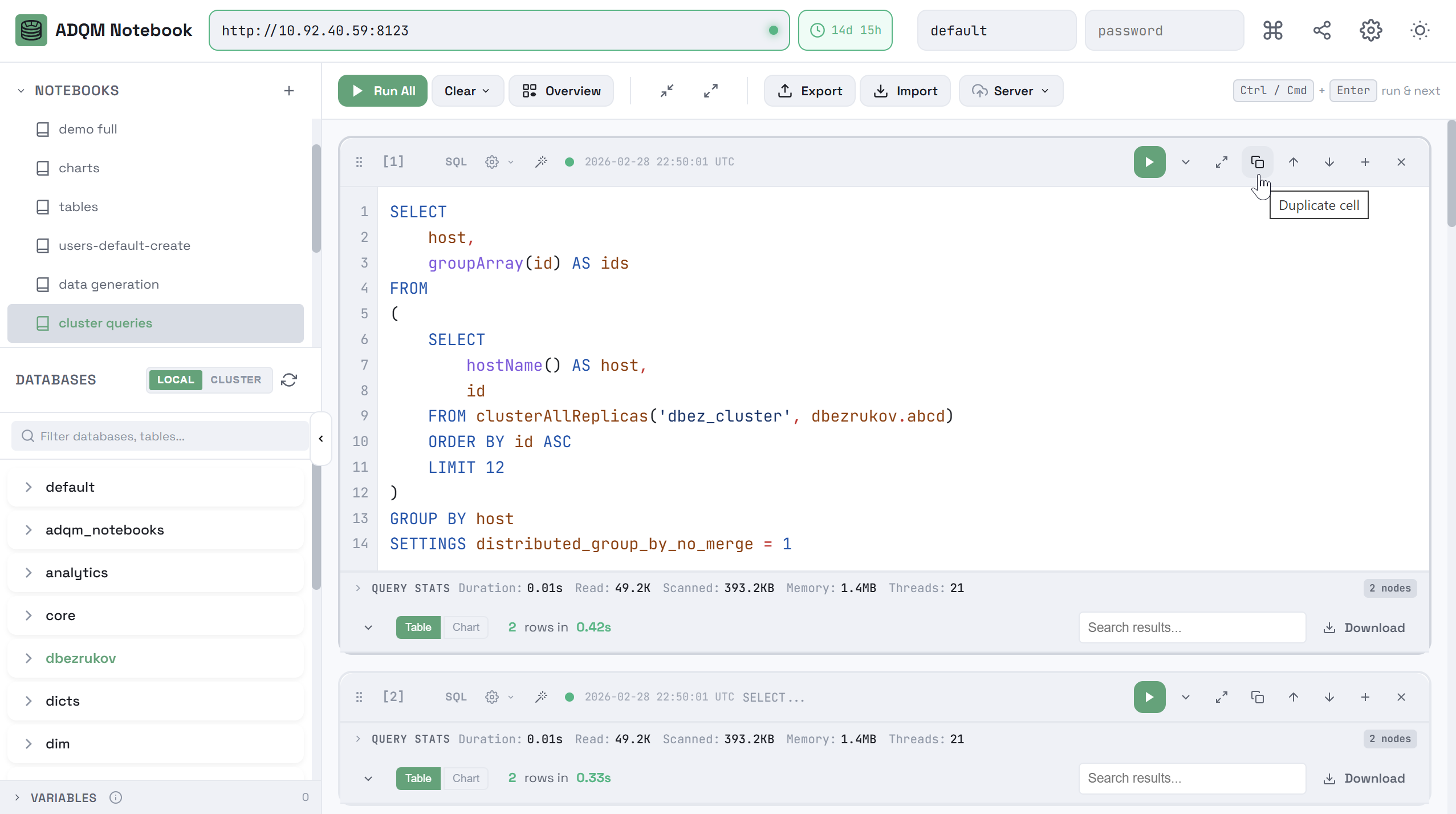
Копирование ячейки
Чтобы скопировать текстовую или SQL-ячейку, нажмите на иконку 
 Duplicate cell в панели управления ячейки — ниже будет добавлена новая ячейка того же типа, содержащая текст с применяемой markdown-разметкой или SQL-запрос из копируемой ячейки.
Изменение типа ячейки
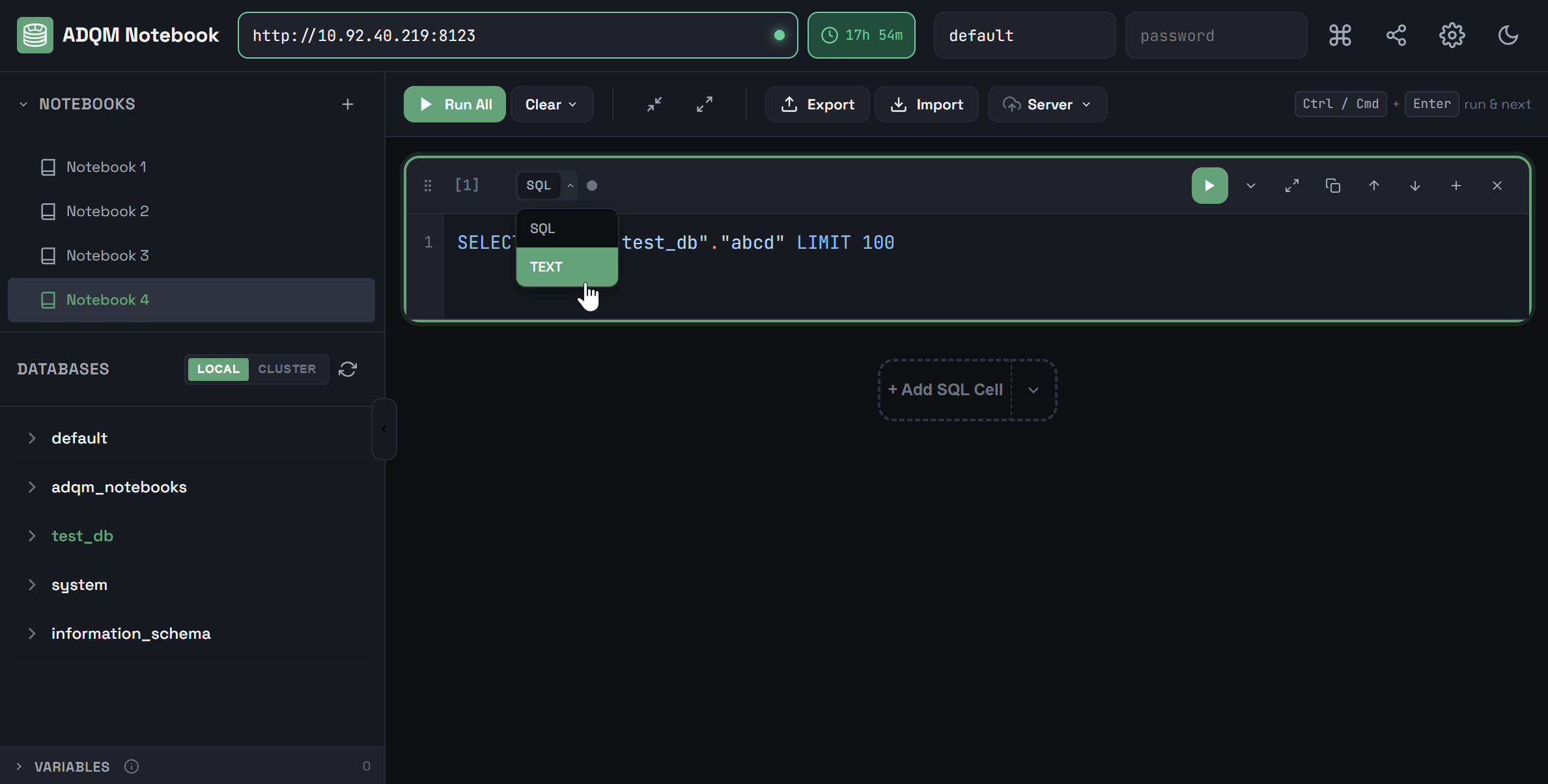
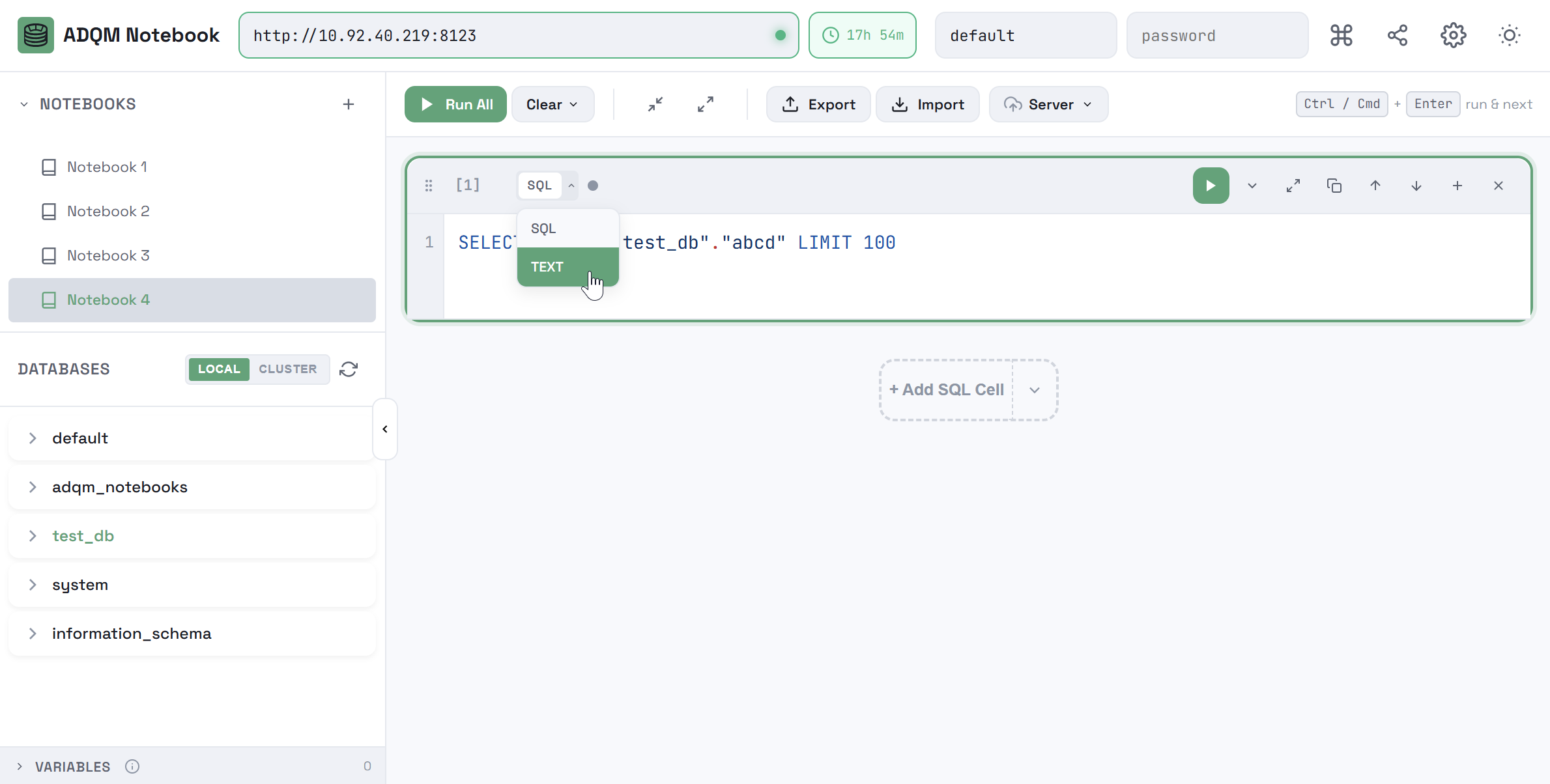
Каждая ячейка имеет выпадающий список, позволяющий изменить ее тип:
-
SQL → Text: код запроса преобразуется в текстовое содержимое;
-
Text → SQL: текстовое содержимое преобразуется в код запроса, включается подсветка синтаксиса.
Перемещение ячейки
Перемещать ячейку можно следующими способами:
-
Используйте иконки

 Move up и
 Move down на панели управления ячейки.
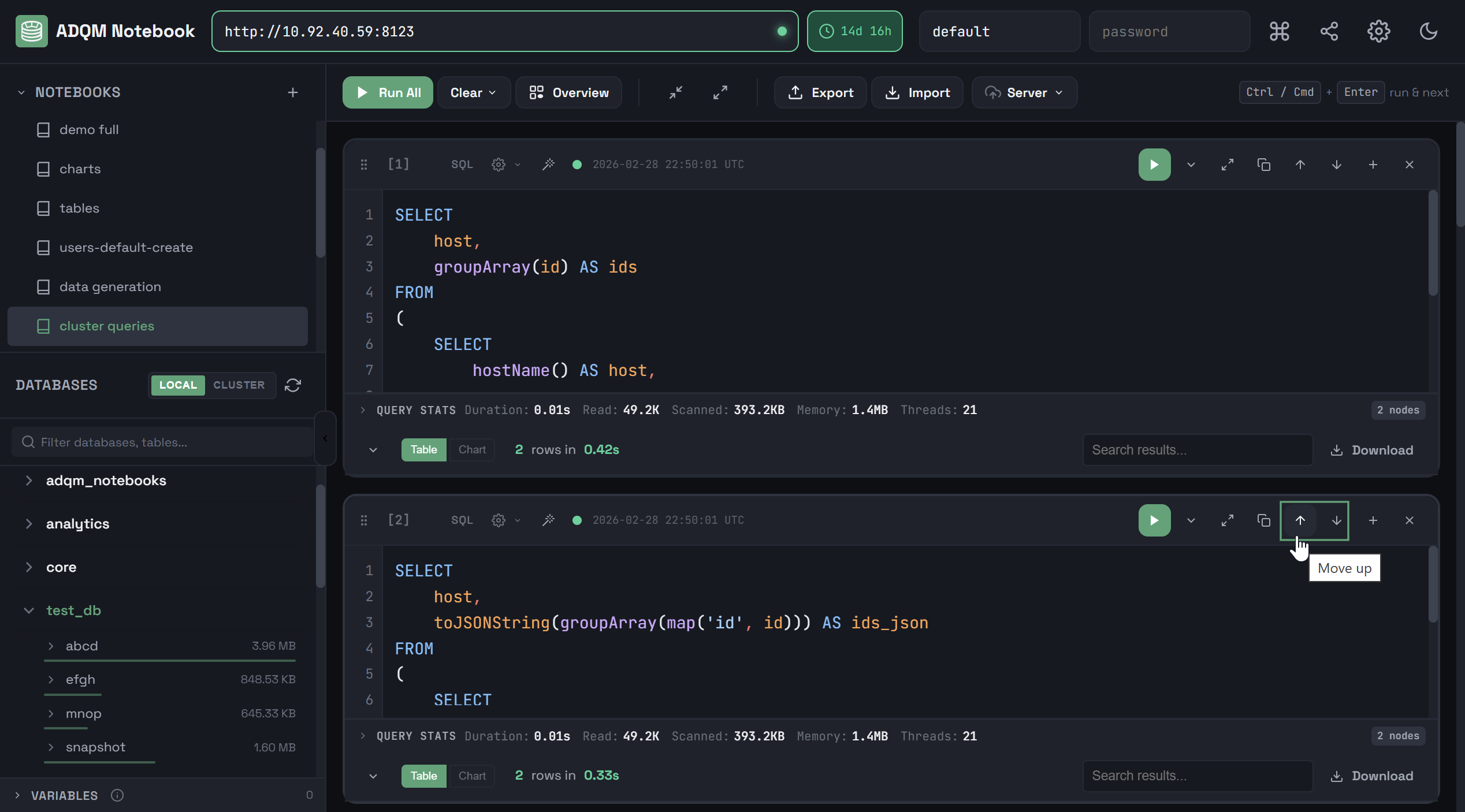 Иконки для перемещения ячейки вверх/вниз
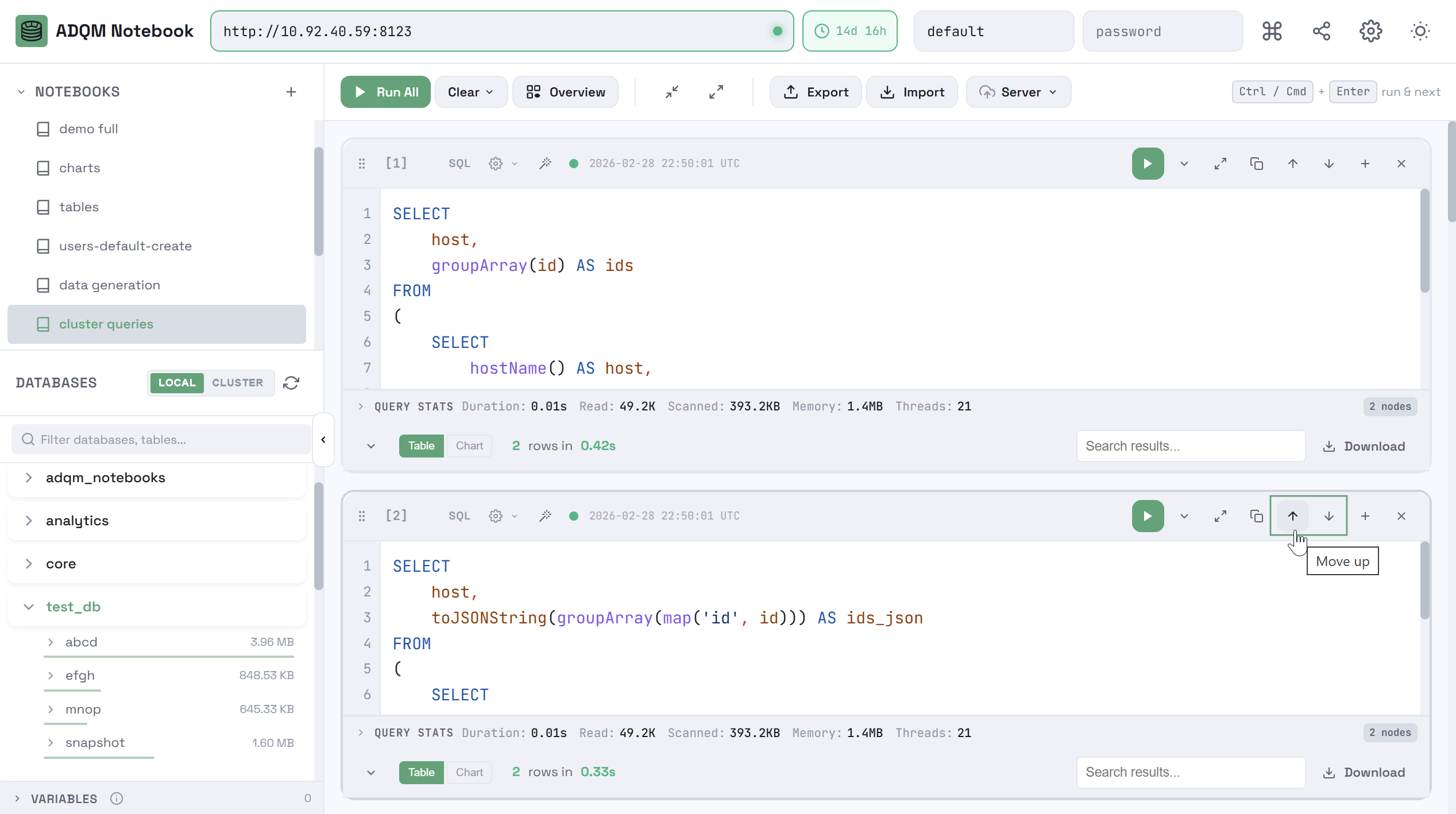 Иконки для перемещения ячейки вверх/вниз
 -
Нажмите на иконку

 Drag to reorder и переместите ячейку на новое место, используя механизм drag-and-drop.
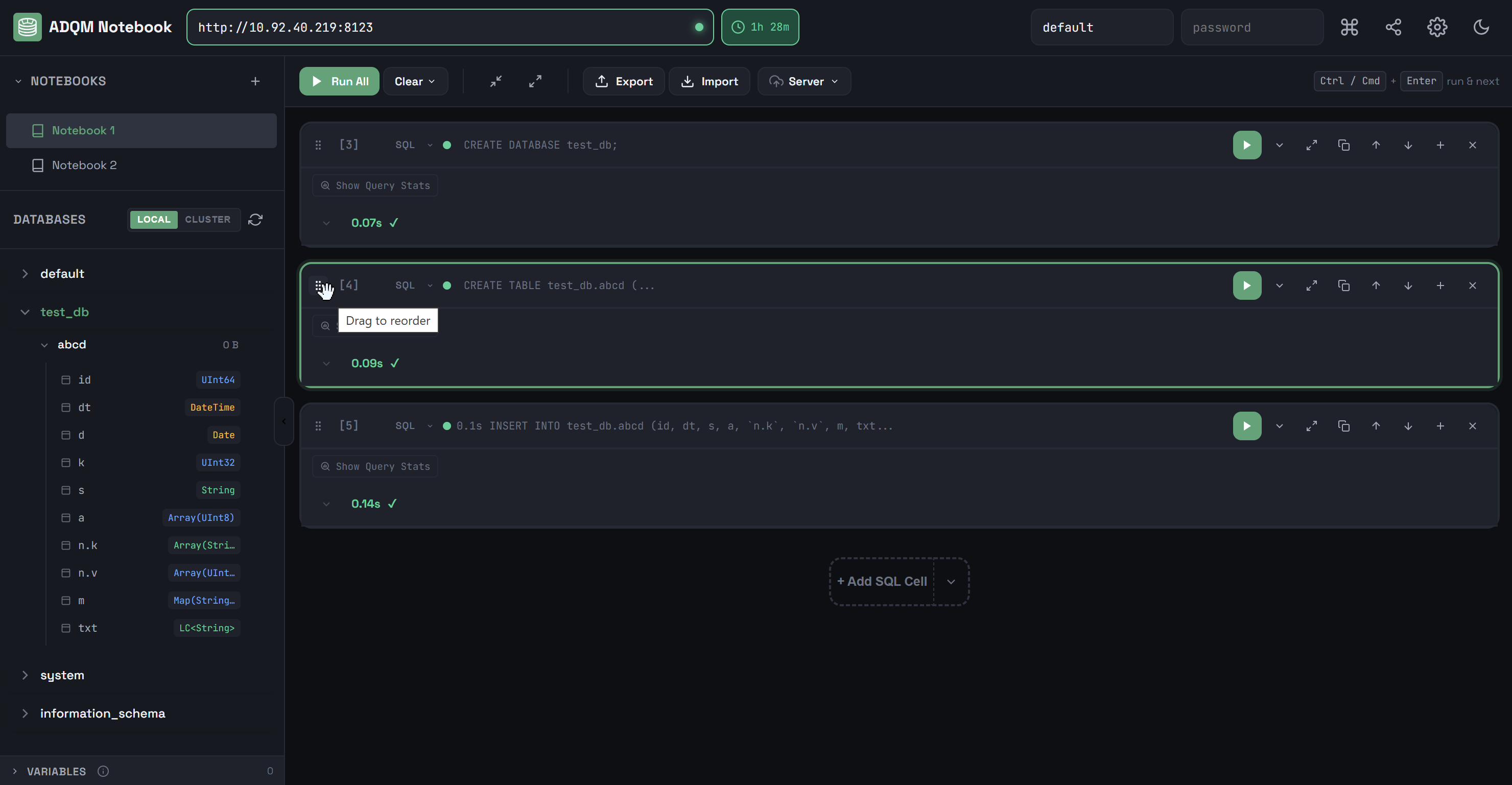 Перемещение ячейки с помощью drag-and-drop
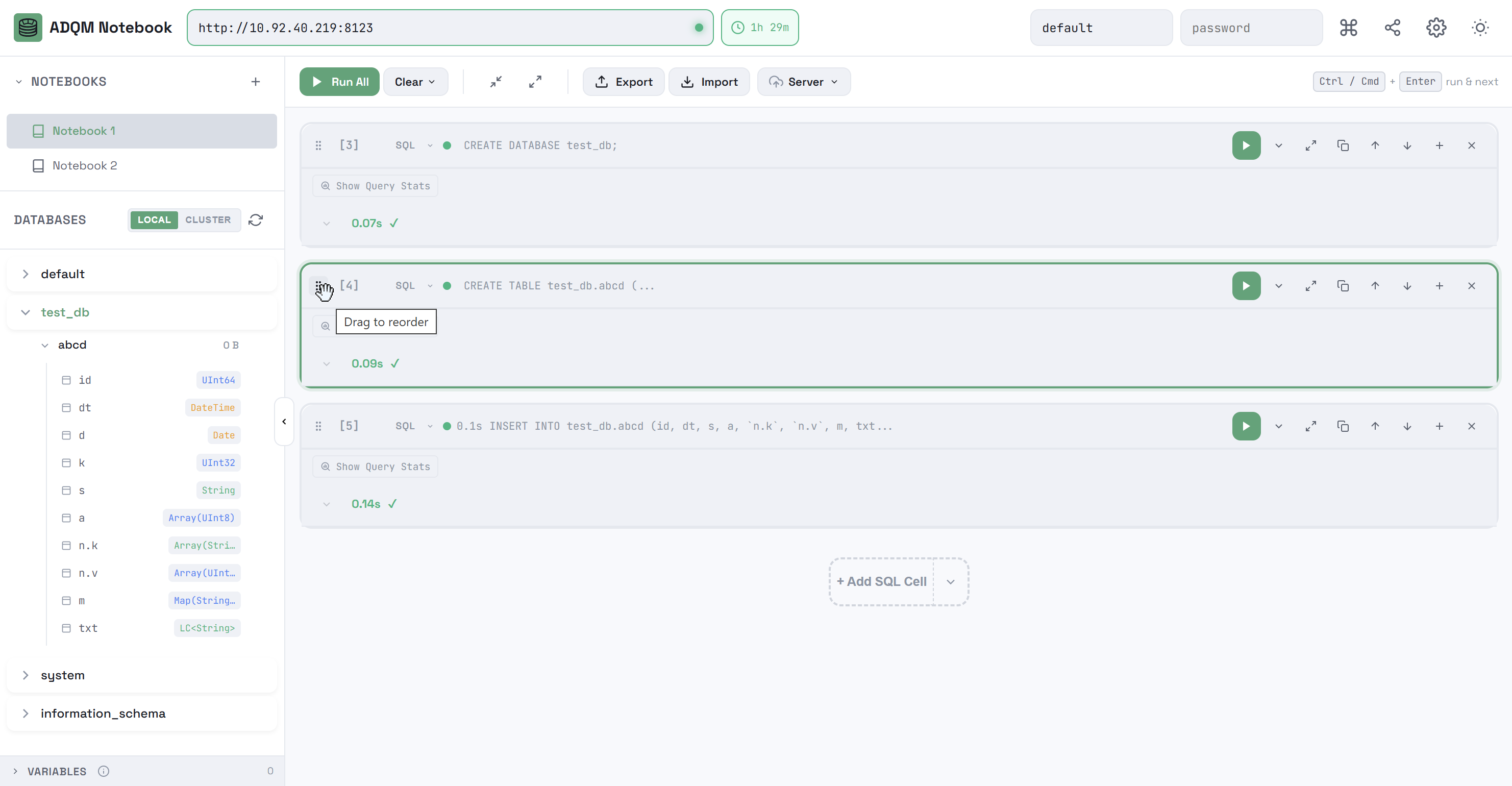 Перемещение ячейки с помощью drag-and-drop
Удаление ячейки
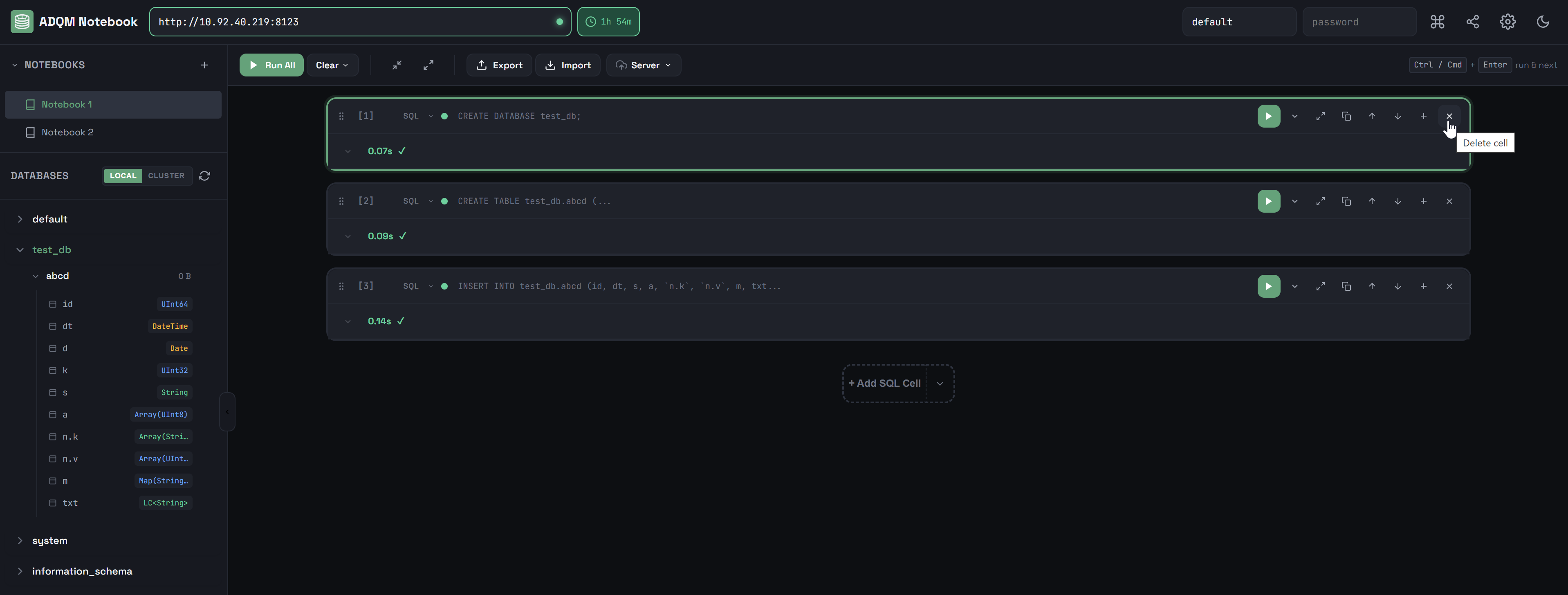
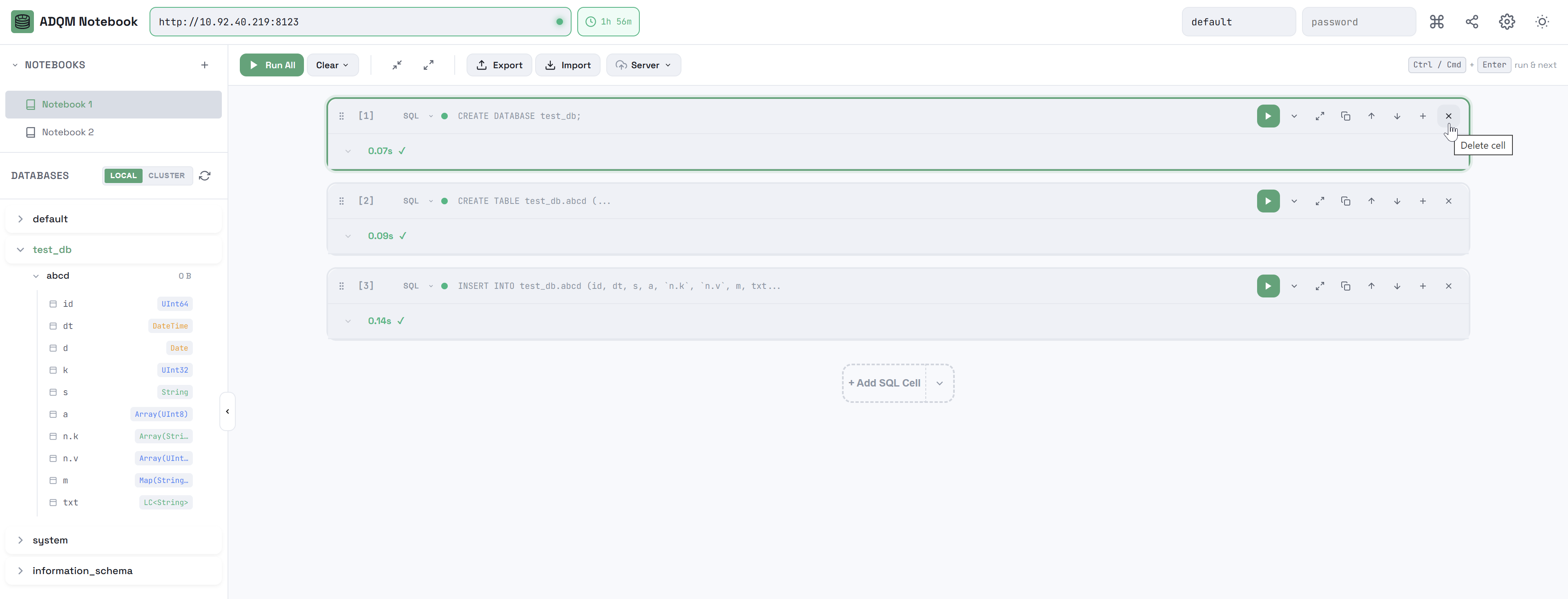
Чтобы удалить текстовую или SQL-ячейку, нажмите на иконку 
 Delete cell на панели управления ячейки.
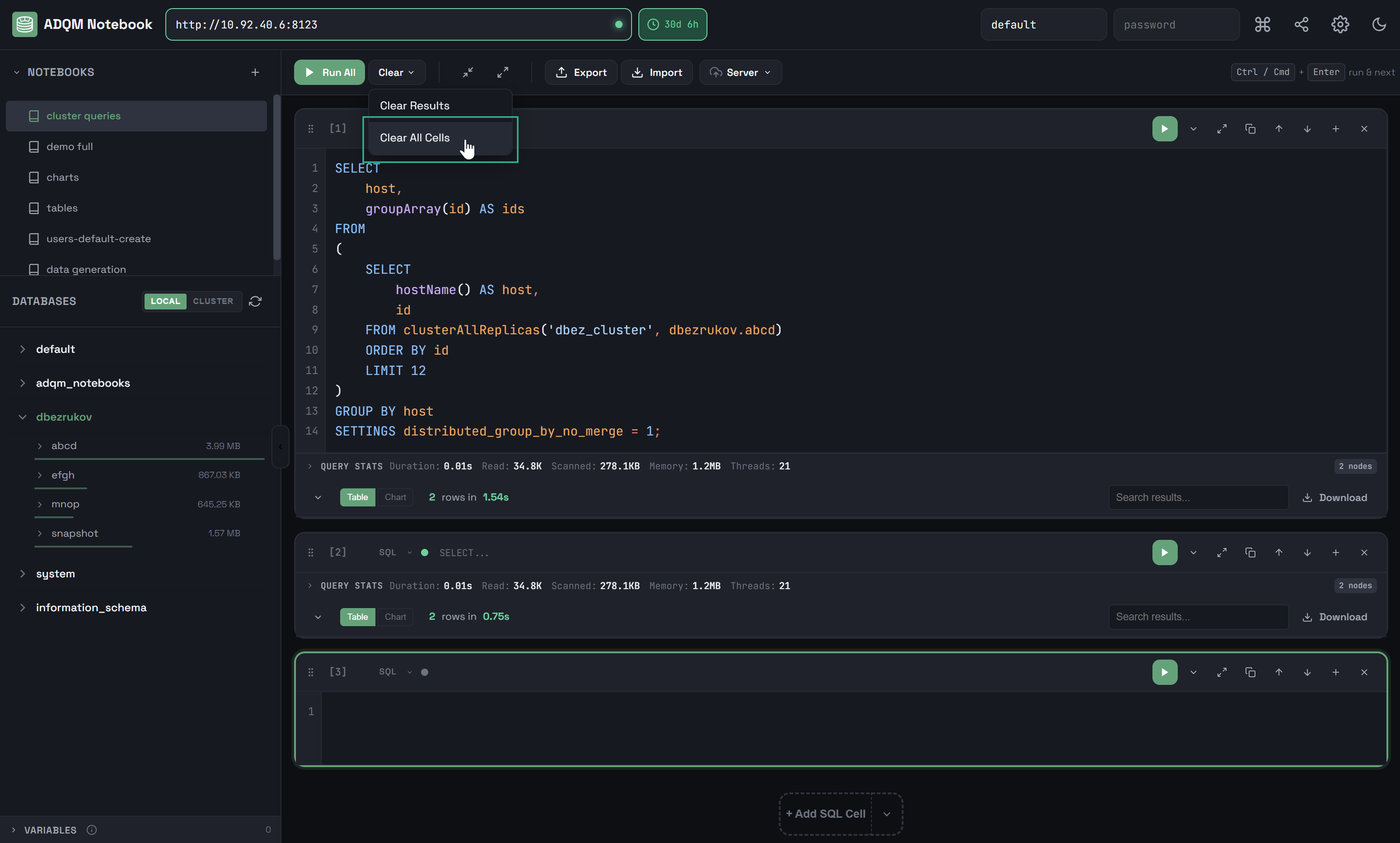
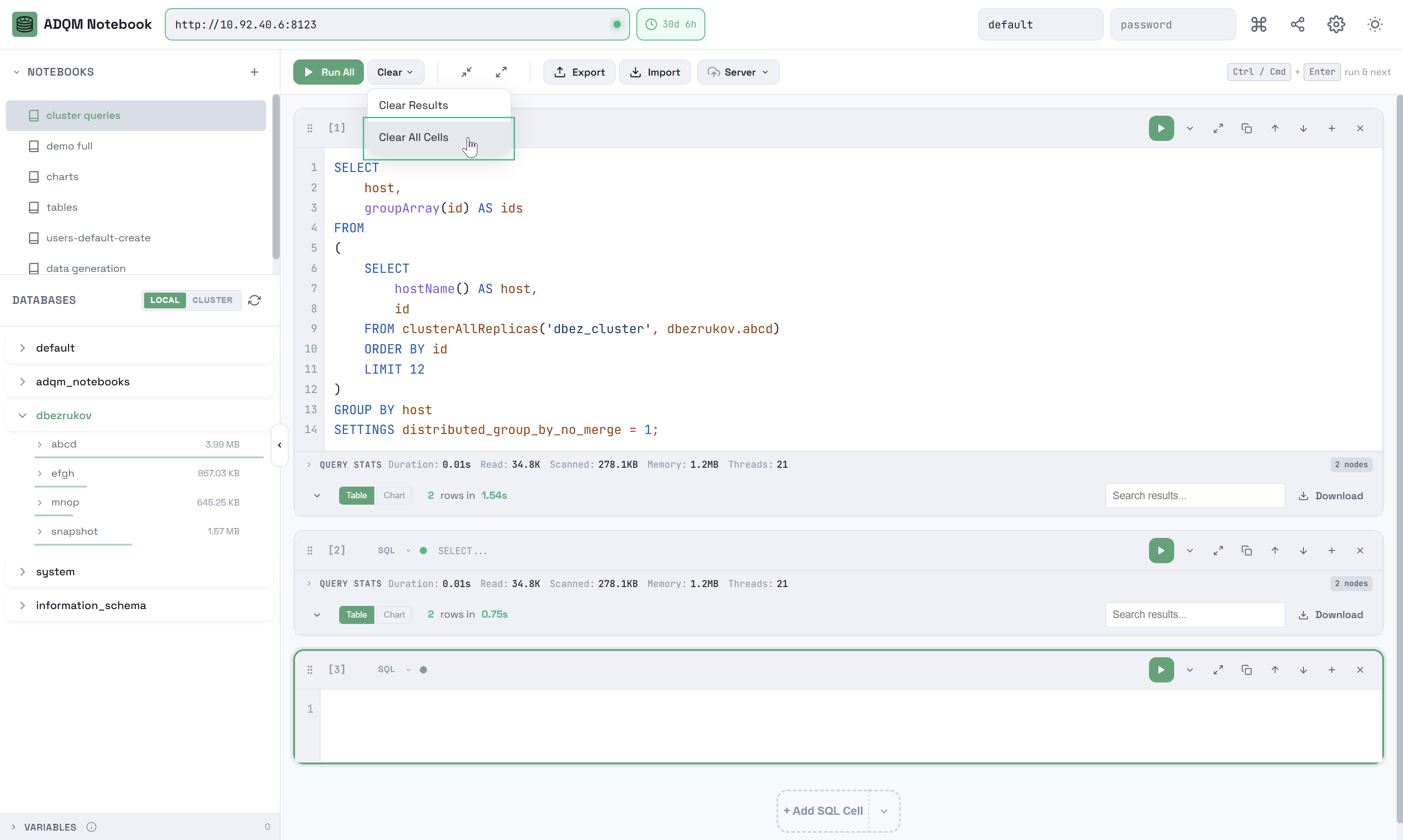
При выборе Clear All Cells из контекстного меню Clear на панели управления ноутбука удаляются все ячейки в ноутбуке, остается только одна пустая SQL-ячейка.
Комбинации клавиш
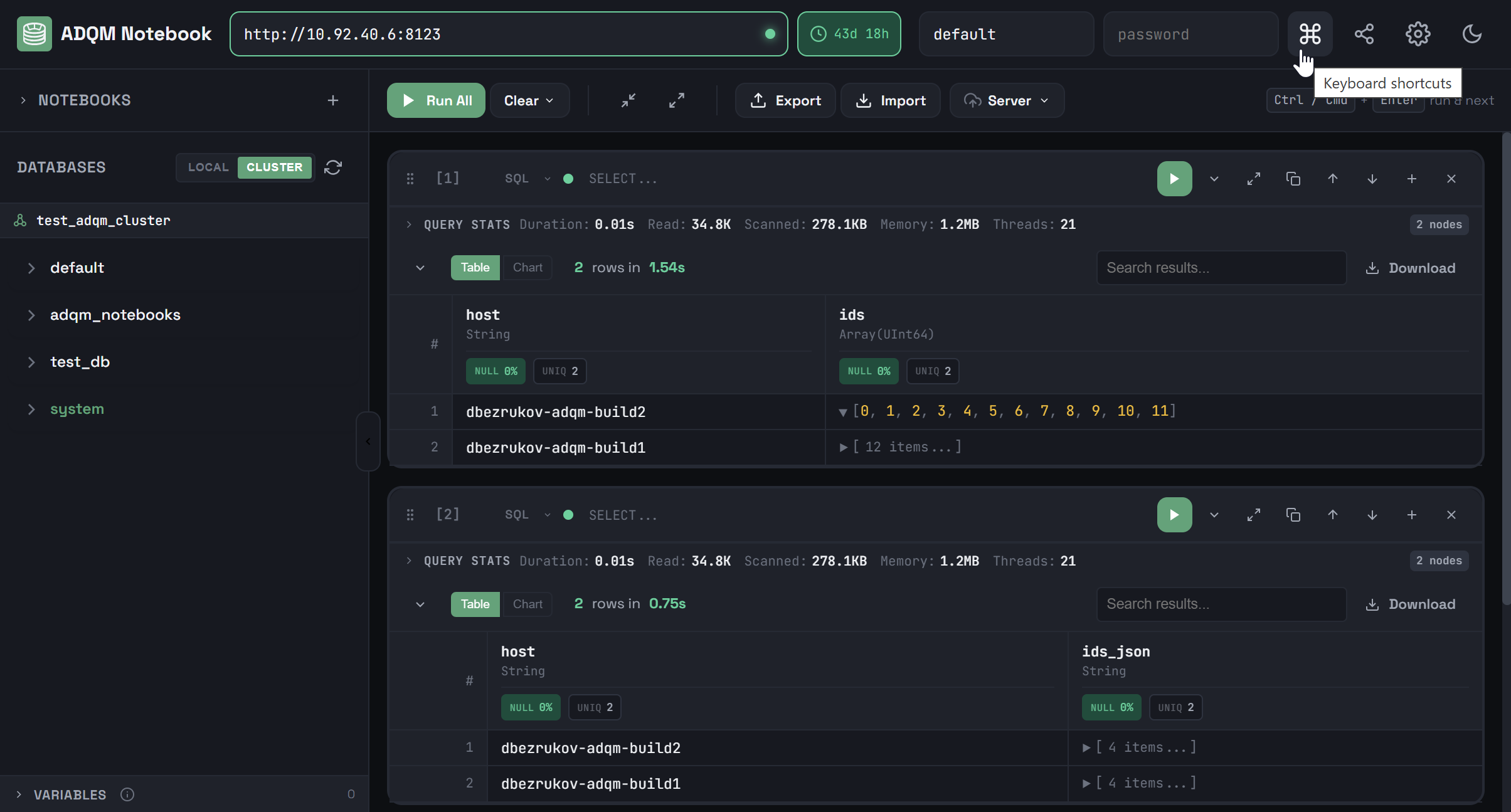
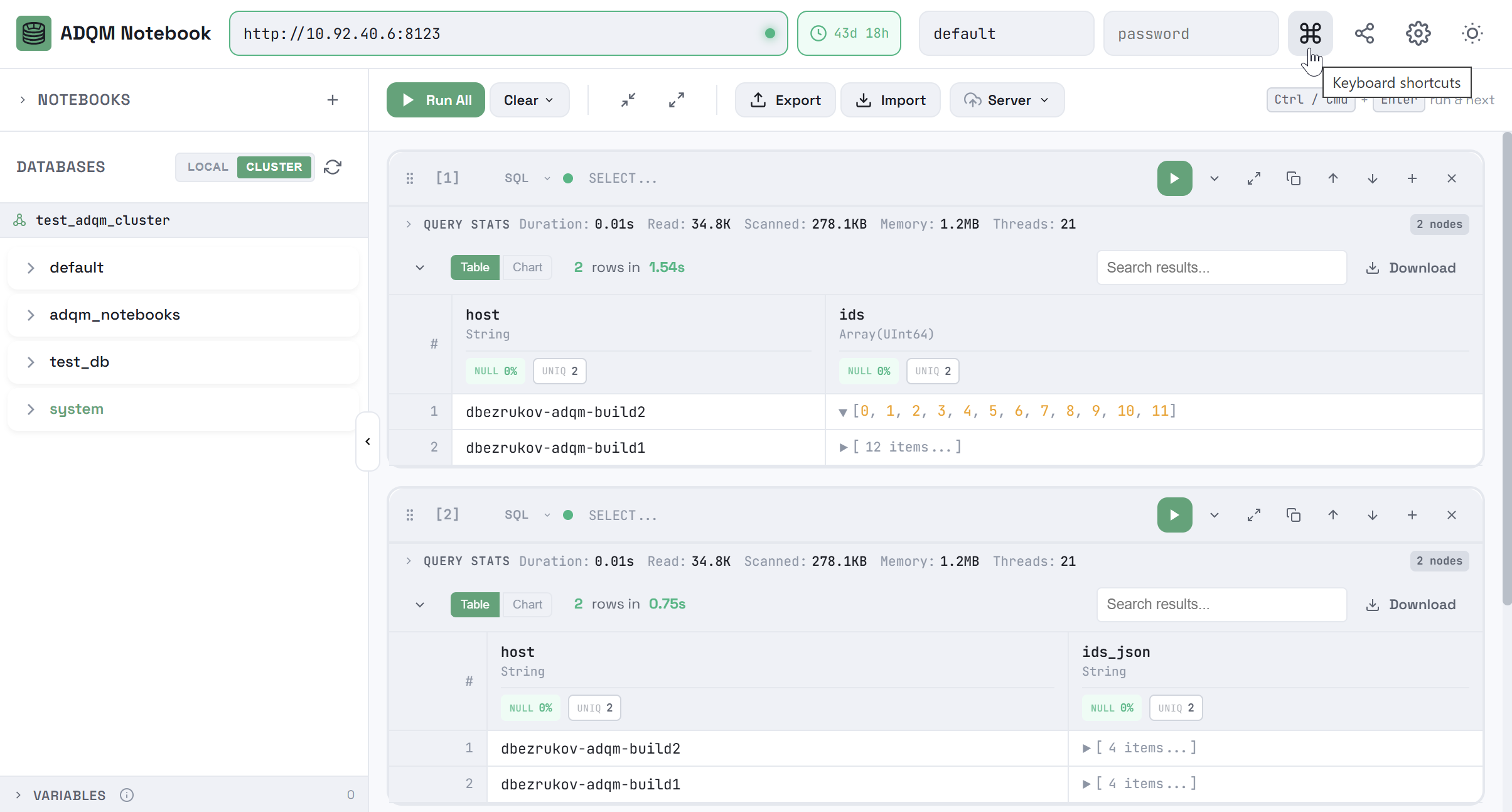
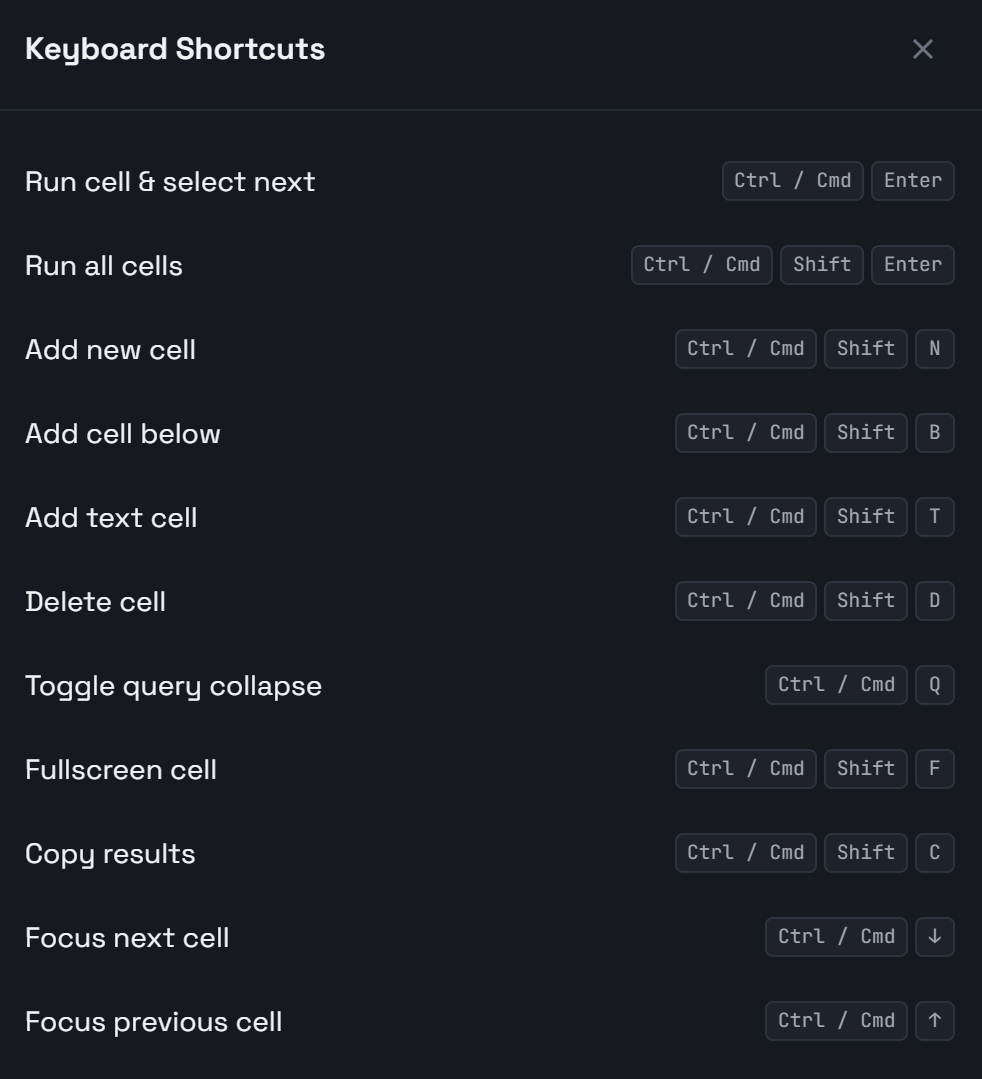
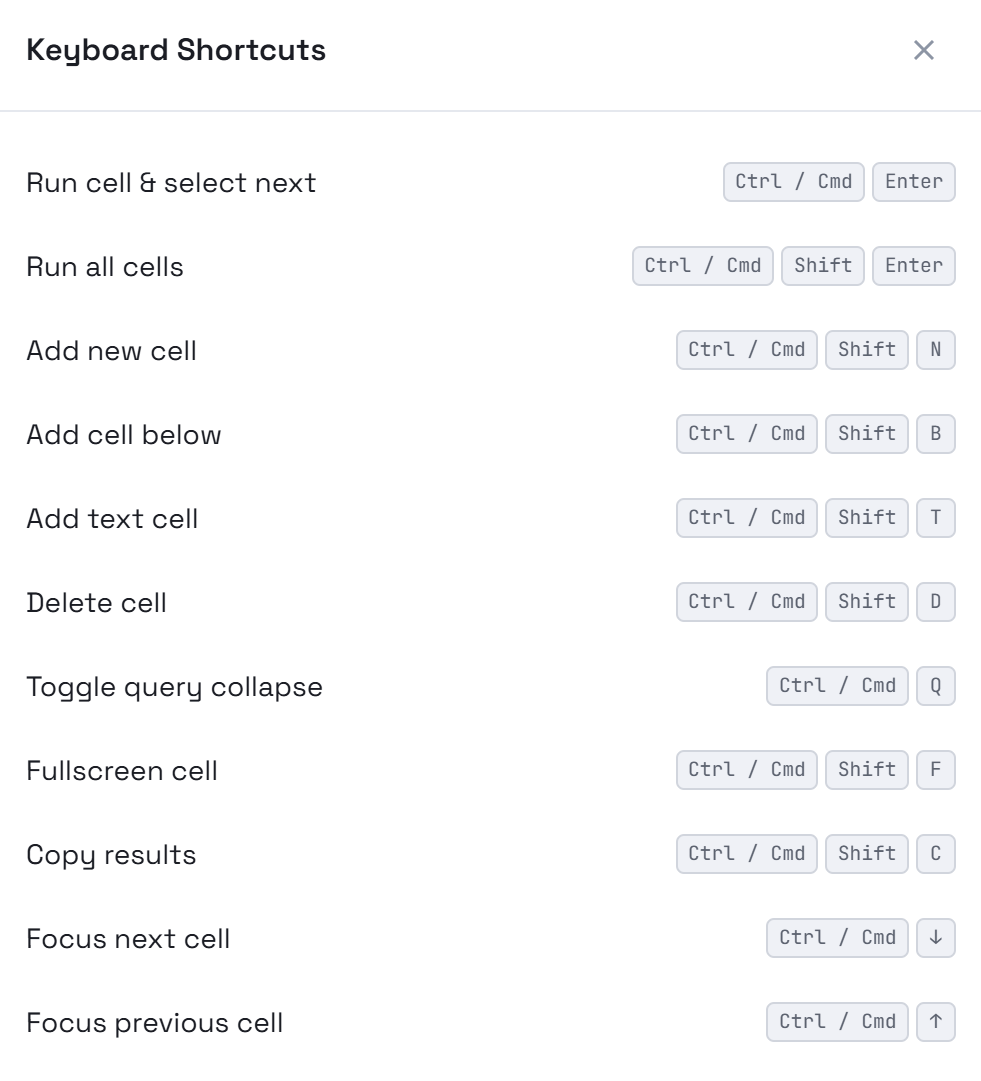
В интерфейсе ADQM Notebook также предусмотрены различные комбинации клавиш для управления ячейками в ноутбуке, которые можно посмотреть, кликнув по иконке 
 Keyboard shortcuts в правом верхнем углу интерфейса.