

Установка кластера
Шаг 1. Запуск установки
Для установки кластера Enterprise Tools выполните следующие шаги:
-
Запустите действие Install для кластера, выбранного на странице Clusters, нажав на иконку

 в столбце Actions.
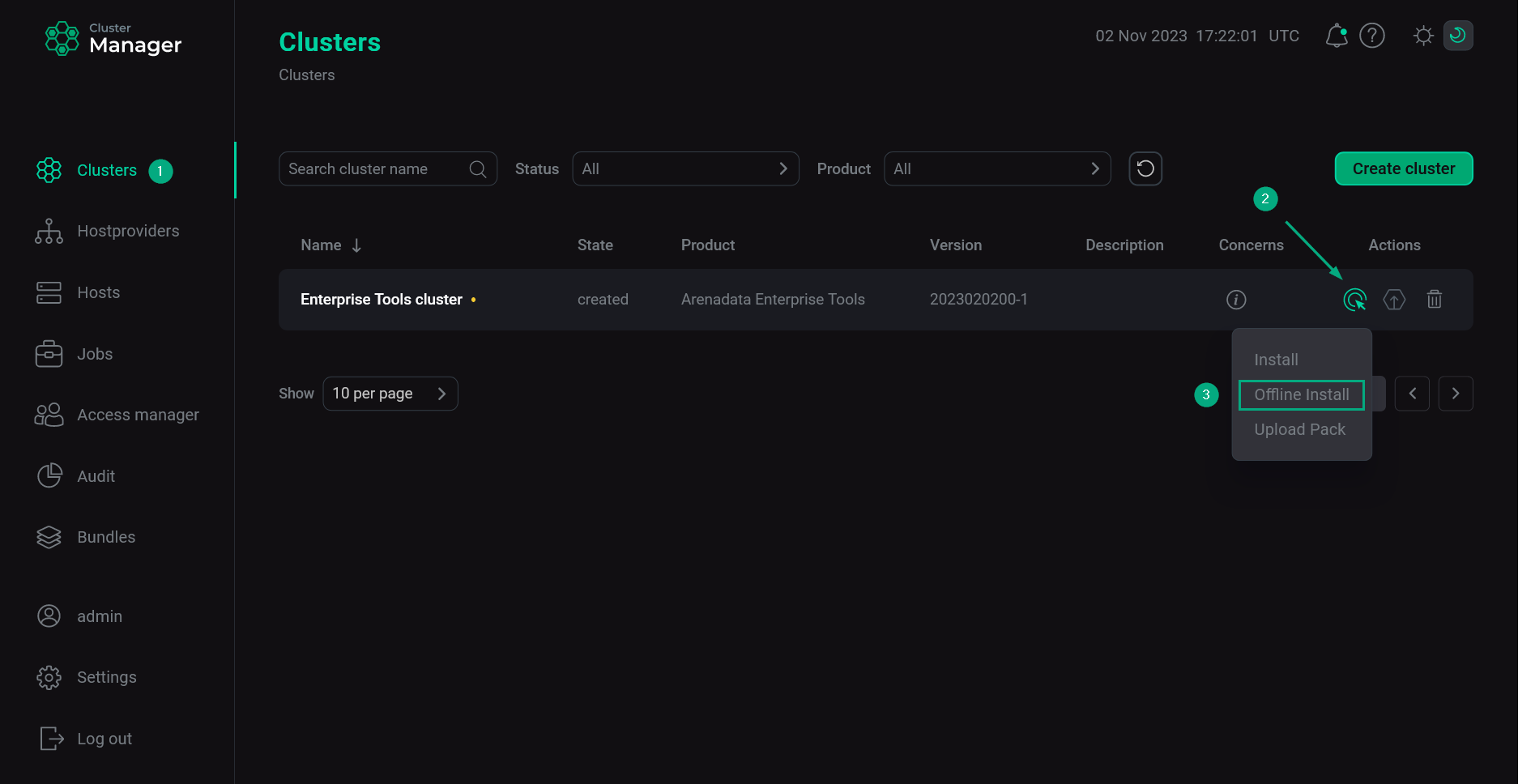 Переход к установке кластера
 -
В открывшемся диалоговом окне на вкладке Configuration:
-
Переведите переключатель Offline Install в активное состояние.
-
В поле Packfile укажите полный путь к shell-скрипту, полученному от команды поддержки Arenadata.
-
Нажмите Next.
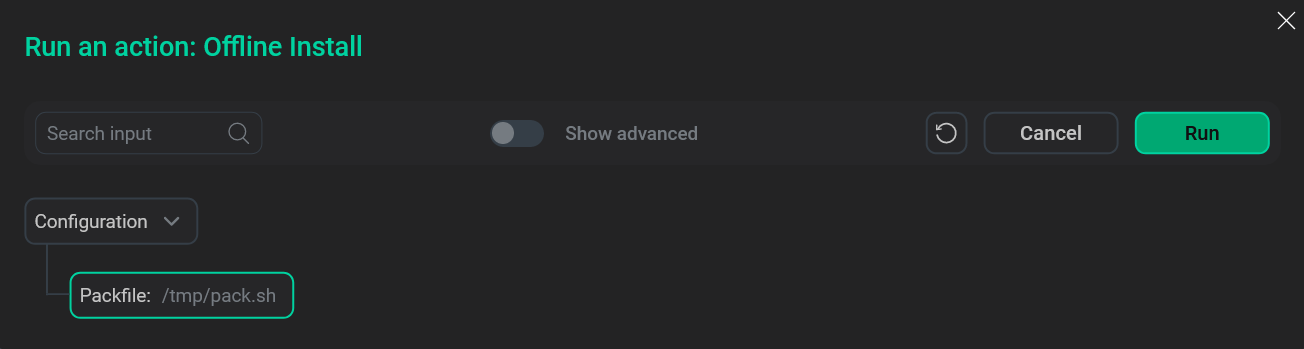 Настройка параметров установки
-
-
На вкладке Raising concerns:
-
При необходимости переведите переключатель Raise non-blocking concern в активное состояние для запуска действия без блокировки кластера во время выполнения действия.
-
Нажмите Next.
-
-
На вкладке Confirmation:
-
Добавьте комментарий с кратким описанием изменений.
-
Установите флажок Verbose для отображения дополнительной информации о выполнении действия на странице Jobs.
-
Нажмите Run.
-
-
Дождитесь завершения процесса установки.
ПРИМЕЧАНИЕВ случае ошибок логи можно найти на странице Jobs.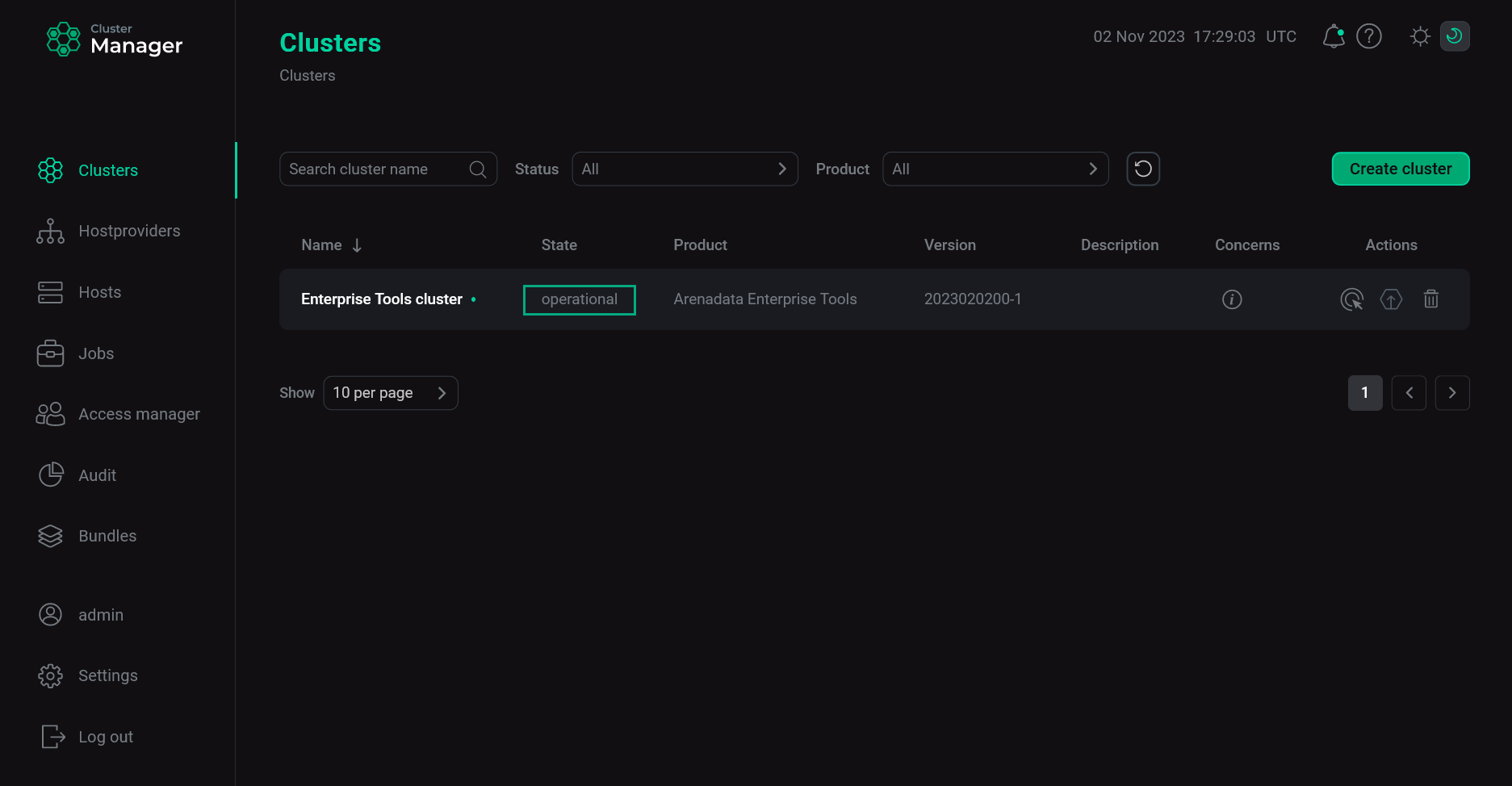 Процесс установки завершен
Шаг 2. Загрузка пакетов для offline-установки
В дополнение к установке сервисов ET требуется загрузка всех установочных файлов и образов в инициализированный HTTP-репозиторий и Docker Registry на хосте, где развернут кластер ET. Это необходимо для последующего offline-развертывания продуктов Arenadata.
При возникновении ошибок нехватки места выполните следующие действия на хосте:
-
Определите каталог хранения данных Docker:
$ sudo docker info | grep 'Docker Root Dir'Результат команды:
Docker Root Dir: /var/lib/docker
-
Проверьте доступное место на диске:
$ sudo df -h /var/lib/docker $ sudo df -h /opt/arenadata/etools $ sudo df -h /tmpПРИМЕЧАНИЕЕсли в выводе команды для проверяемых каталогов указана одинаковая точка монтирования (столбецMounted on), это означает, что каталоги расположены в одной файловой системе и используют общее дисковое пространство. В этом случае ориентируйтесь на значение в столбцеAvailдля данной файловой системы, а не для каждого каталога отдельно. -
Проверьте фактическое использование дискового пространства:
$ sudo du -sh /var/lib/docker $ sudo du -sh /opt/arenadata/etools $ sudo docker image ls -
При необходимости удалите неиспользуемые Docker-объекты:
ВАЖНО-
Команда удаляет неиспользуемые Docker-образы, контейнеры, сети и временные данные, используемые различными сервисами и приложениями на сервере, а не только компонентами ET.
-
Перед выполнением команды убедитесь, что удаляемые ресурсы не используются другими сервисами или приложениями.
$ sudo docker system prune -a -
Для загрузки пакетов выполните следующие действия:
-
Запустите действие Upload Pack для кластера, выбранного на странице Clusters, нажав на иконку
в столбце Actions.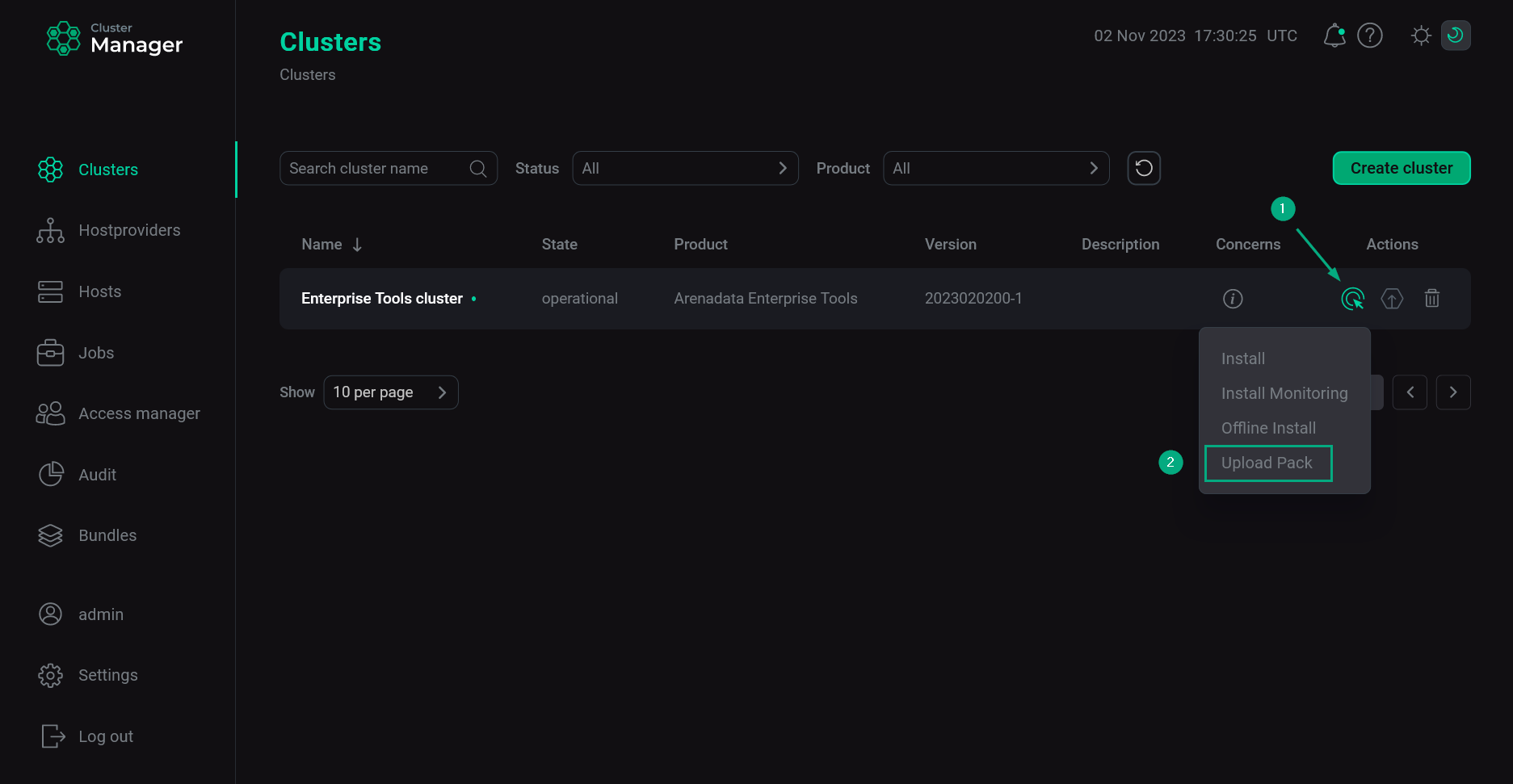 Переход к загрузке пакетов
 -
В открывшемся диалоговом окне на вкладке Configuration:
-
В поле Packfile укажите полный путь к shell-скрипту, полученному от команды поддержки Arenadata.
-
Нажмите Next.
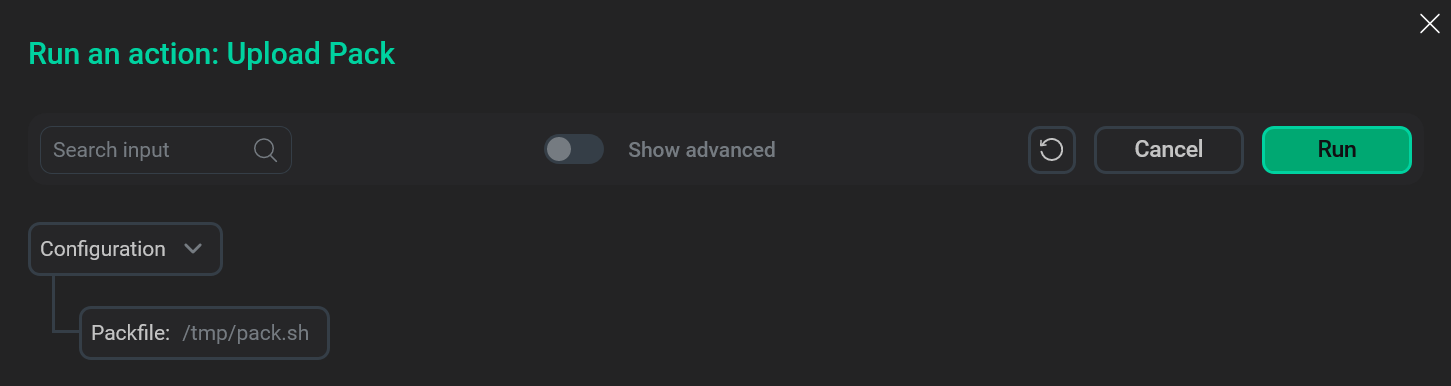 Настройка параметров загрузки пакетов
-
-
На вкладке Raising concerns:
-
При необходимости переведите переключатель Raise non-blocking concern в активное состояние для запуска действия без блокировки кластера во время выполнения действия.
-
Нажмите Next.
-
-
На вкладке Confirmation:
-
Добавьте комментарий с кратким описанием изменений.
-
Установите флажок Verbose для отображения дополнительной информации о выполнении действия на странице Jobs.
-
Нажмите Run.
-
-
Дождитесь завершения процесса загрузки.
ПРИМЕЧАНИЕВ случае ошибок логи можно найти на странице Jobs.
Шаг 3. Проверка результатов
Для проверки установки на хосте, где развернут кластер, выполните шаги:
-
Убедитесь, что порты
443и81находятся в статусеLISTEN. Первый порт используется сервисом Docker Registry, второй порт — сервисом HTTP Mirror.$ sudo netstat -ntlp|grep L|grep -E "81|443"Результат команды:
tcp        0      0 0.0.0.0:443             0.0.0.0:*               LISTEN      30124/docker-proxy
tcp        0      0 0.0.0.0:81              0.0.0.0:*               LISTEN      68462/docker-proxy
-
Проверьте наличие директории /opt/arenadata/etools/httprepo/packages/arenadata-repo. Она должна содержать файлы, необходимые для offline-установки продуктов, выбранных вами на этапе получения shell-скрипта от команды поддержки Arenadata.
$ ls -la /opt/arenadata/etools/httprepo/packages/arenadata-repoСледующий пример показывает данные, которые могут храниться в директории в случае установки ADQM.
total 0
drwxr-xr-x. 5 root root 46 june 15 09:00 .
drwxr-xr-x. 3 root root 28 june 15 08:59 ..
drwxr-xr-x. 3 root root 17 june 15 09:00 ADM
drwxr-xr-x. 3 root root 33 june 15 08:59 ADQM
drwxr-xr-x. 3 root root 19 june 15 09:00 zookeeper