

Установка мониторинга
Обзор
За сбор и хранение метрик отвечает инструмент мониторинга Prometheus. Prometheus получает метрики от заданного набора источников, называемых экспортерами (exporter).
Затем Grafana собирает эти метрики из Prometheus и визуализирует их в виде графиков. Grafana, поставляемая в ADB ES, включает набор предварительно настроенных дашбордов, которые отражают состояние вашего кластера, баз данных и хостов.
Более подробная информация о компонентах мониторинга, а также описание метрик приводятся в статье Метрики мониторинга кластера ADB ES.
Шаг 1. Добавление сервиса
-
В интерфейсе ADCM откройте страницу Clusters и кликните по имени кластера ADB ES. На открывшейся странице кластера перейдите на вкладку Services и нажмите Add services.
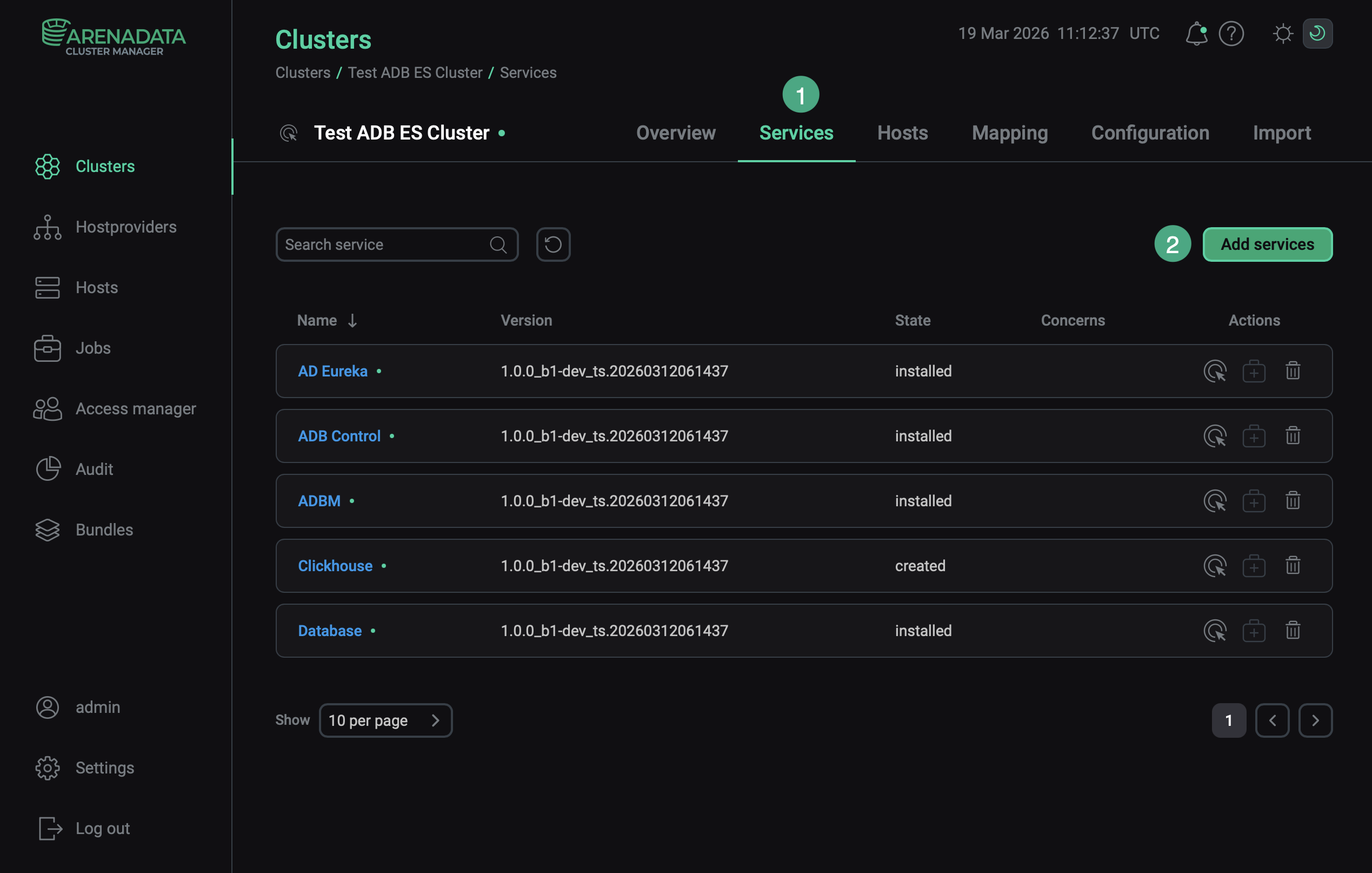 Переход к добавлению сервисов
 -
В открывшемся окне выберите сервис Monitoring и нажмите Add.
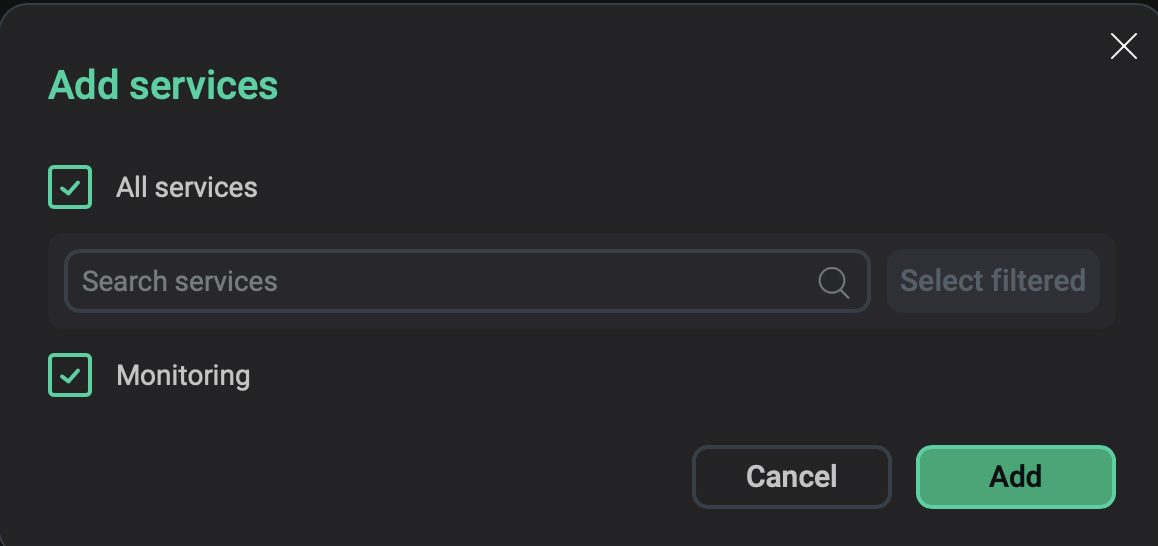 Выбор сервиса
В результате добавленный сервис отобразится на вкладке Services.
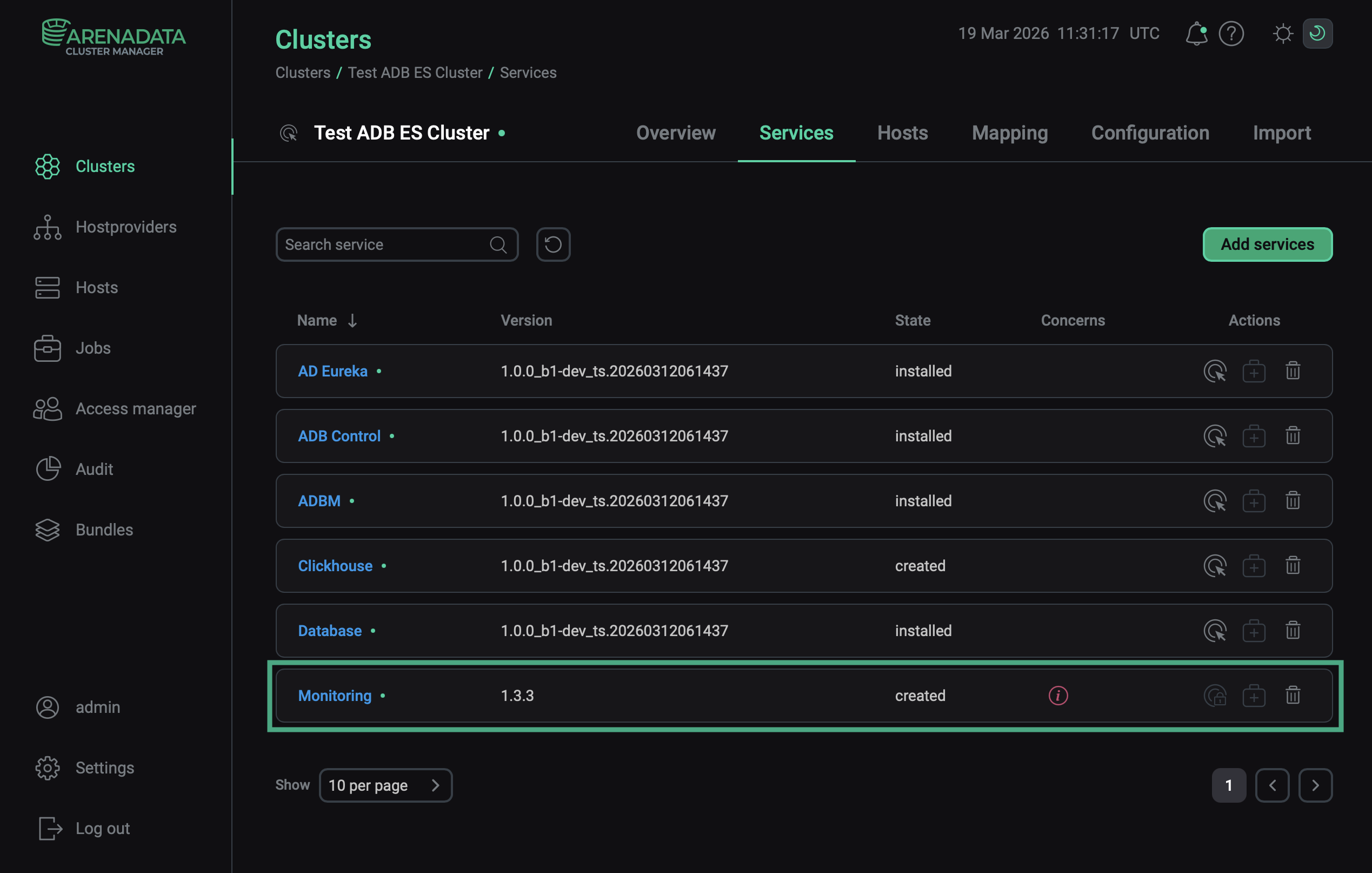 Результат успешного добавления сервиса в кластер
Шаг 2. Добавление компонентов
-
На странице кластера откройте вкладку Mapping, чтобы перейти к распределению сервисных компонентов между хостами кластера. В нижней части списка перейдите к секции Monitoring.
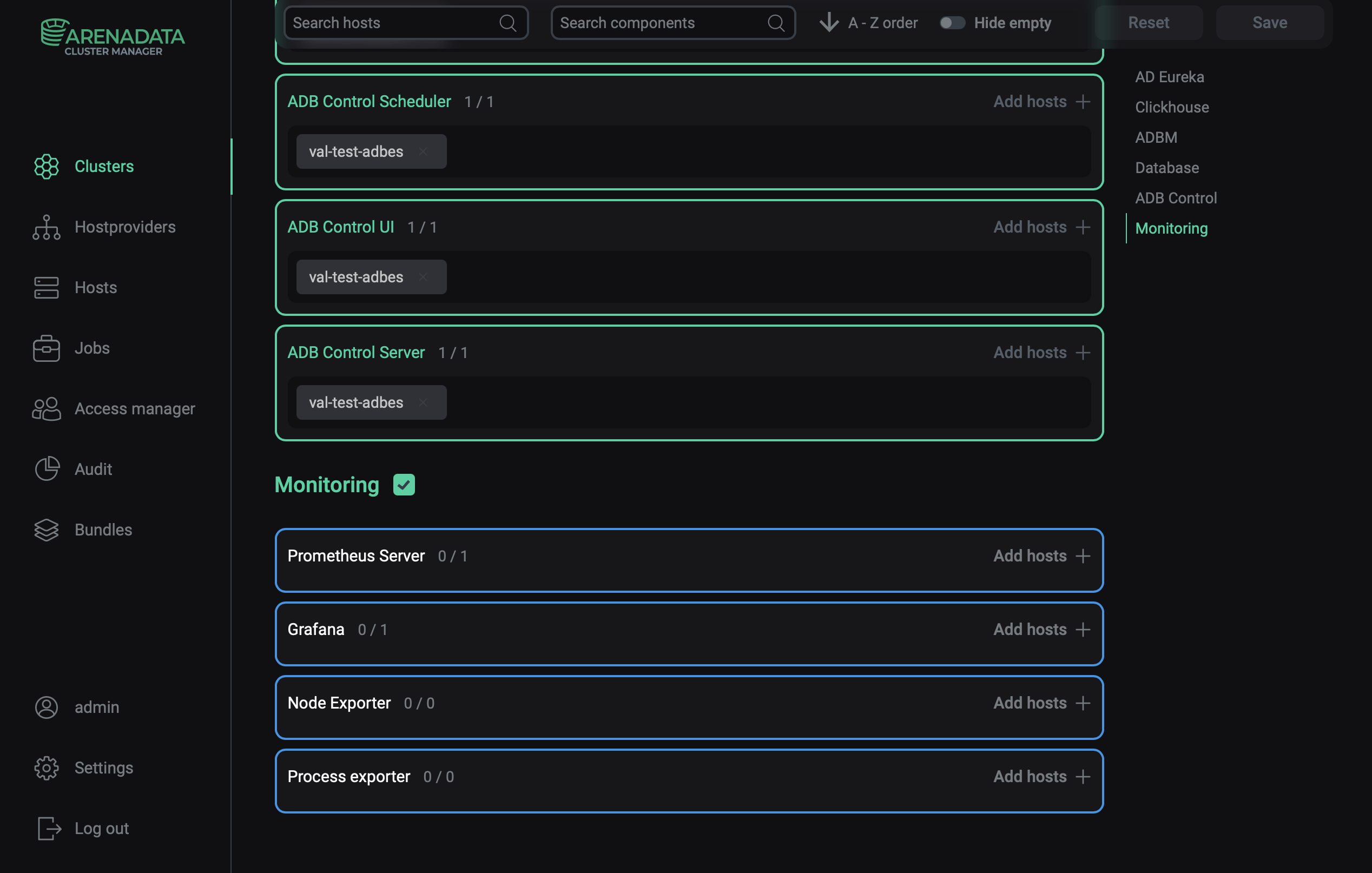 Переход к распределению сервисных компонентов
 -
Назначьте хосты компонентам сервиса Monitoring — нажмите Add hosts и выберите хосты в открывшемся окне:
-
Компоненты Prometheus Server и Grafana рекомендуется установить на хост, отдельный от компонентов ADB ES. В этом случае мониторинг будет доступен, даже если хост с ADB ES будет недоступен.
-
Для компонента Node Exporter выберите хосты, с которых требуется собирать метрики аппаратных ресурсов и ОС. Как правило, для этого компонента нужно выбрать все хосты кластера.
-
Для компонента Process Exporter выберите хосты, на которых установлены ADBM и ADB Control.
На рисунке ниже приводится пример распределения компонентов.
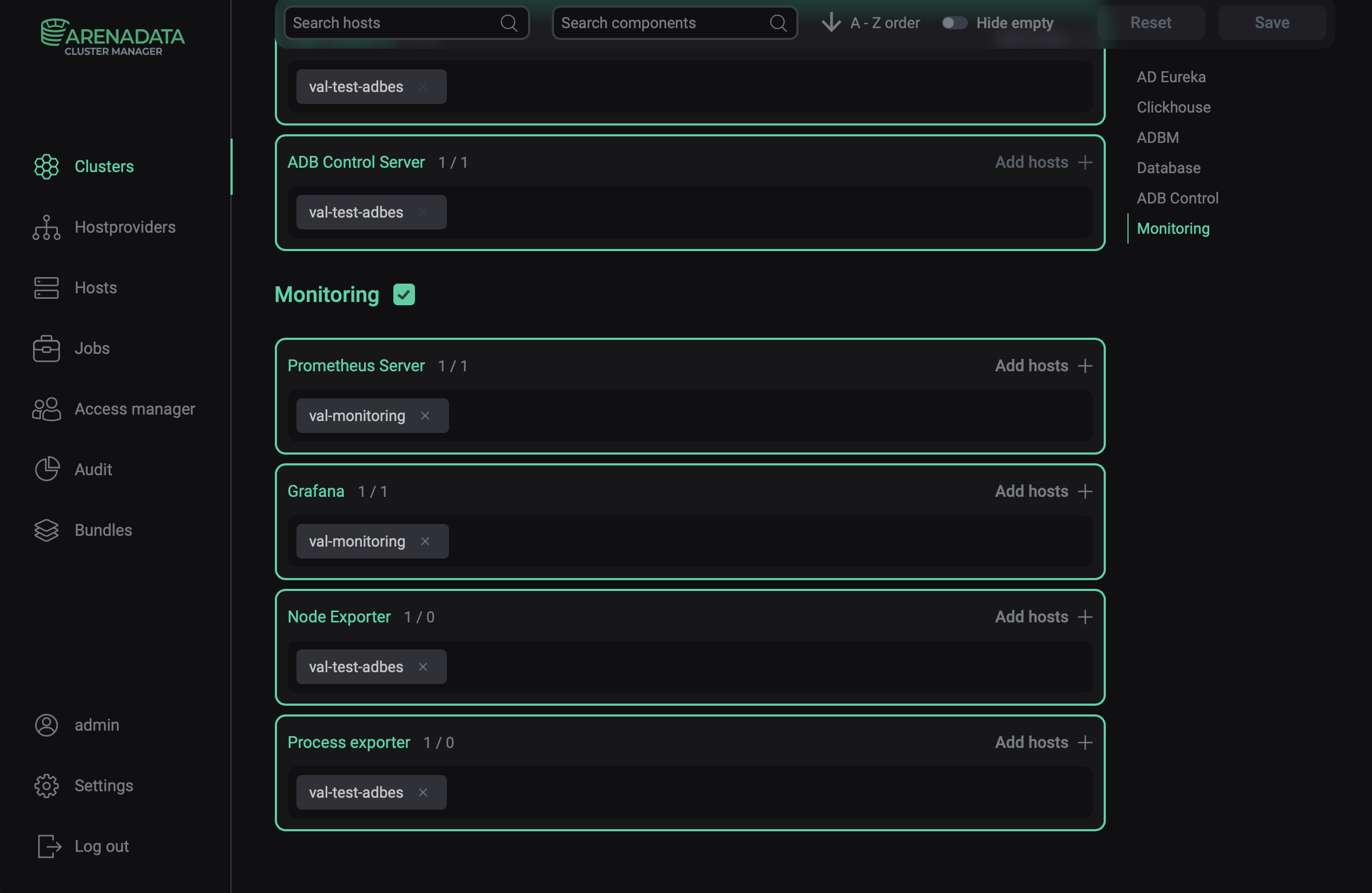 Распределение компонентов
-
-
Нажмите Save, чтобы сохранить распределение компонентов.
Шаг 3. Настройка сервиса
-
Откройте вкладку Services на странице кластера и кликните по имени сервиса Monitoring в столбце Name.
-
В открывшемся окне заполните конфигурационные параметры сервиса — описания параметров приведены в разделе Monitoring статьи Конфигурационные параметры. Поля, подсвеченные красным, обязательны для заполнения.
Пароль, указанный в поле Grafana administrator’s password, понадобится для доступа к веб-интерфейсу Grafana и просмотра дашбордов.
Если требуется доступ к веб-интерфейсу Prometheus, создайте учетную запись пользователя этого компонента — для этого используйте параметры в секции Prometheus settings → Prometheus users to login/logout to Prometheus.
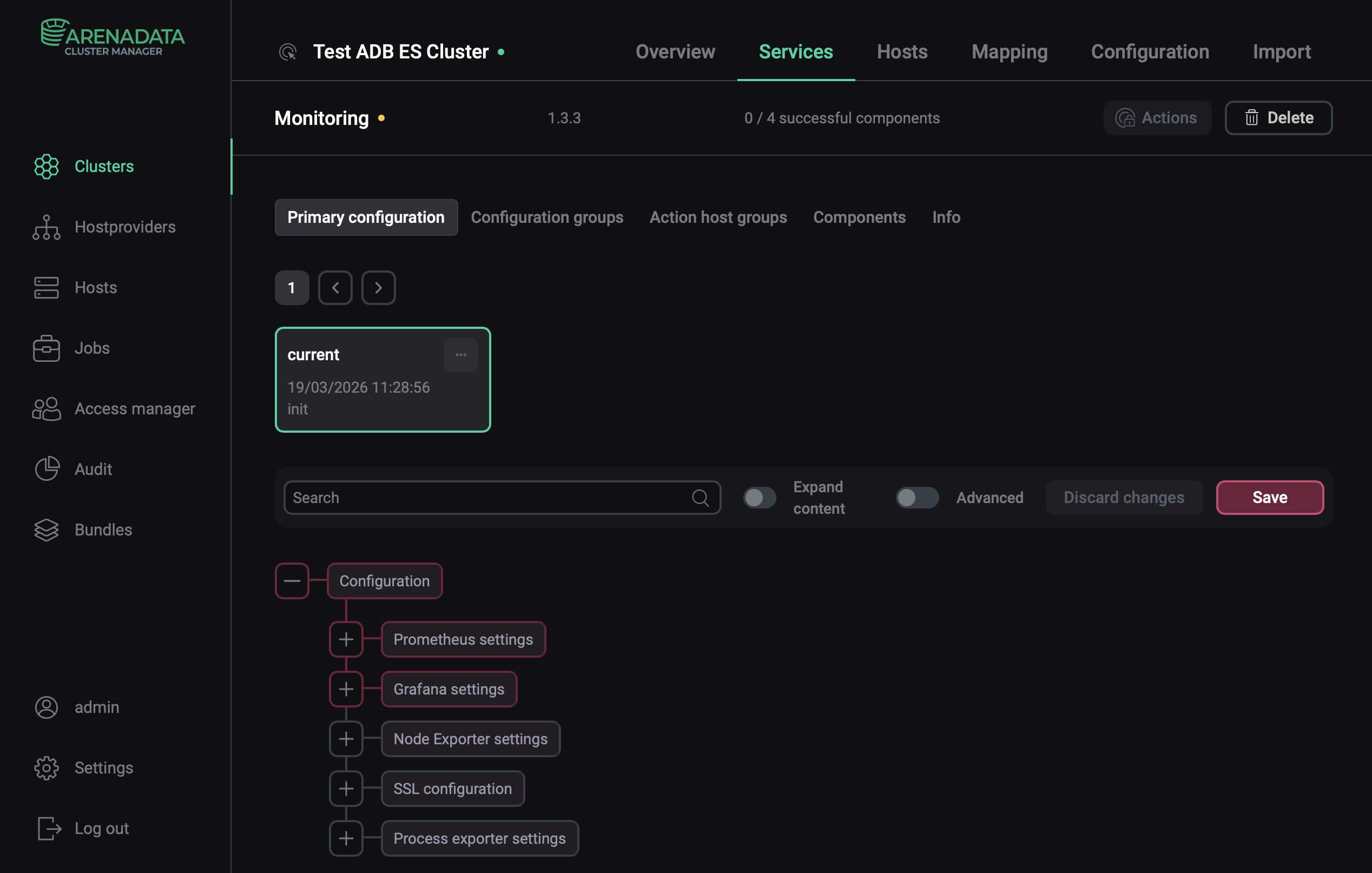 Настройка сервиса Monitoring
 -
После указания всех необходимых параметров нажмите Save.
Шаг 4. Установка сервиса
-
На вкладке Services в строке сервиса Monitoring кликните по иконке

 в столбце Actions и запустите действие Install.
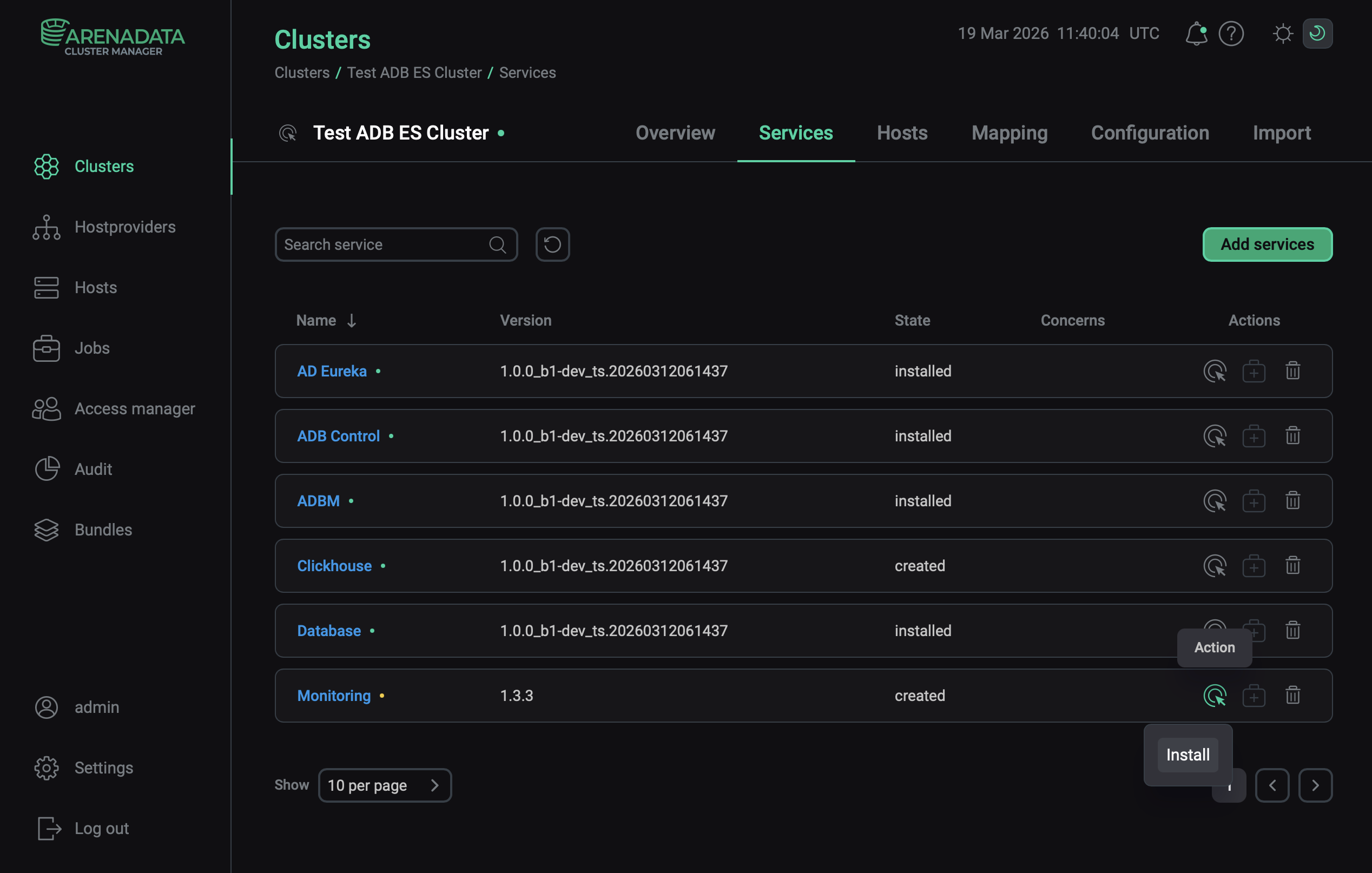 Переход к установке сервиса
 -
Дождитесь завершения установки. Убедитесь, что статус сервиса изменился с
createdнаinstalled.Чтобы посмотреть процесс выполнения установки сервиса и проанализировать ошибки в случае их возникновения, выберите пункт Jobs в левом навигационном меню и кликните по имени задачи Install в списке задач Jobs.
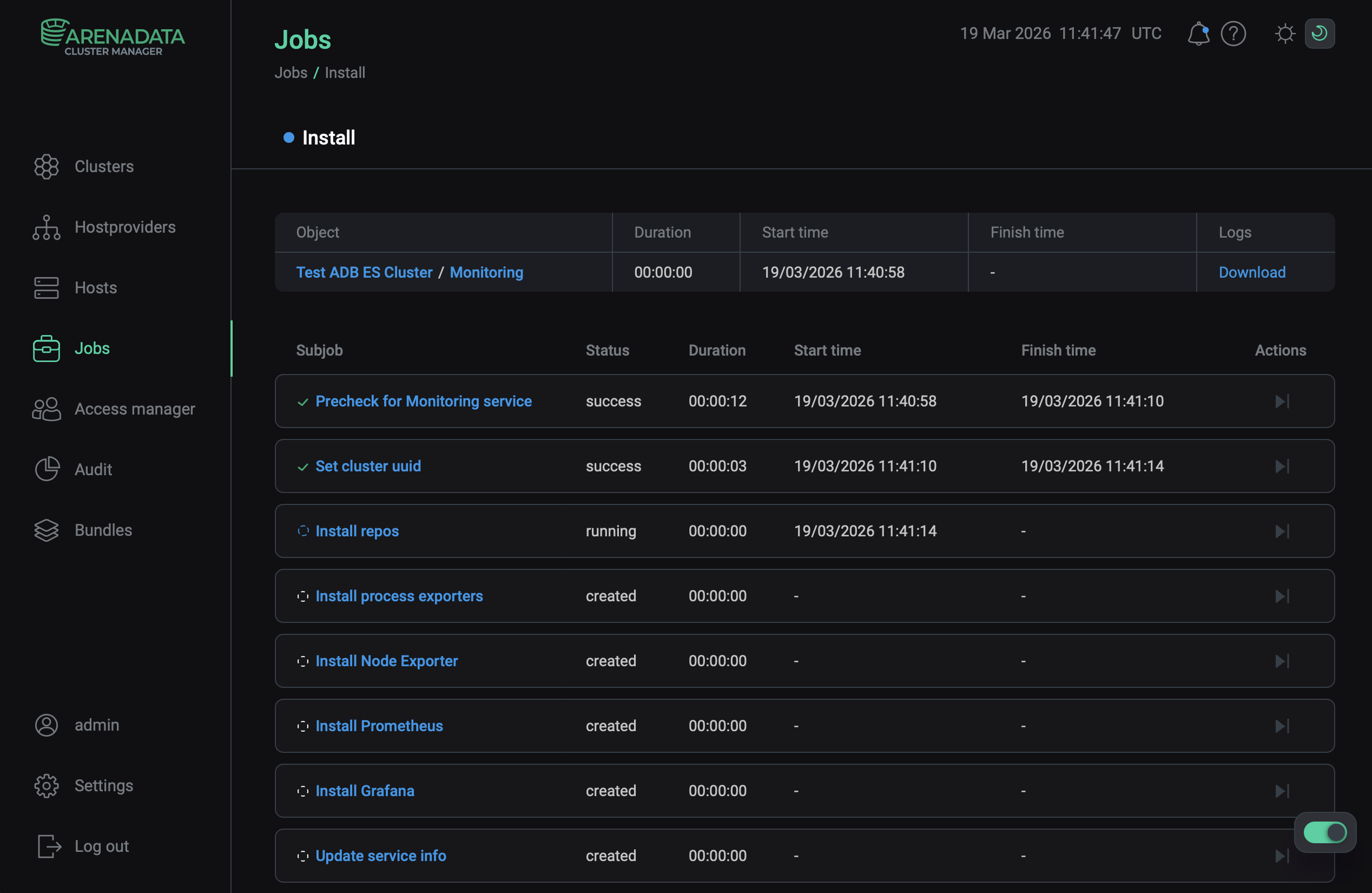 Страница задачи Install
Описание вкладки Jobs приводится в документации ADCM.
Проверка результатов
Чтобы убедиться, что настроенные экспортеры отправляют метрики в Prometheus, откройте веб-интерфейс Prometheus, как описано в разделе Просмотр метрик в Prometheus.
Чтобы проверить, что Grafana получает метрики от Prometheus и отображает их на дашбордах, откройте веб-интерфейс Grafana, как описано в разделе Доступ к Grafana.