

Basic-аутентификация
При базовой аутентификации вход в ADB Control осуществляется под учетными записями, предварительно зарегистрированными в системе. Каждому пользователю при создании сопоставляется роль, определяющая набор разрешений в ADB Control.
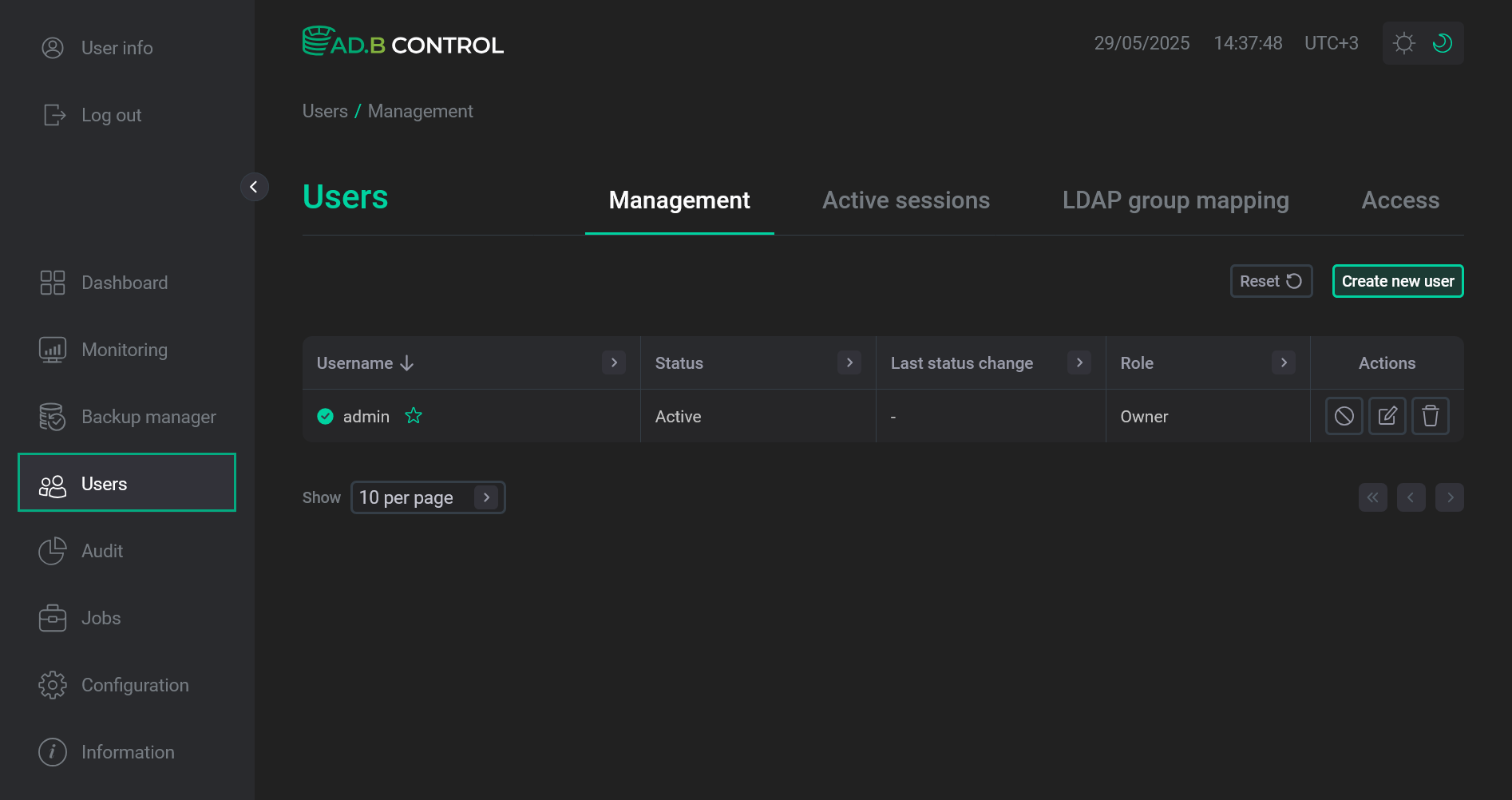
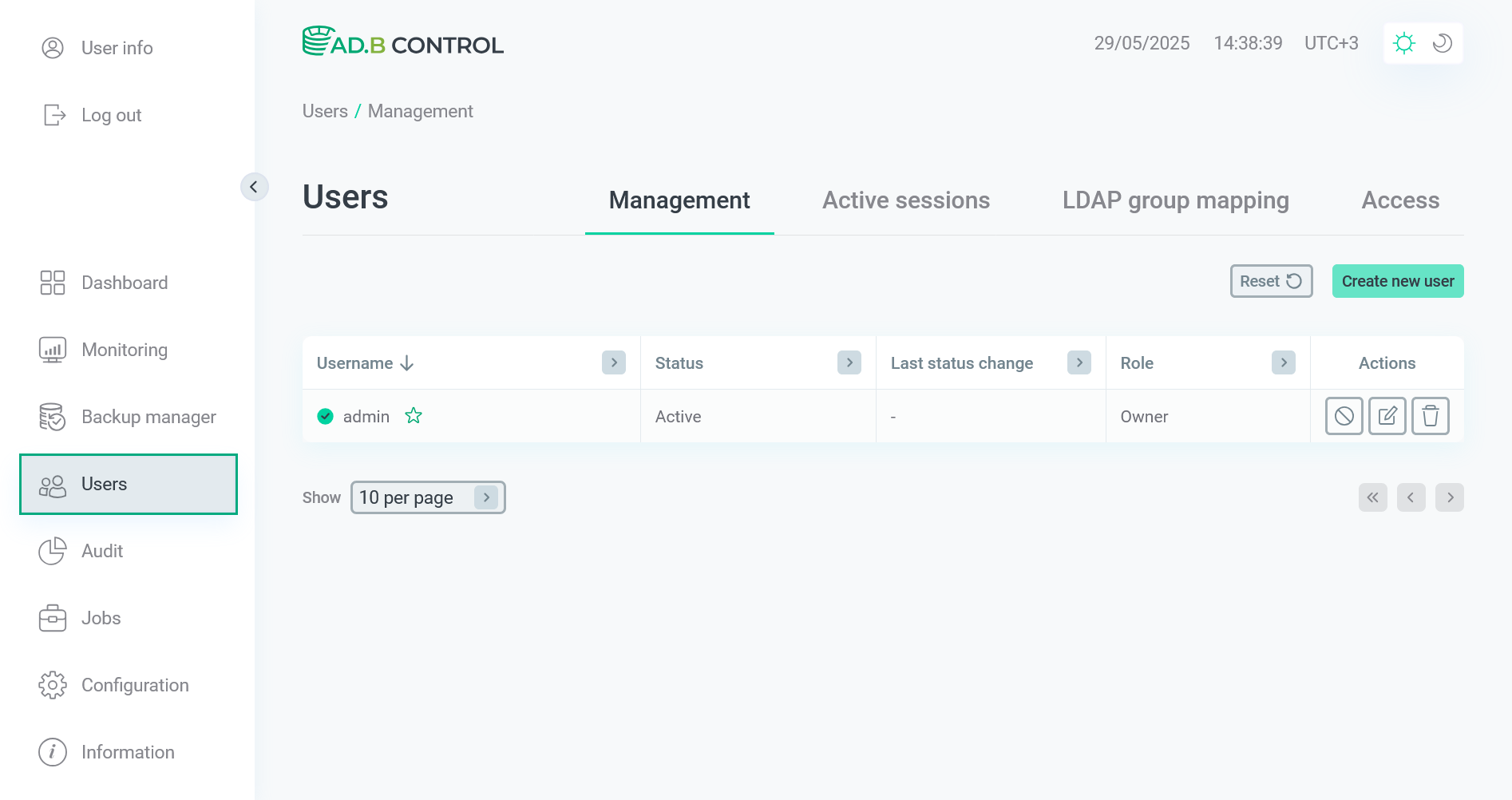
Управление пользователями осуществляется на вкладке Management страницы Users в веб-интерфейсе ADB Control.
|
ВАЖНО
Описанные ниже операции доступны только пользователям с ролью |
Просмотр списка пользователей
Вкладка Users → Management выводит следующую информацию о пользователях.
| Поле | Описание |
|---|---|
Username |
Имя пользователя. В зависимости от статуса и роли (см. ниже) в данном столбце дополнительно возможны следующие иконки:
|
Status |
Статус пользователя. Возможные значения:
|
Last status change |
Дата и время последнего изменения статуса (см. Status выше) в формате |
Role |
Роль пользователя. Возможные значения:
|


Заголовки столбцов можно использовать для фильтрации и сортировки данных в таблице.
Добавление нового пользователя
Для добавления нового пользователя выполните следующие шаги:
-
Нажмите кнопку Create new user на вкладке Users → Management.
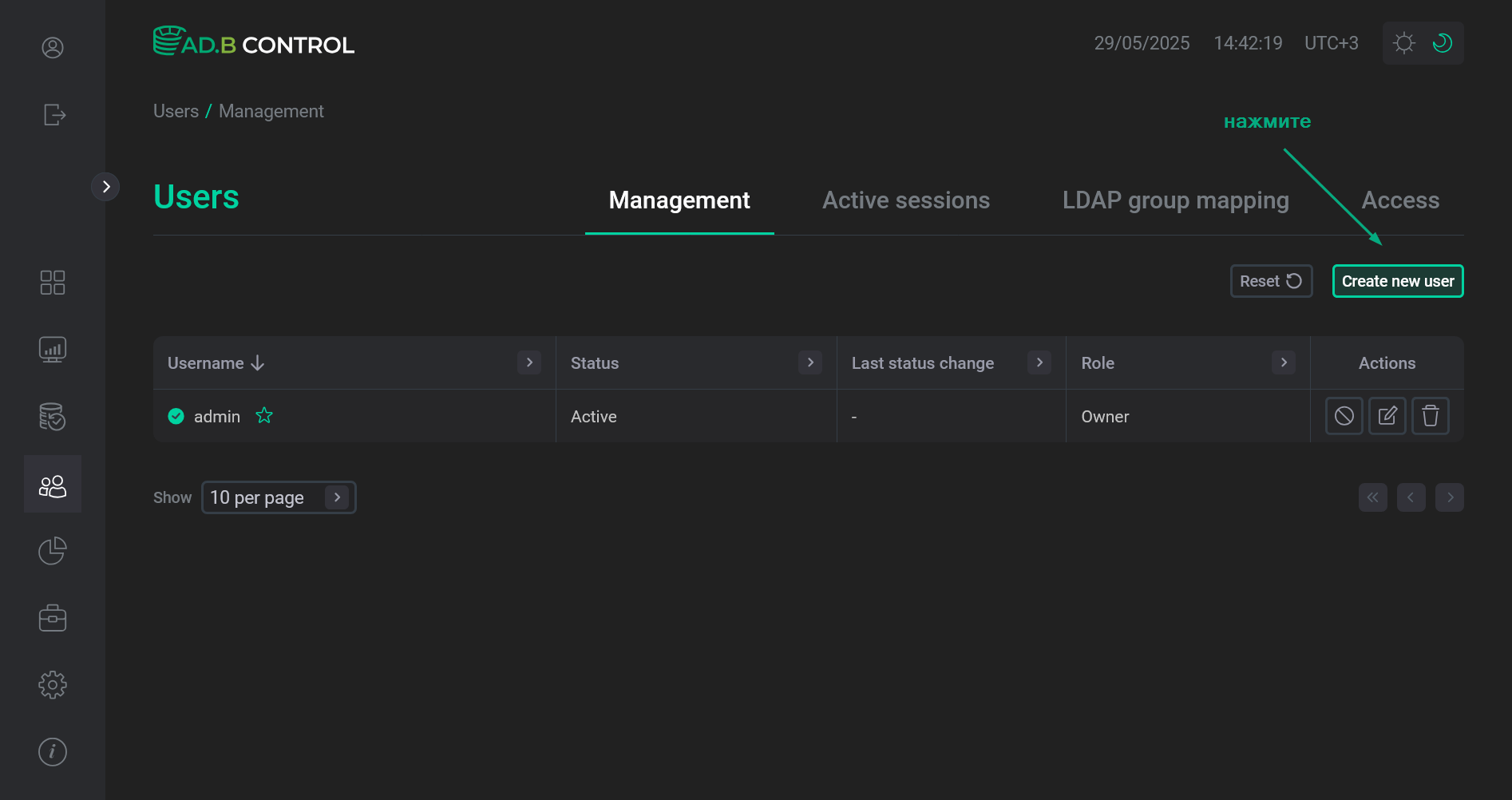 Переход к добавлению пользователя
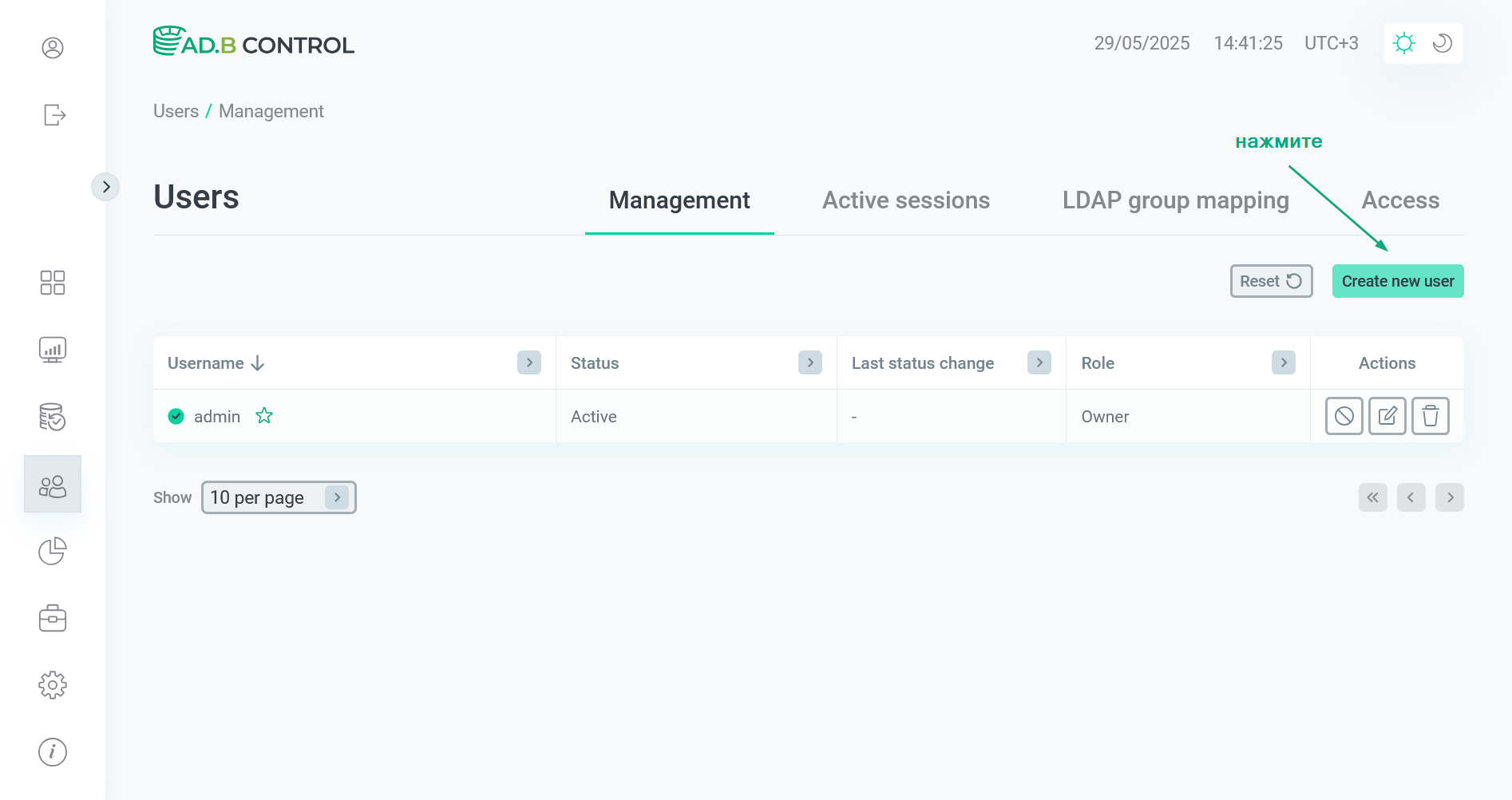 Переход к добавлению пользователя
 -
В открывшемся окне заполните следующие поля:
-
User — имя пользователя;
-
Role — роль пользователя;
-
Password — пароль пользователя.
РЕКОМЕНДАЦИЯДля получения информации о требованиях к логину и паролю можно навести курсор мыши на иконку

 , которая появляется справа от названий полей User и Password во время их заполнения.
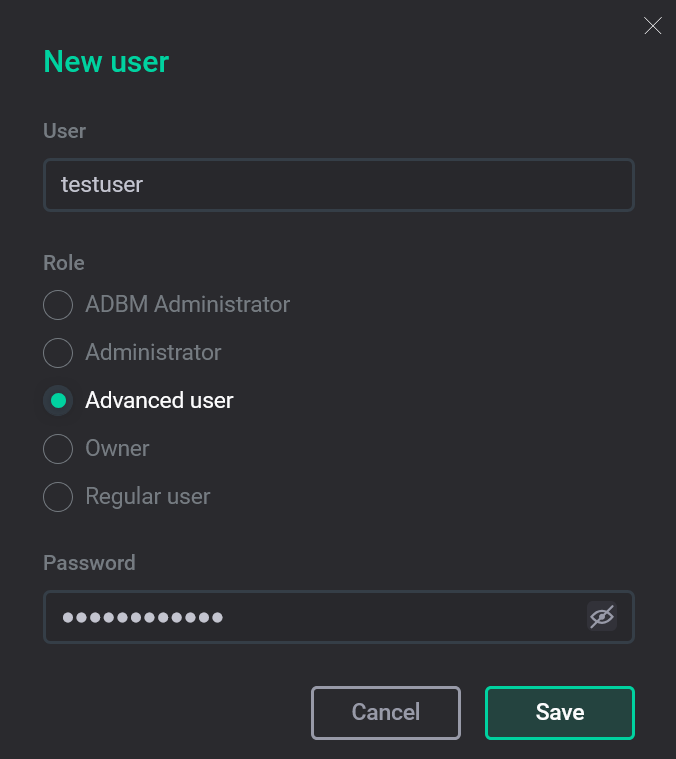 Ввод данных пользователя
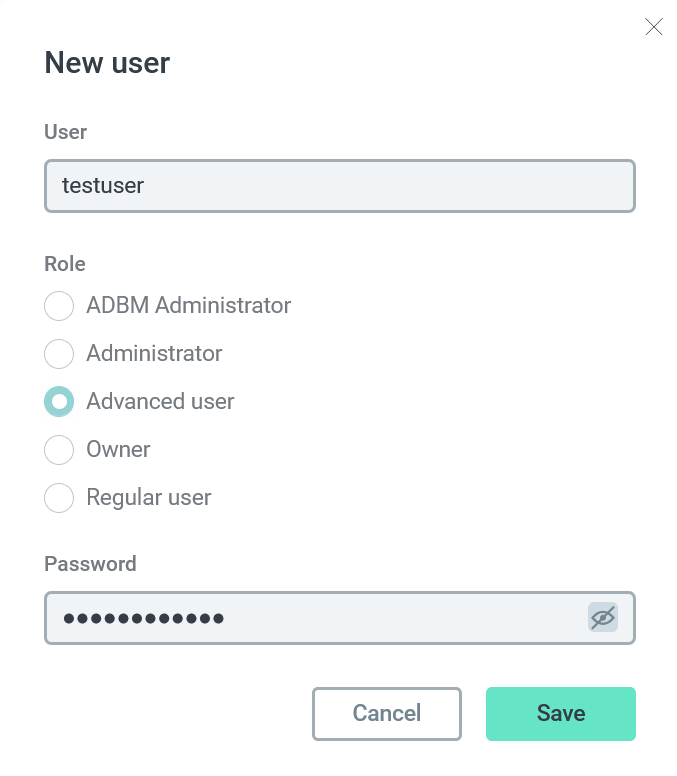 Ввод данных пользователя
-
-
Нажмите кнопку Save. В результате добавленный пользователь отображается на вкладке Users → Management.
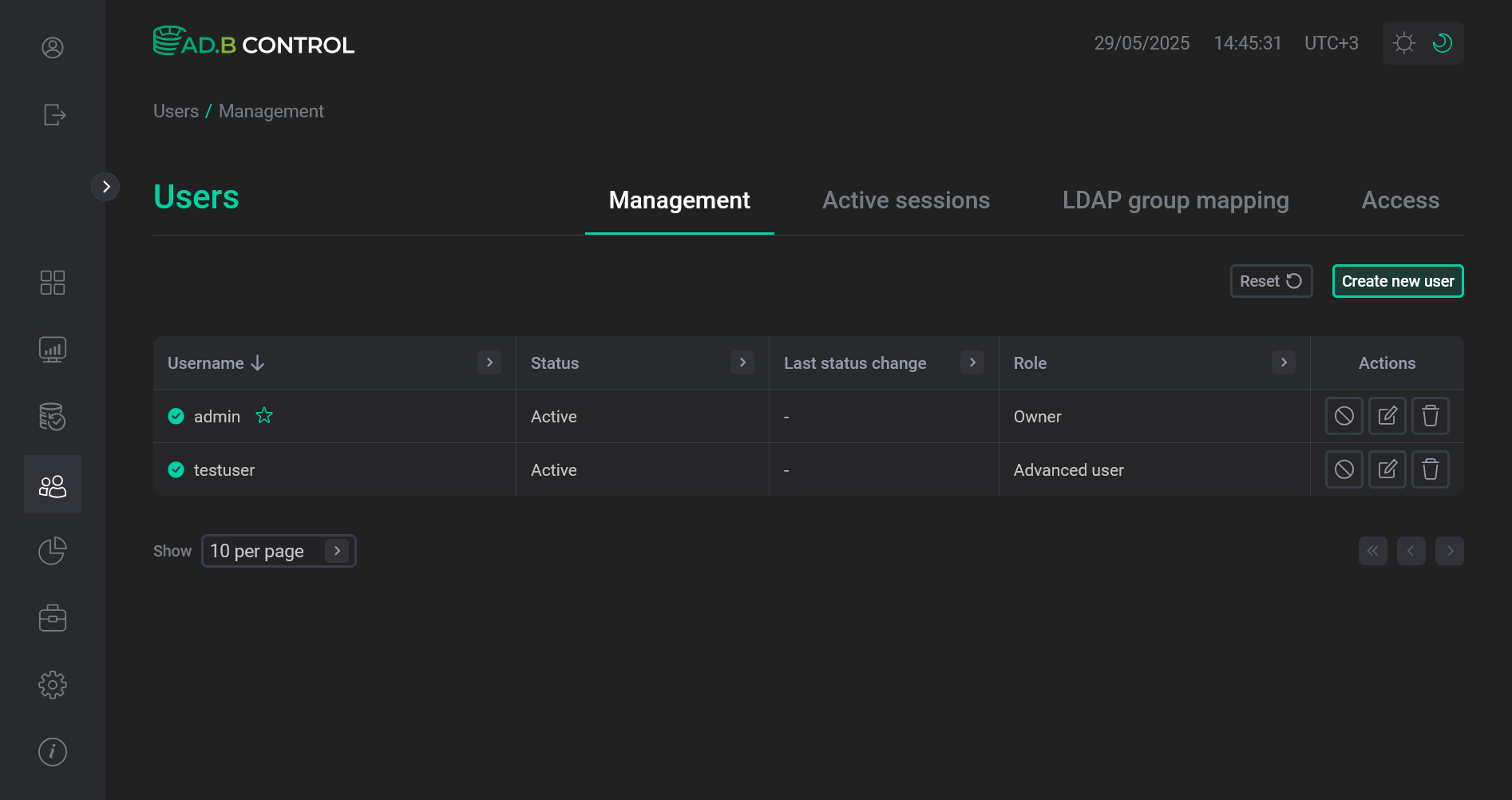 Пользователь добавлен
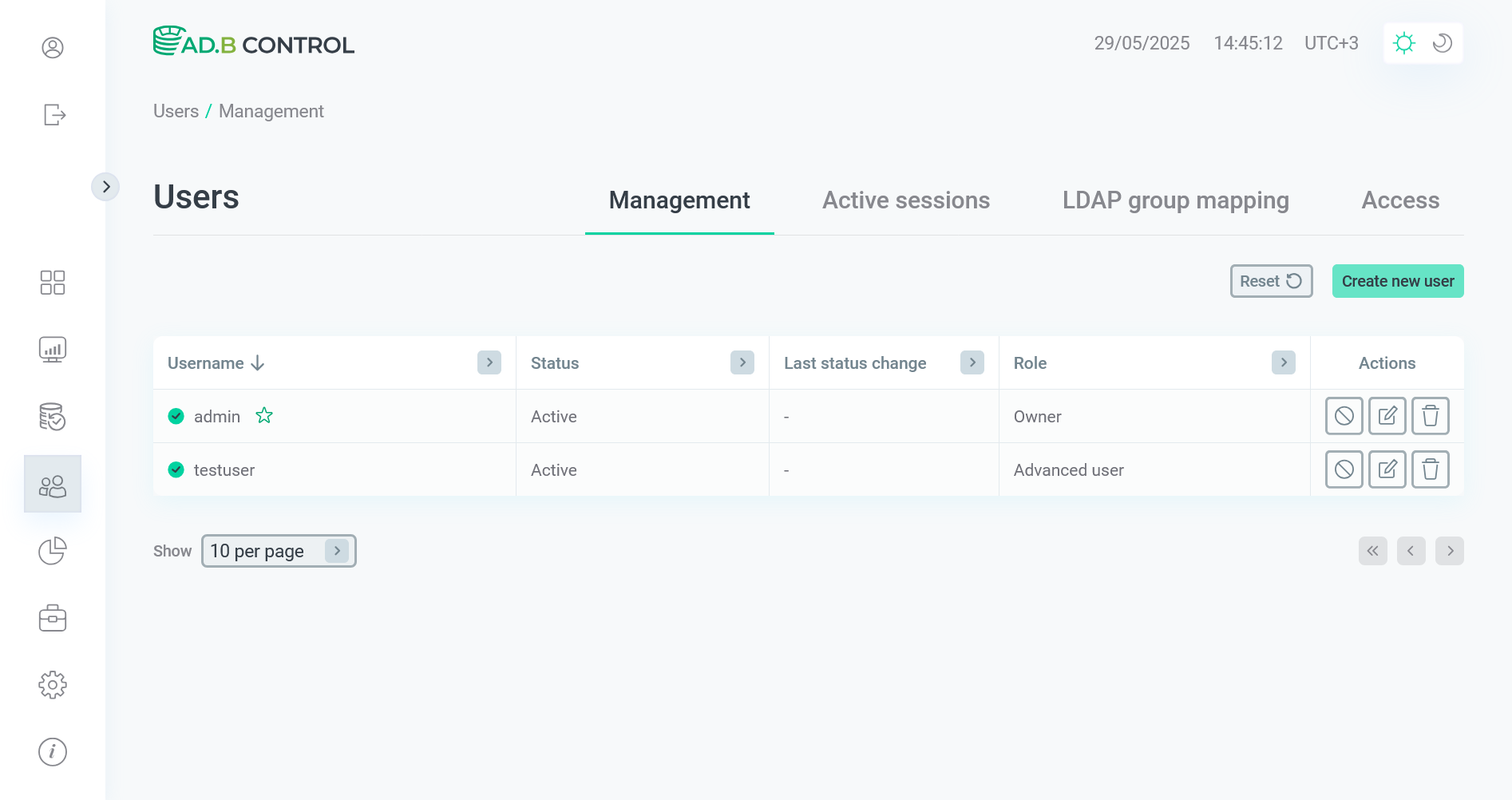 Пользователь добавлен
Редактирование данных пользователя
Для редактирования данных ранее созданного пользователя выполните следующие шаги:
-
Нажмите на иконку

 в столбце Actions на вкладке Users → Management.
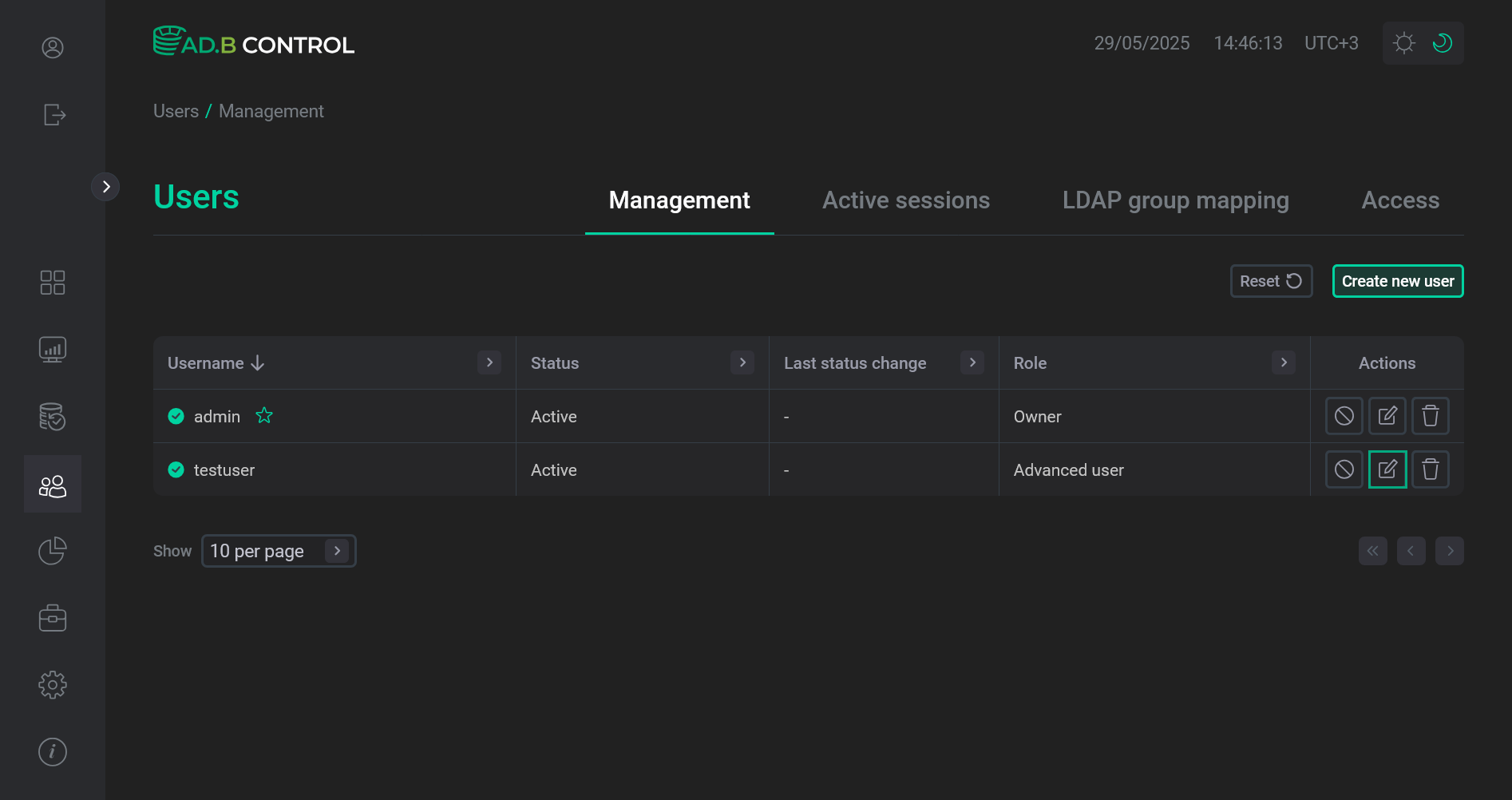 Переход к редактированию
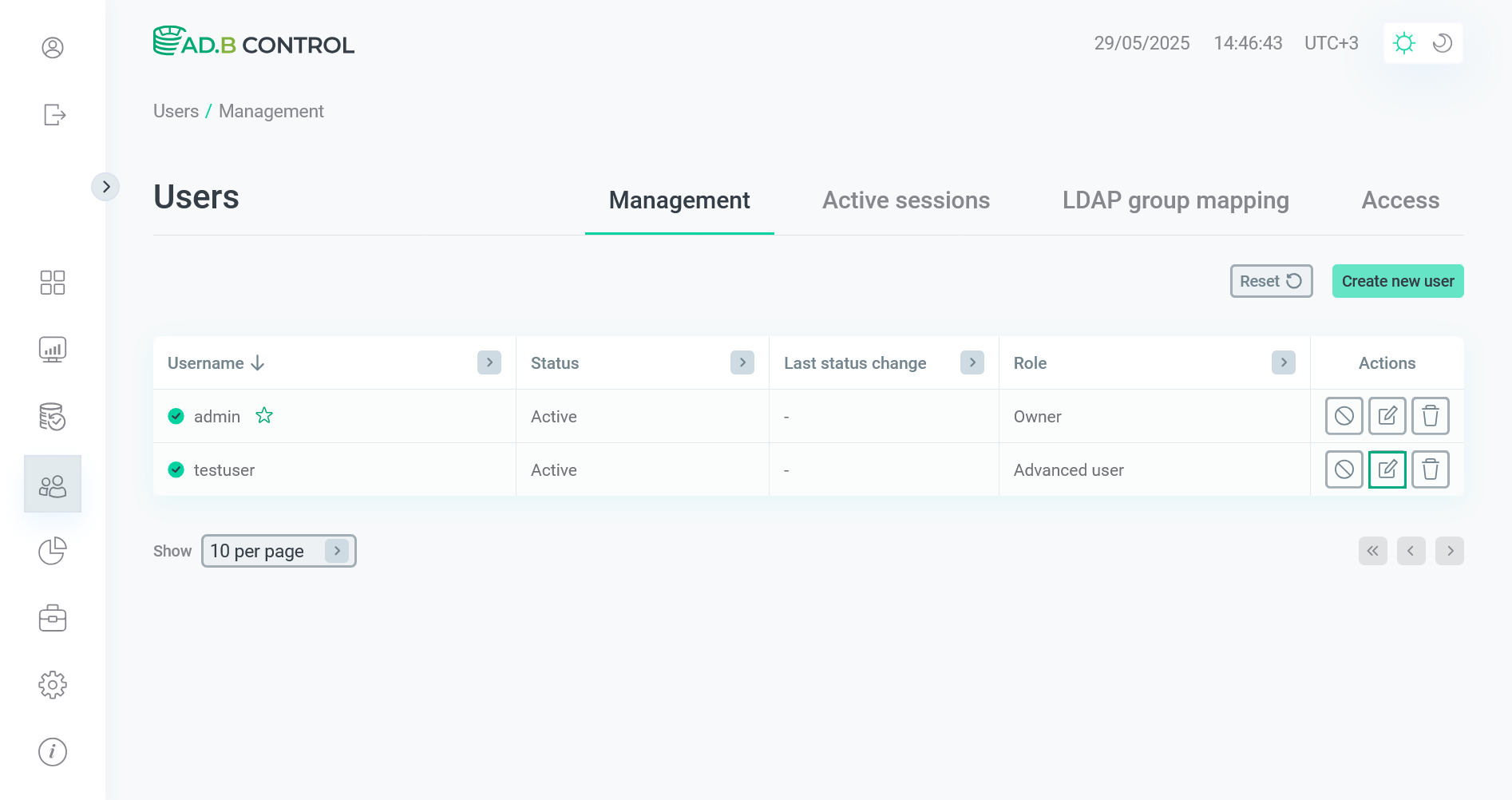 Переход к редактированию
 -
В открывшемся окне отредактируйте необходимые данные. Можно изменить роль пользователя в выпадающем списке Role и ввести новый пароль в поле Enter new password (которое отображается после раскрытия секции Change password). Имя пользователя в поле User не редактируется.
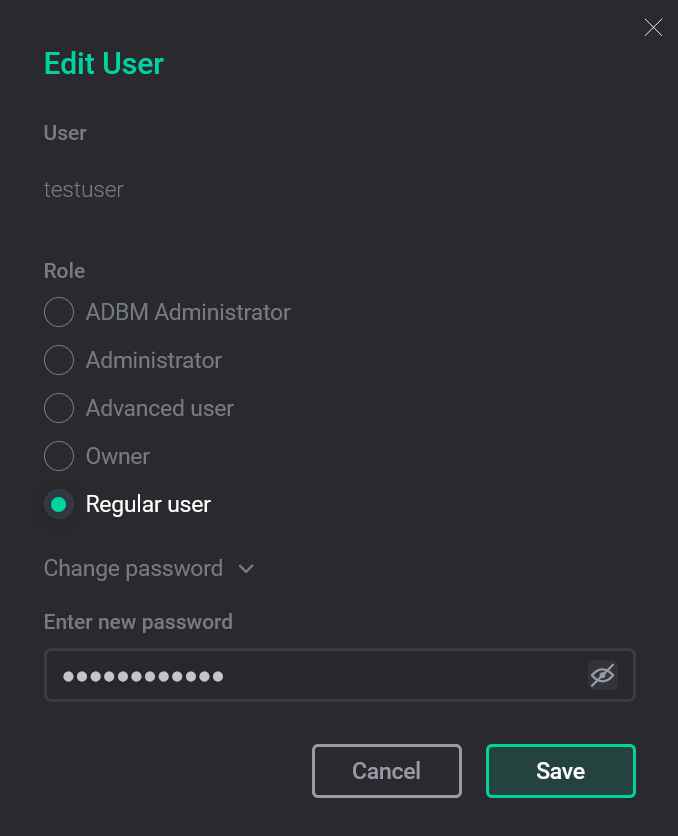 Редактирование данных пользователя
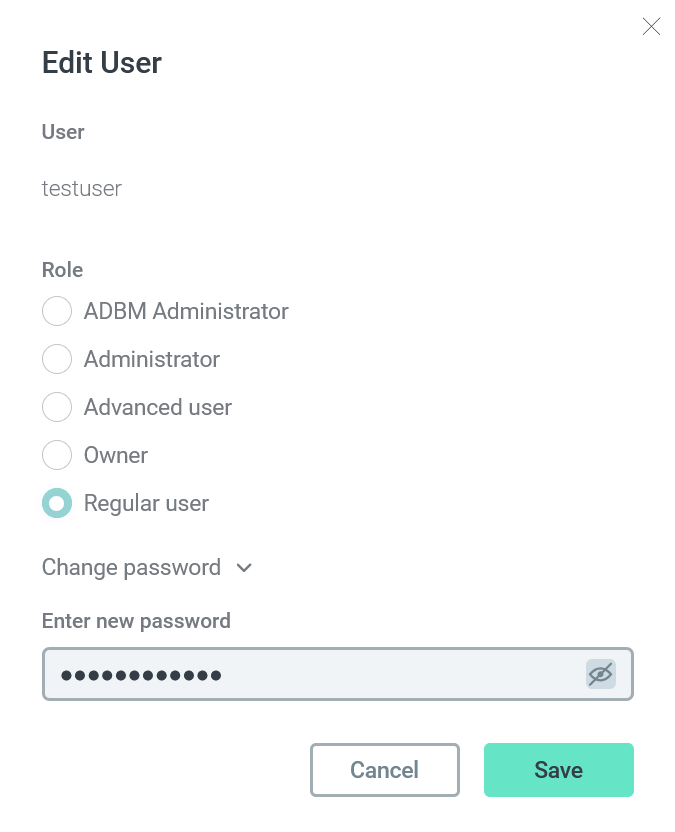 Редактирование данных пользователя
 -
Нажмите кнопку Save. В результате информация о пользователе обновляется на вкладке Users → Management.
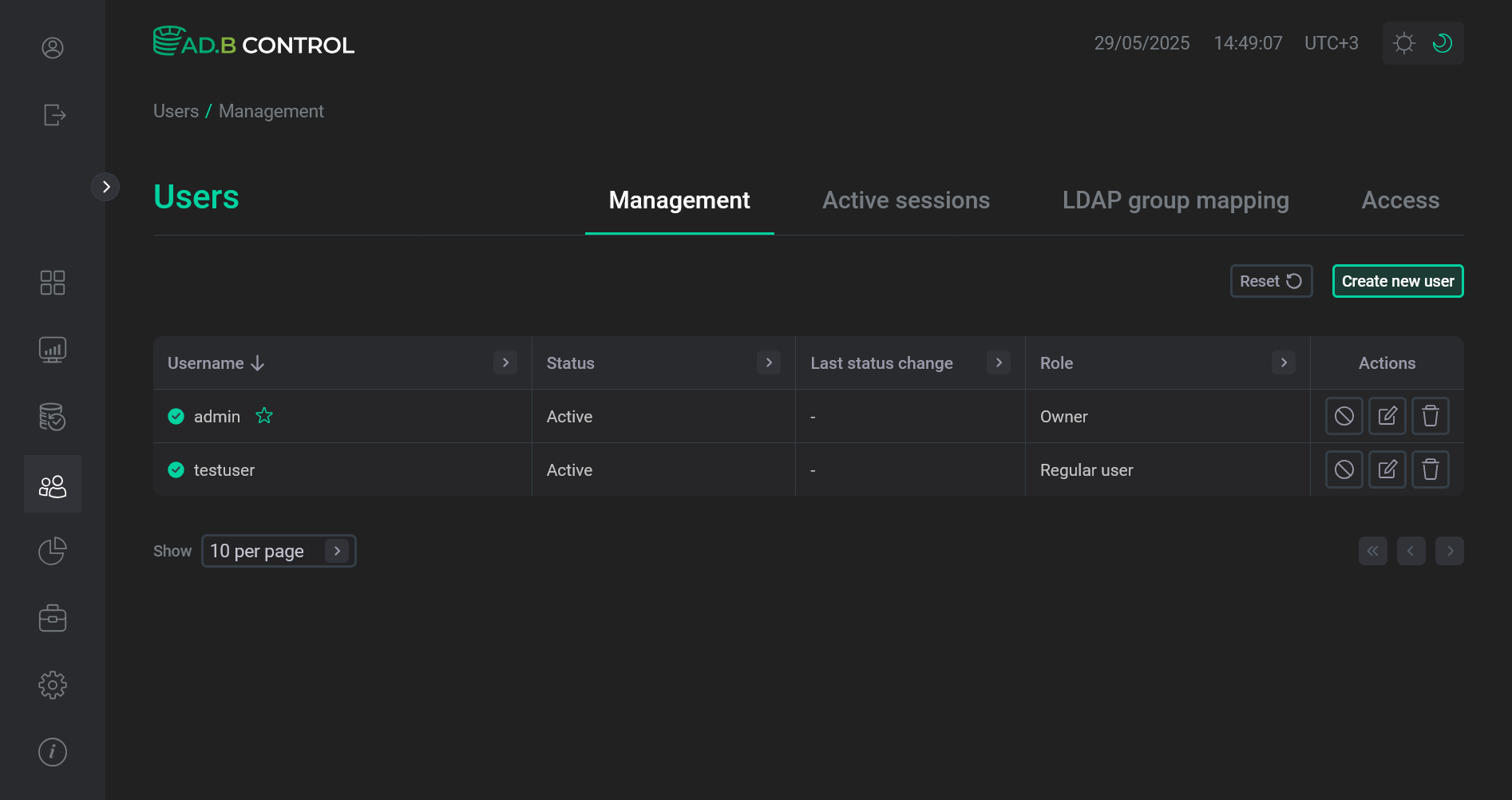 Информация о пользователе обновлена
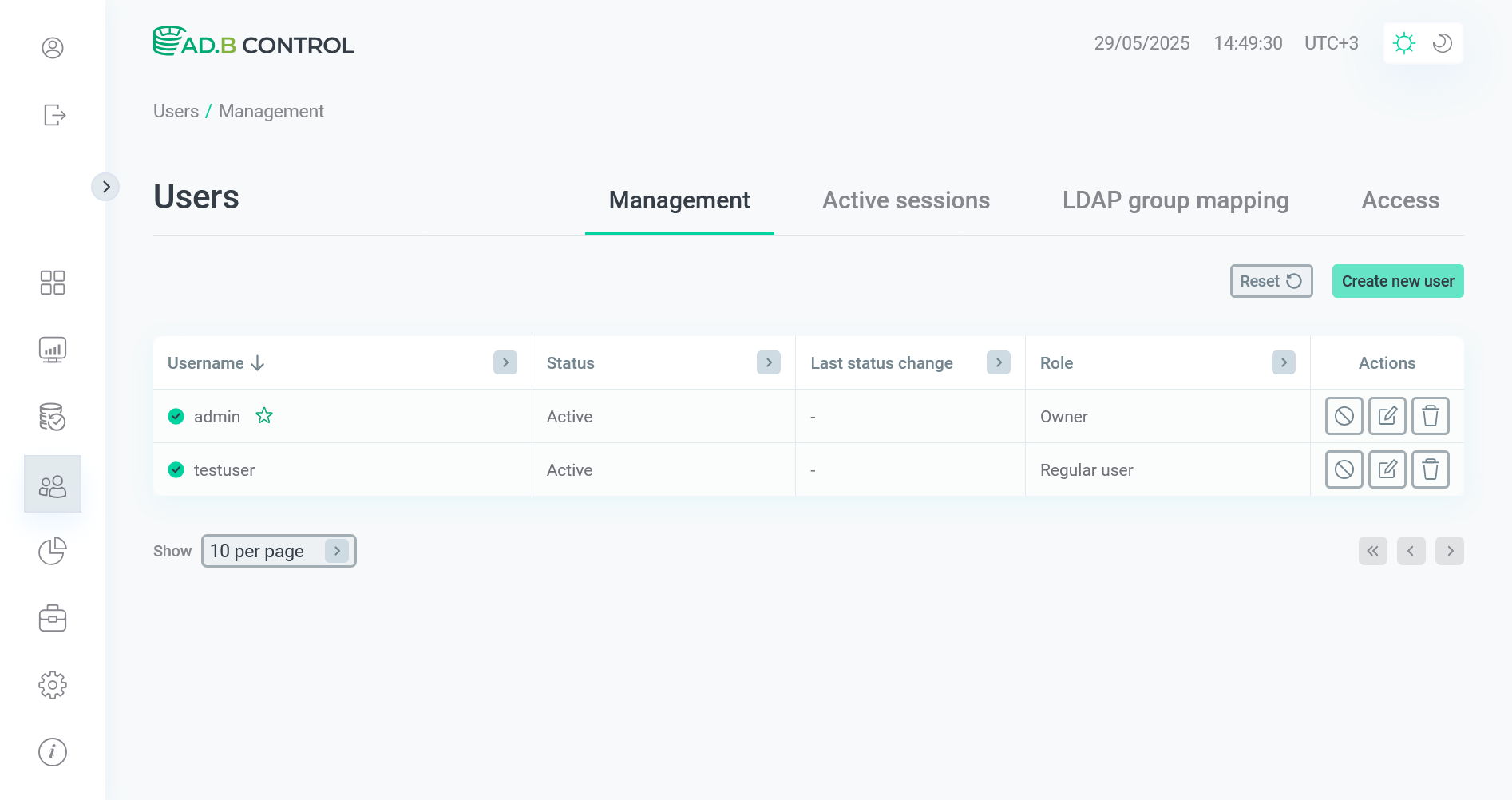 Информация о пользователе обновлена
Блокировка пользователя
Для блокировки пользователя в системе выполните следующие шаги:
-
Нажмите на иконку

 в столбце Actions на вкладке Users → Management.
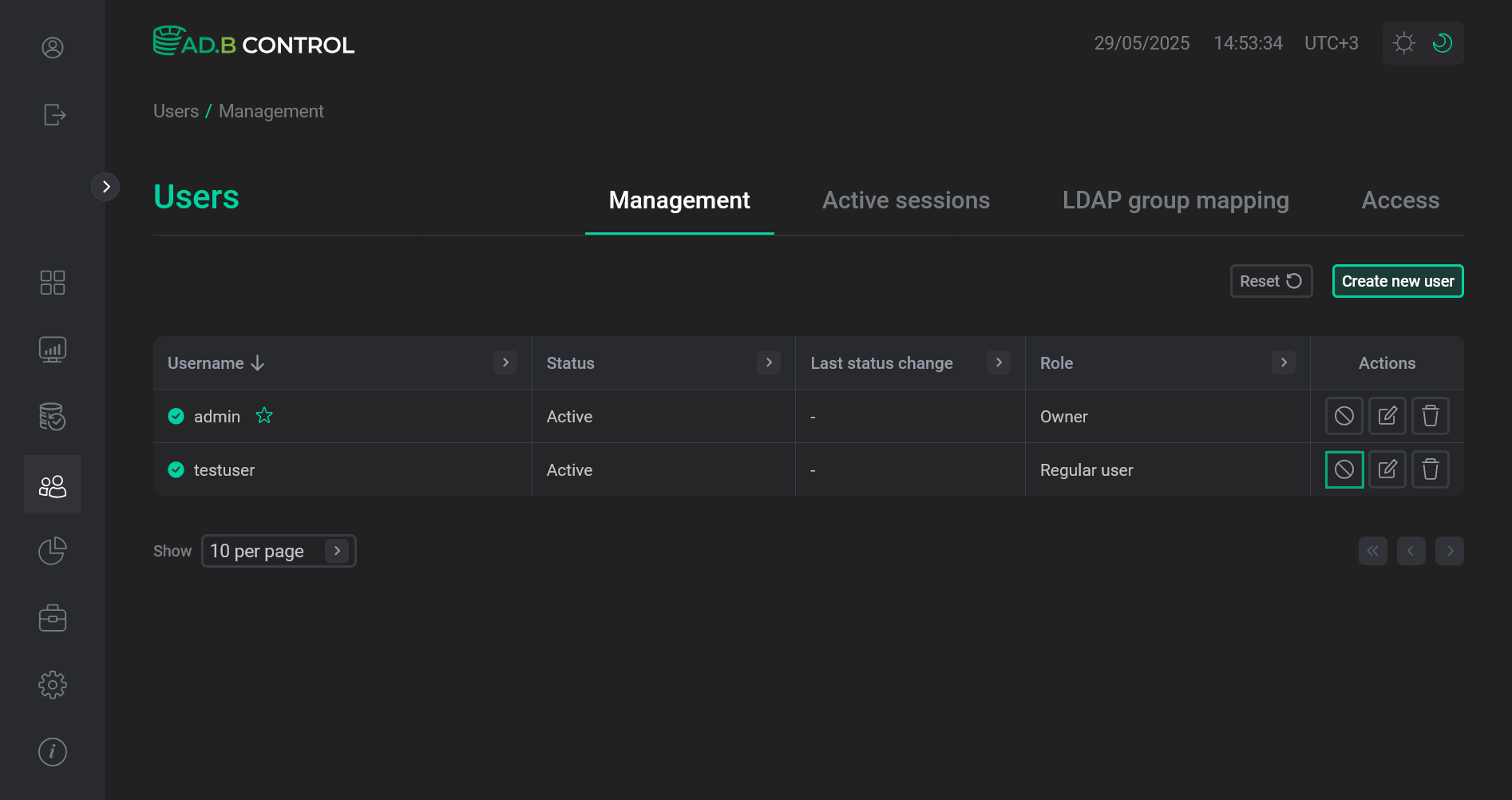 Переход к блокировке
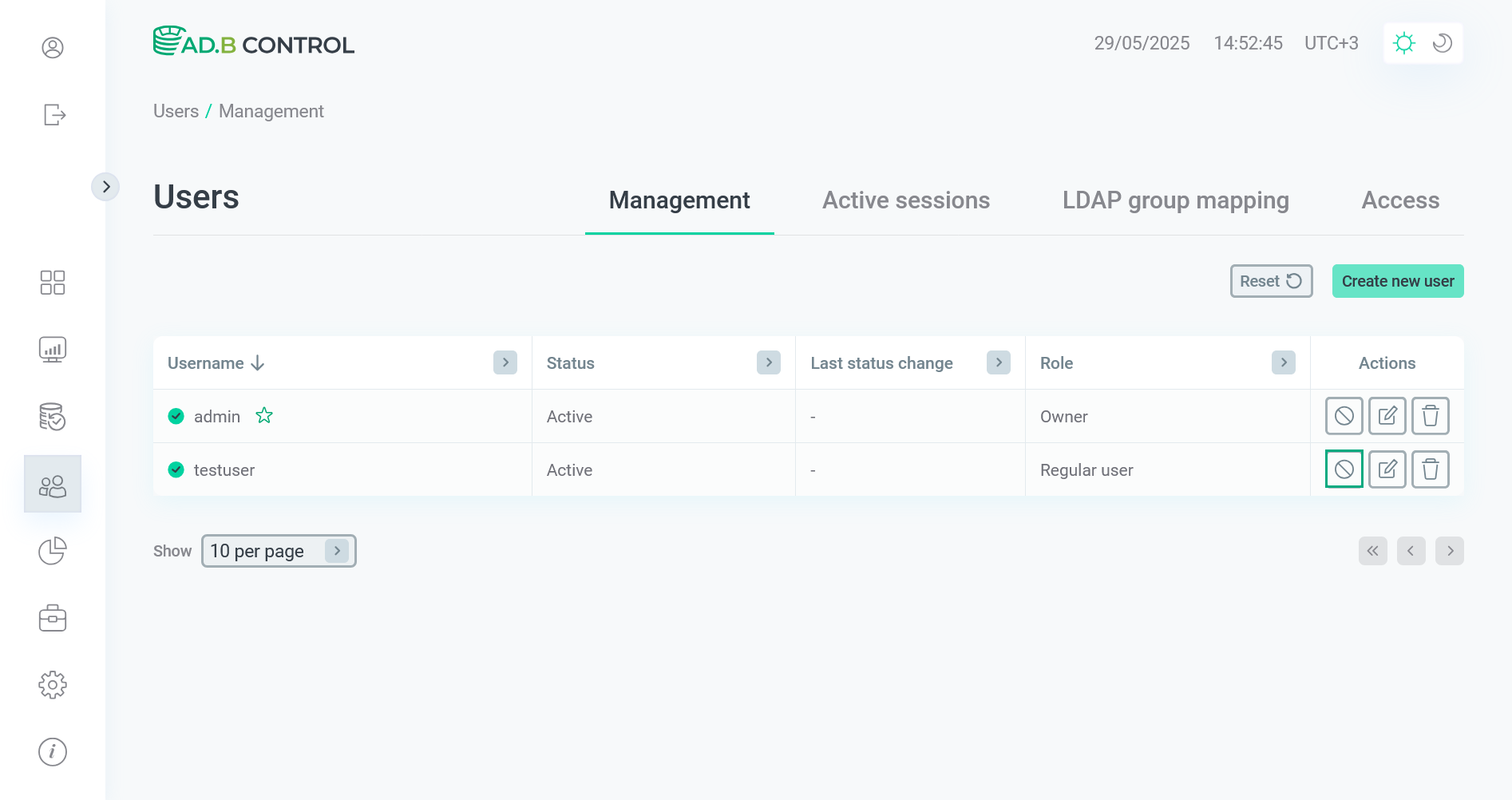 Переход к блокировке
 -
Подтвердите операцию в открывшемся окне, нажав на кнопку Block.
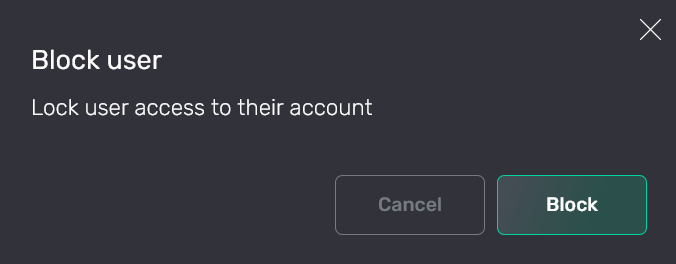 Подтверждение блокировки
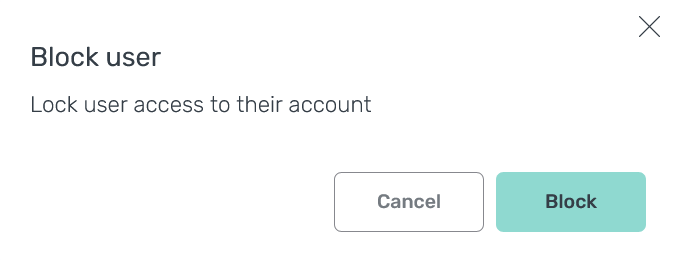 Подтверждение блокировки
В результате статус пользователя переводится из Active в Blocked. Обратите внимание, что на вкладке Users → Management также обновляется дата последнего изменения статуса в поле Last status change.
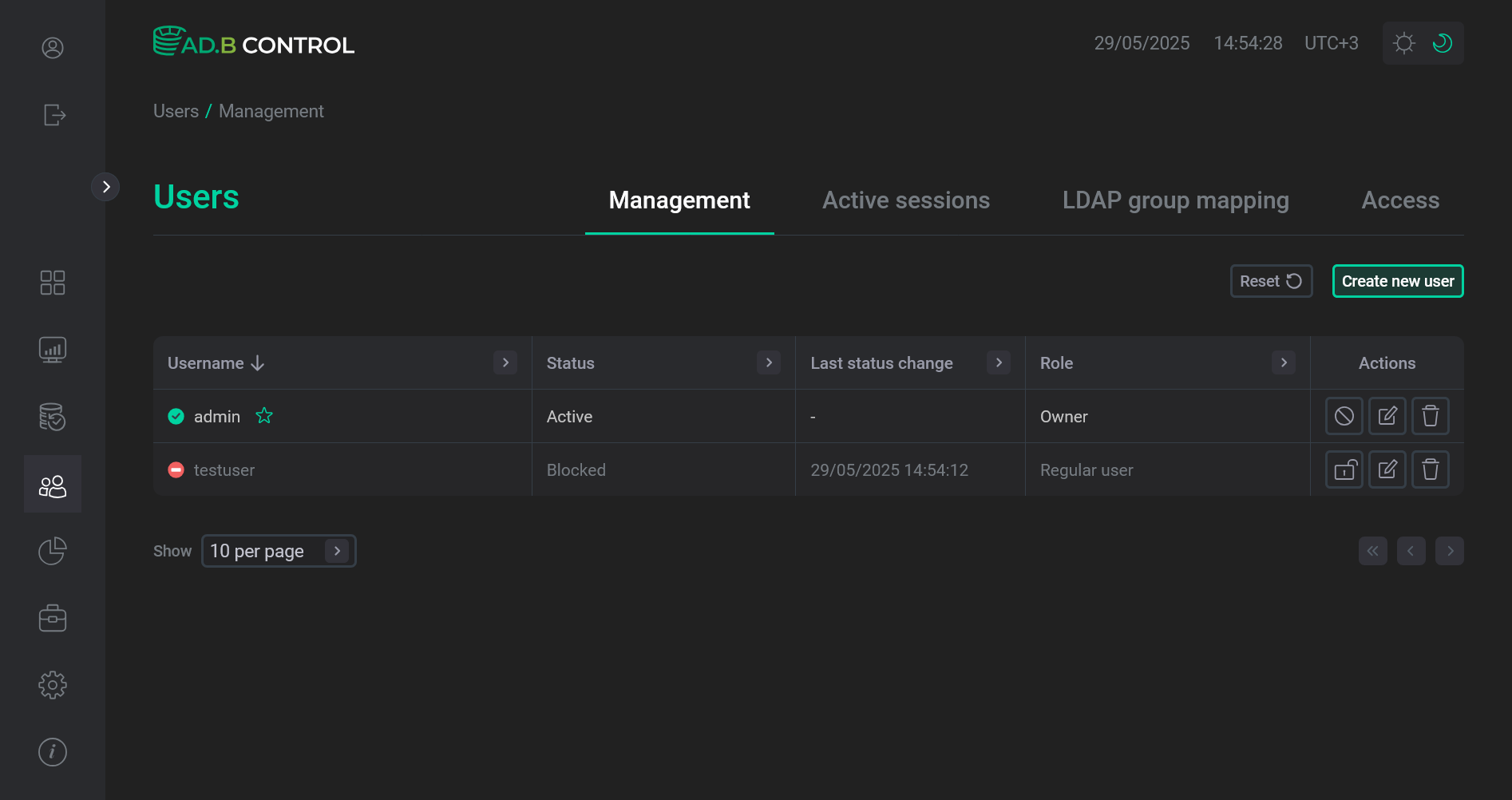 Пользователь заблокирован
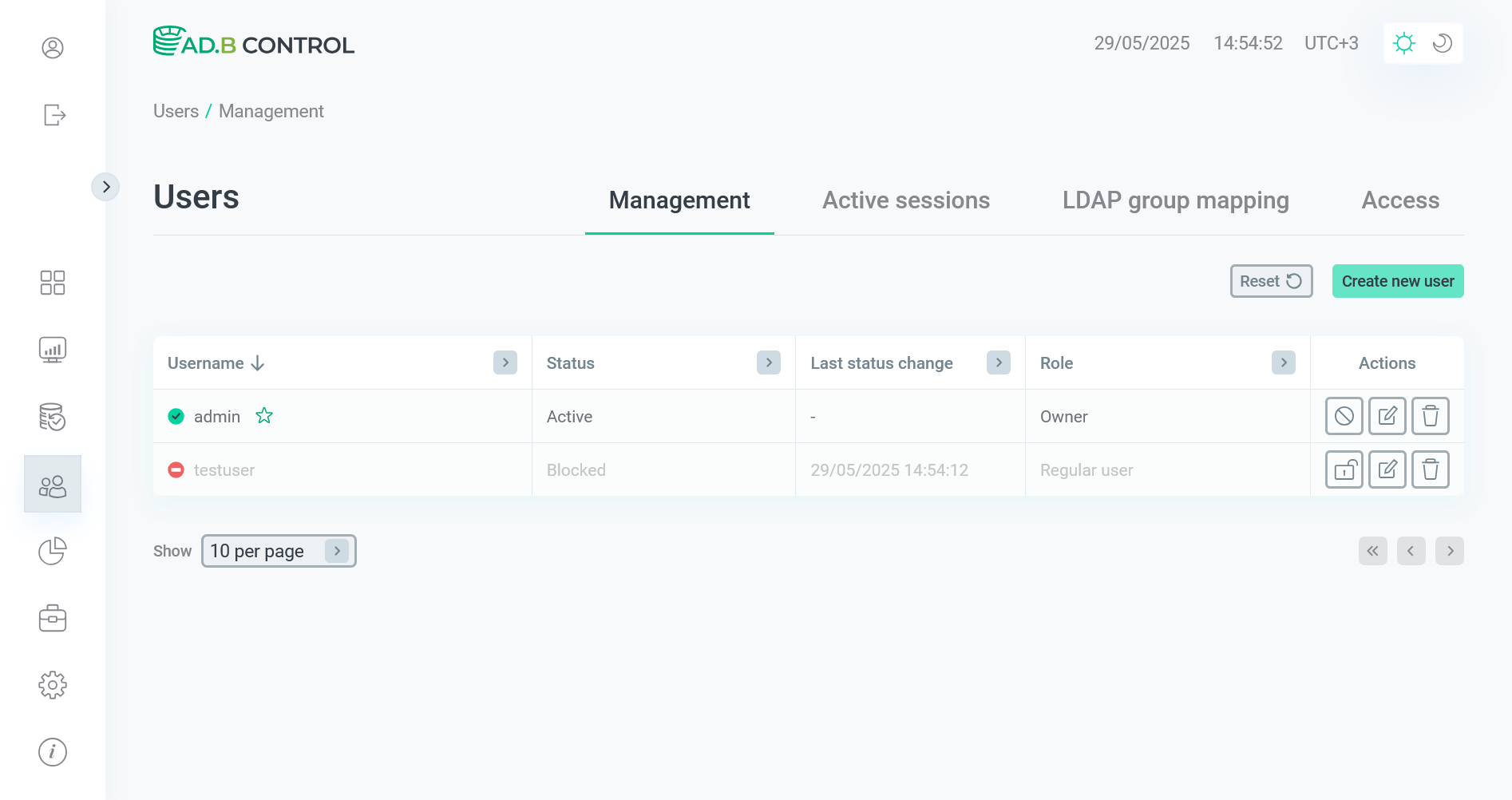 Пользователь заблокирован
Разблокировка пользователя
Для перевода ранее заблокированного пользователя в активное состояние выполните следующие шаги:
-
Нажмите на иконку

 в столбце Actions на вкладке Users → Management.
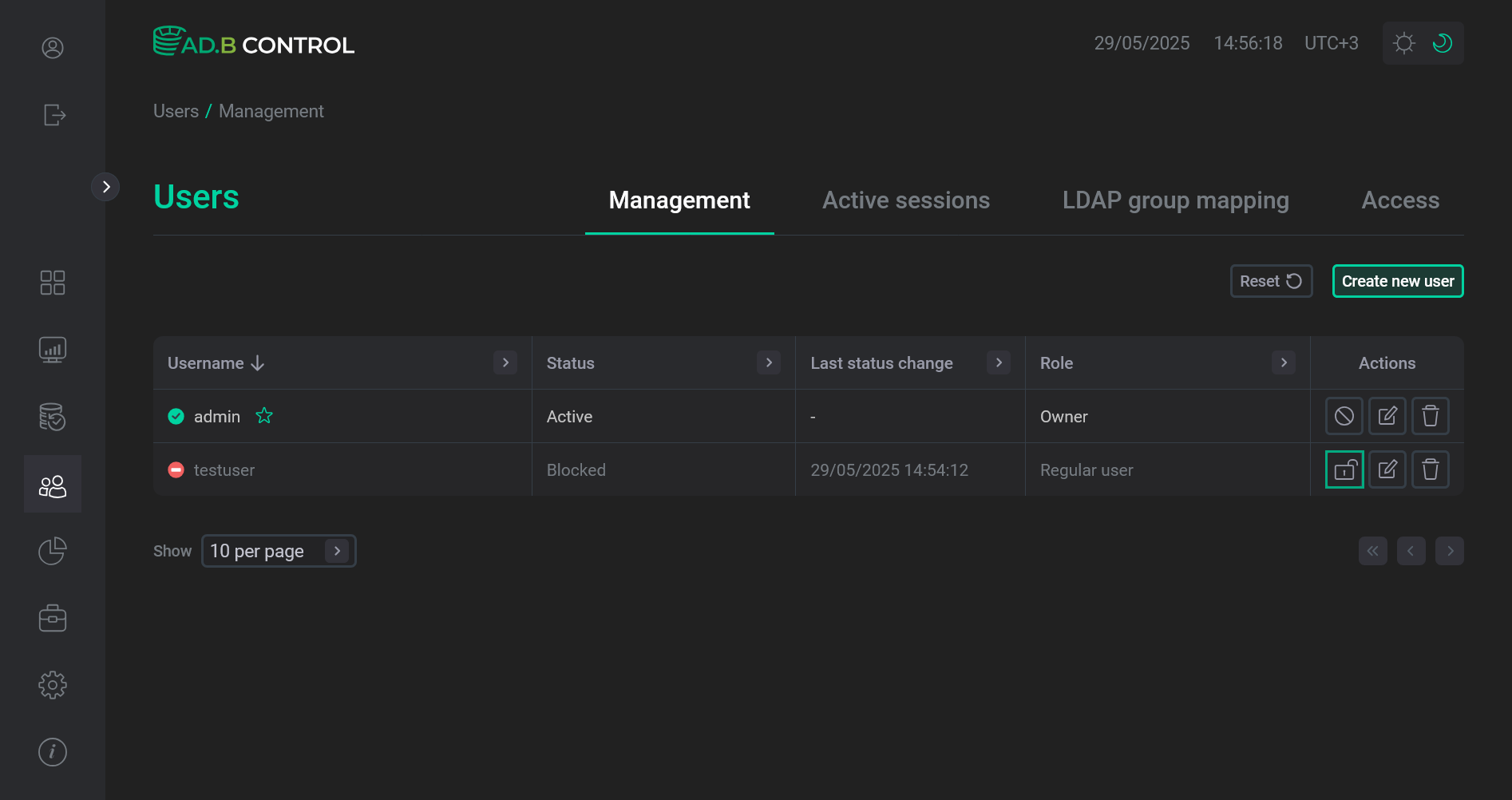 Переход к разблокировке
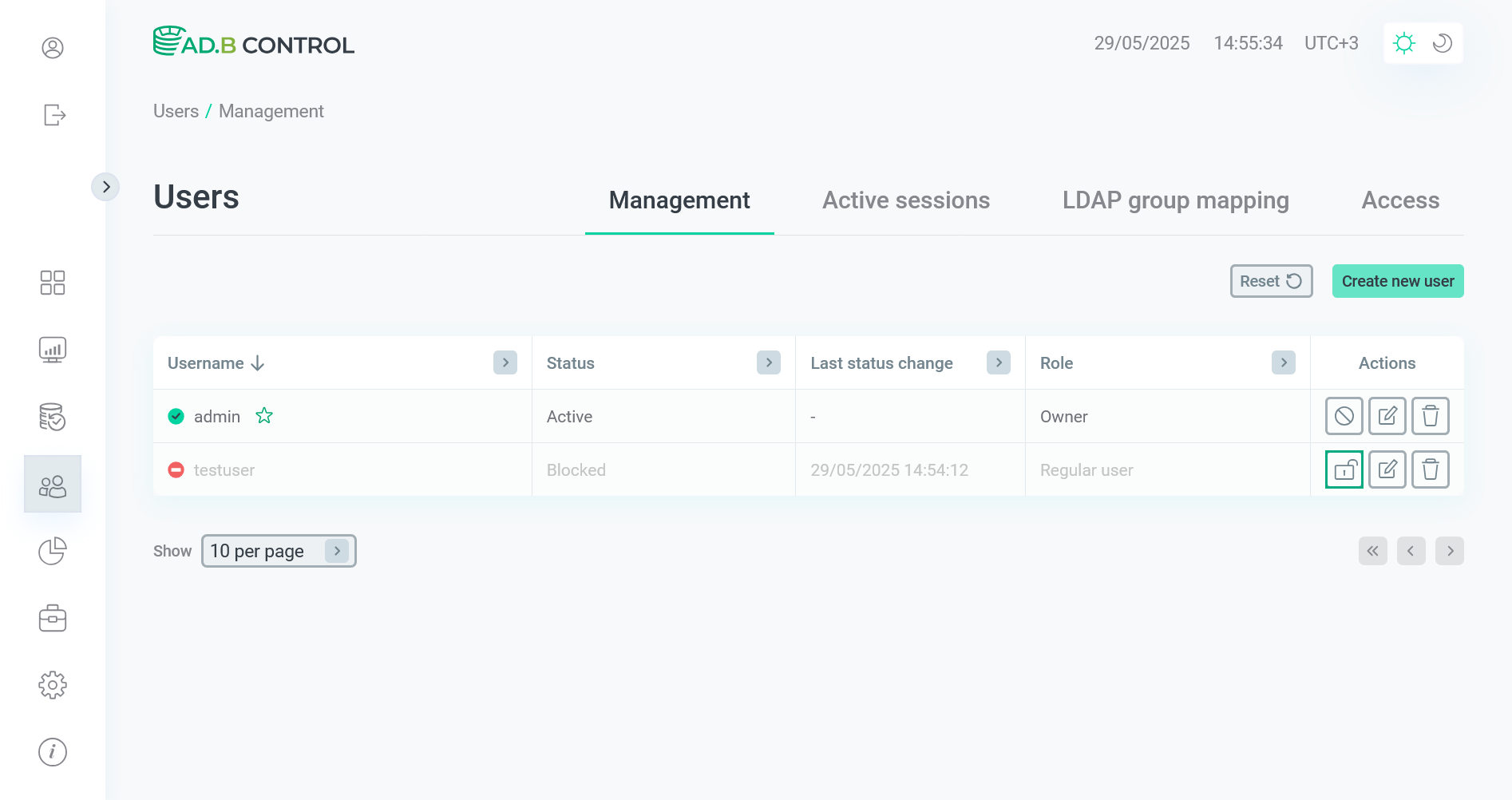 Переход к разблокировке
 -
Подтвердите операцию в открывшемся окне, нажав на кнопку Unblock.
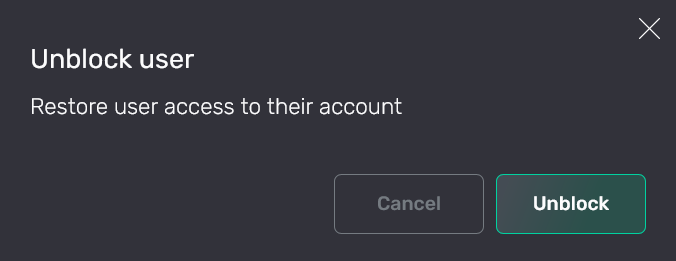 Подтверждение разблокировки
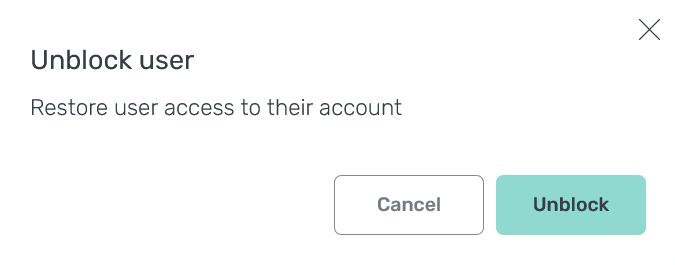 Подтверждение разблокировки
В результате пользователю возвращается доступ к системе, а его статус переводится из Blocked в Active.
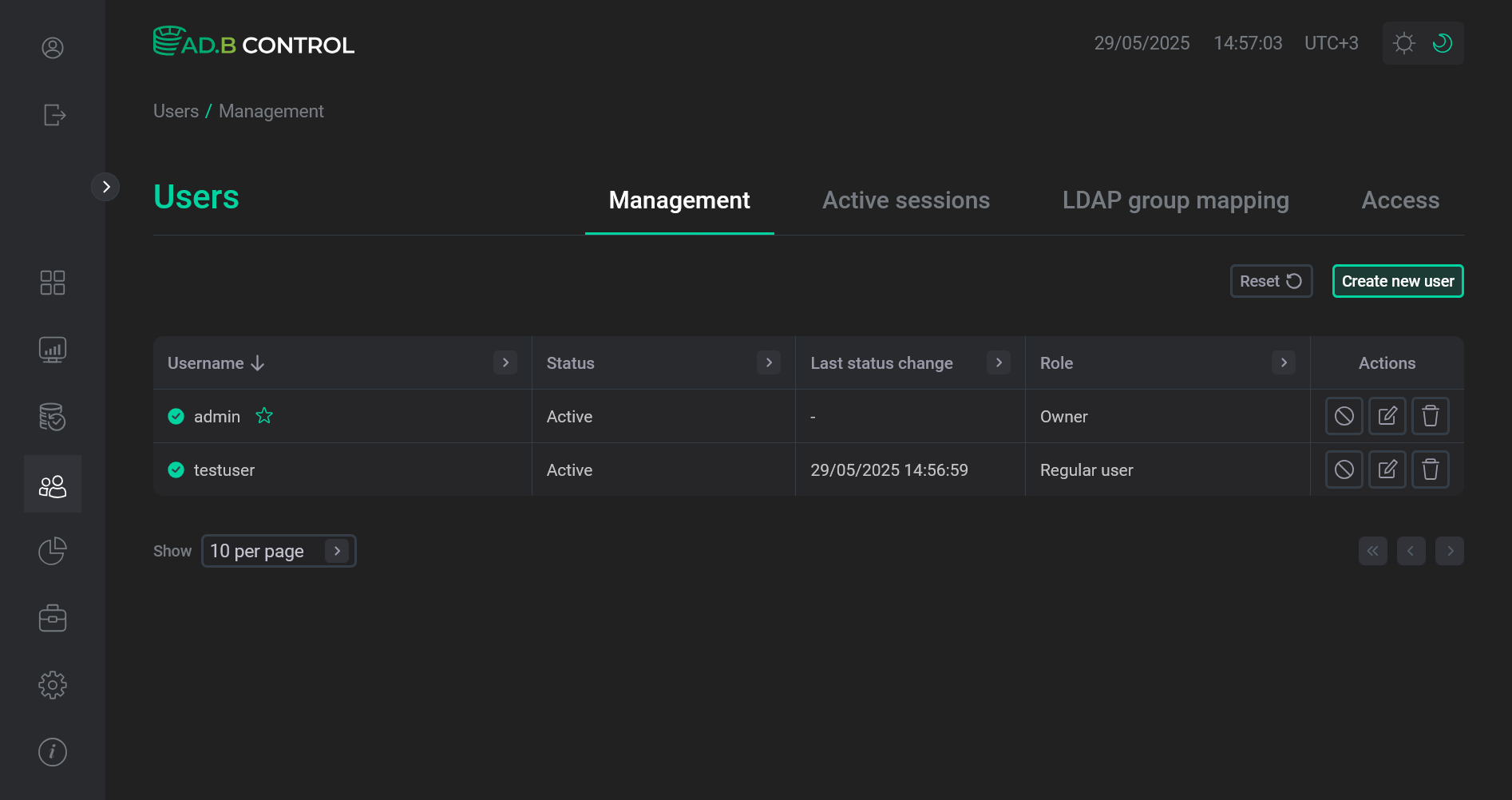 Пользователь разблокирован
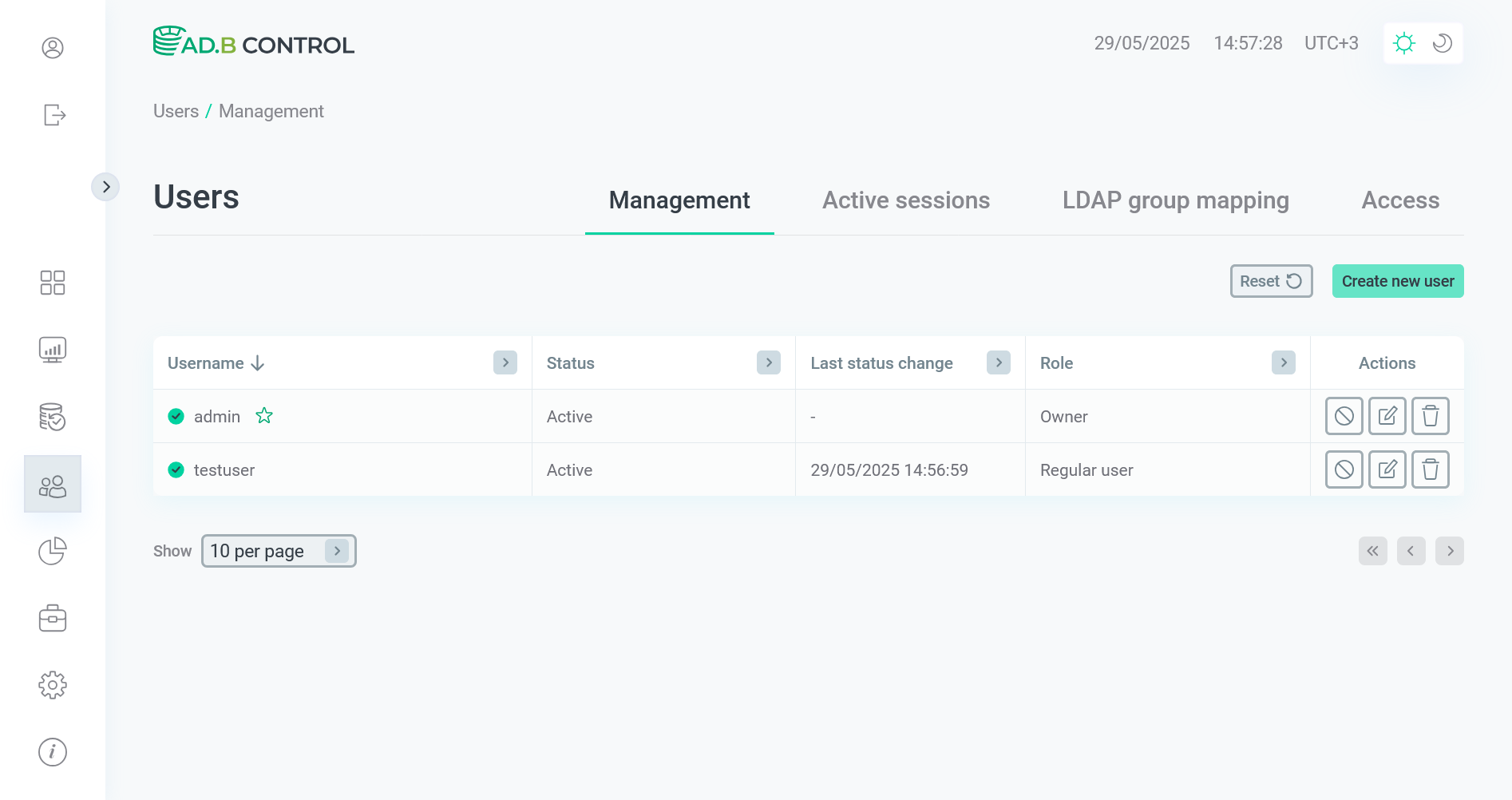 Пользователь разблокирован
Удаление пользователя
Для удаления пользователя выполните следующие шаги:
-
Нажмите на иконку

 в столбце Actions на вкладке Users → Management.
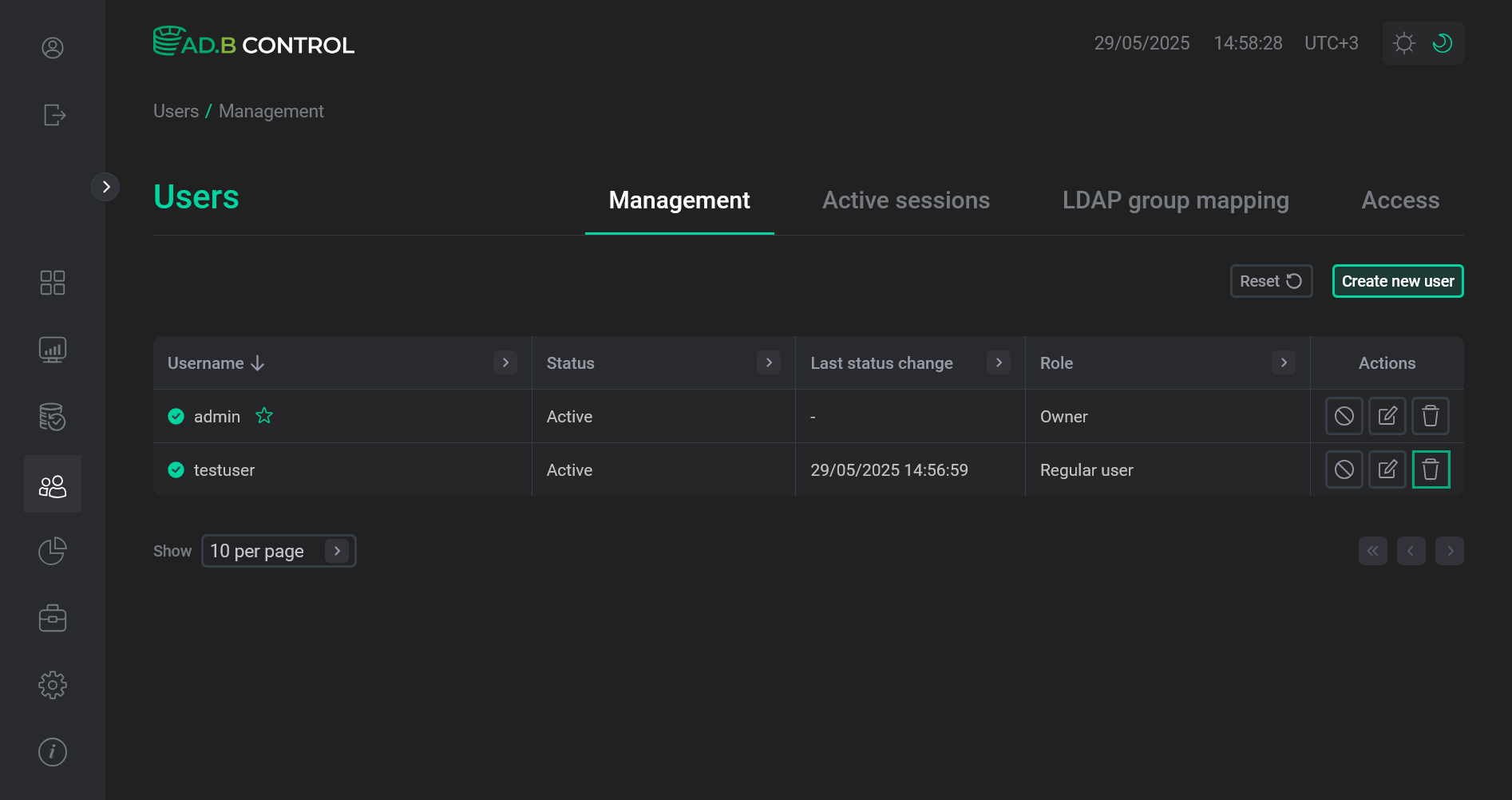 Переход к удалению
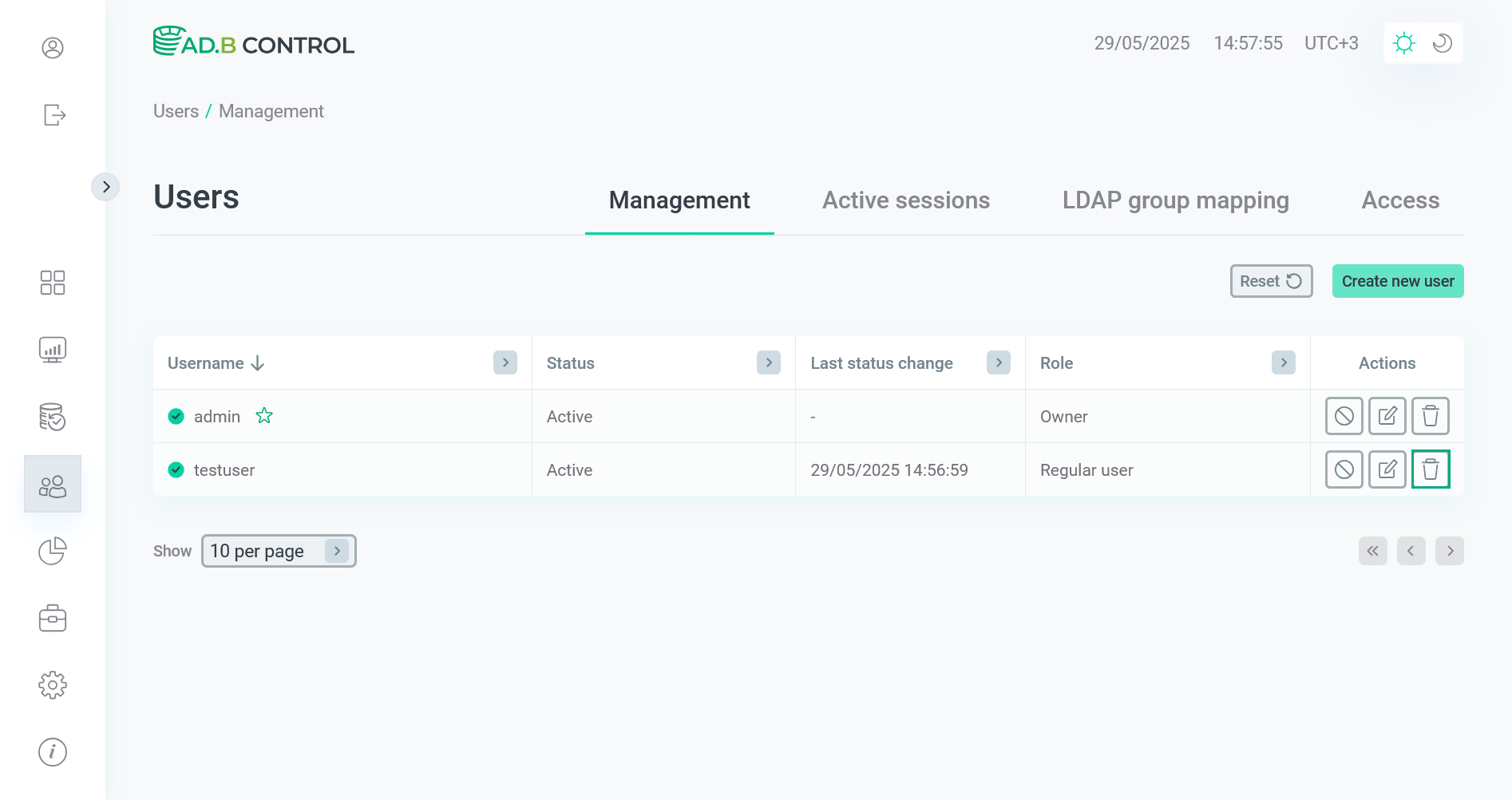 Переход к удалению
 -
Подтвердите операцию удаления в открывшемся окне, нажав на кнопку Delete.
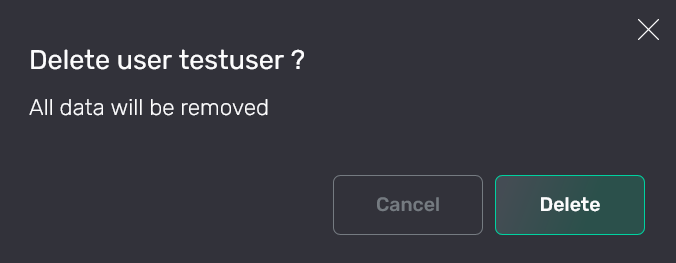 Подтверждение удаления
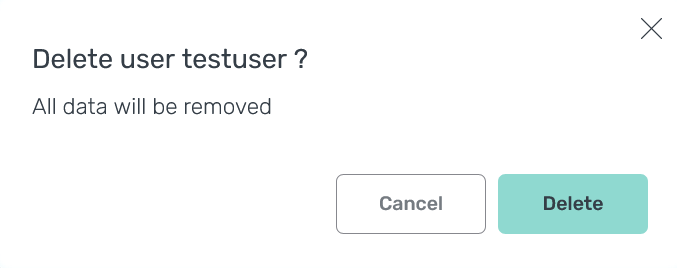 Подтверждение удаления
В результате данные о пользователе удаляются из системы и более не отображаются на вкладке Users → Management.
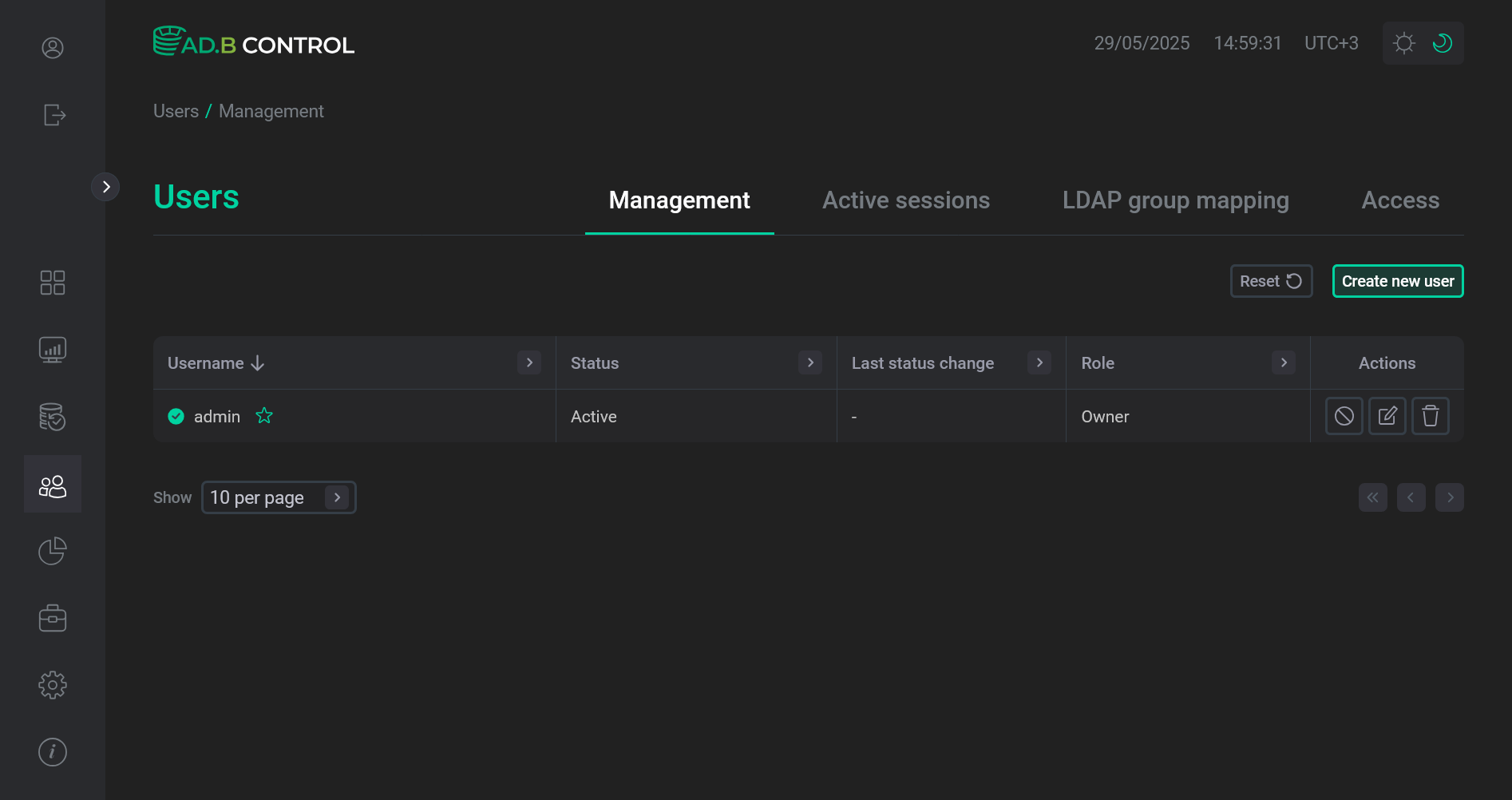 Пользователь удален из системы
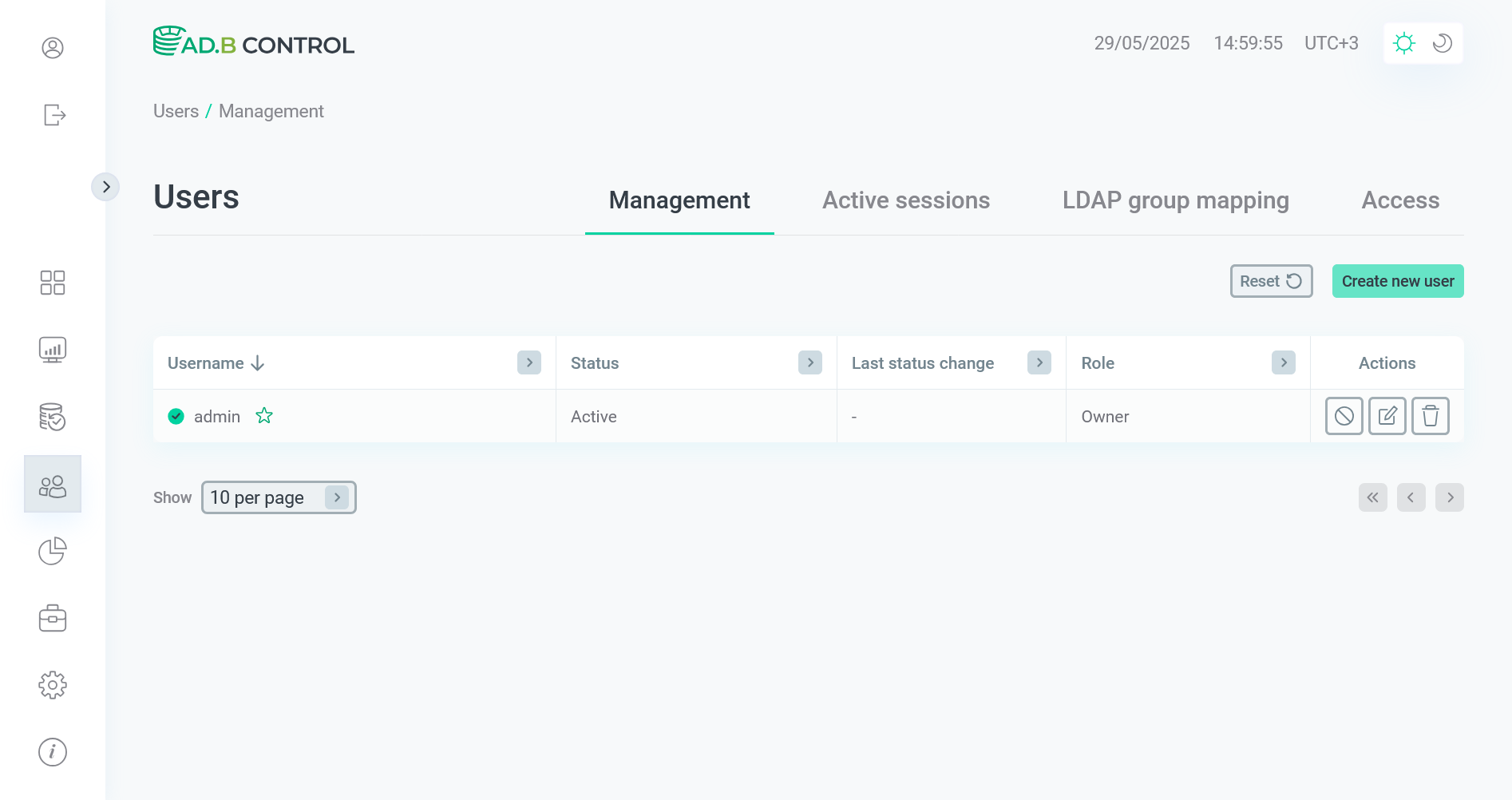 Пользователь удален из системы