

Установка кластера
Шаг 1. Предварительная проверка (precheck)
Перед установкой нового кластера рекомендуется выполнить его предварительную проверку — Precheck. Проверка поможет убедиться в том, что все необходимые репозитории доступны, в кластере нет хостов с одинаковыми IP-адресами и все прочие требования соблюдены. Для запуска проверки:
-
Примените действие Precheck к кластеру, выбранному на странице Clusters, нажав на иконку

 в столбце Actions.
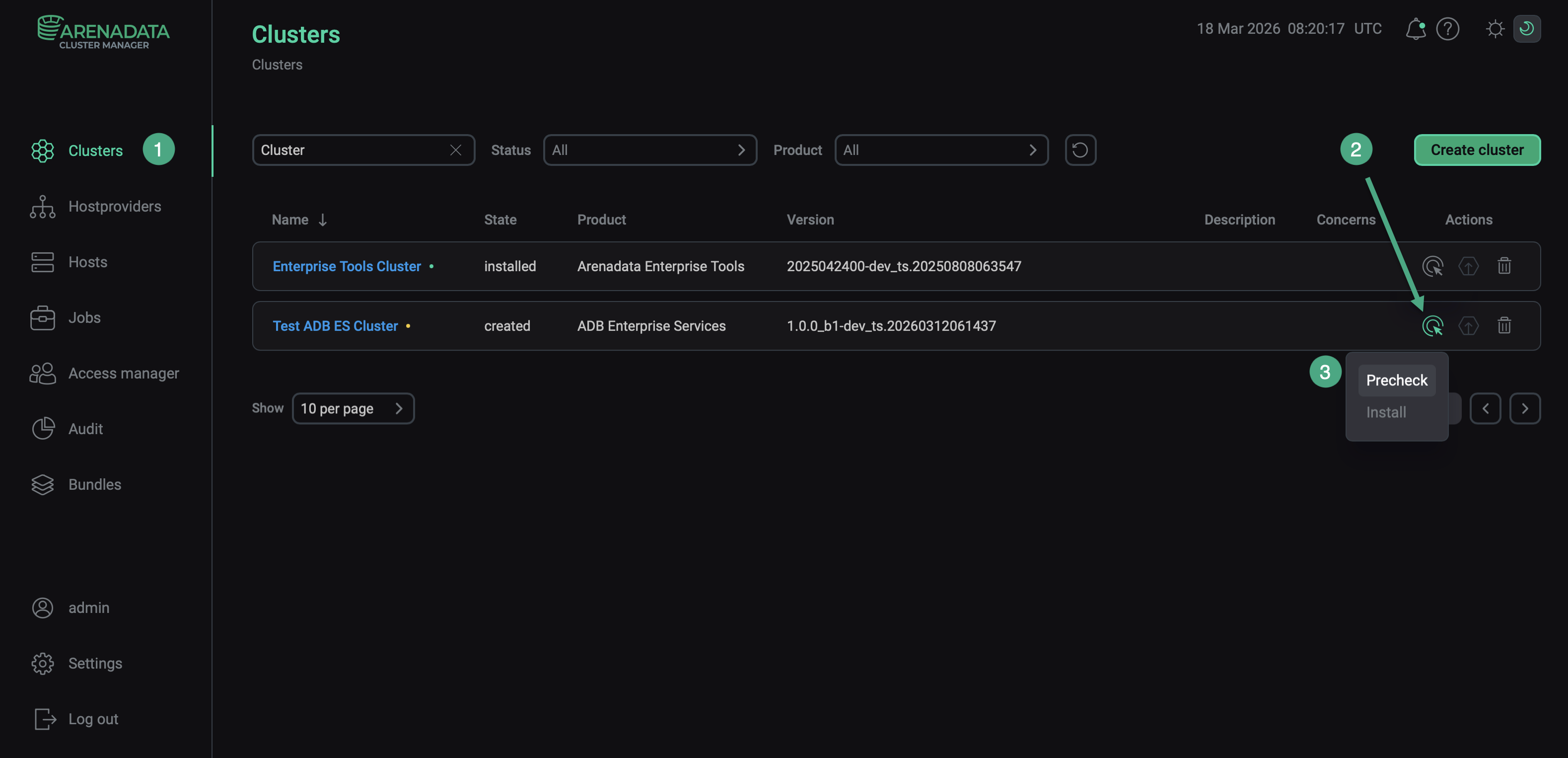 Запуск предварительной проверки кластера precheck
 -
Подтвердите действие в открывшемся окне.
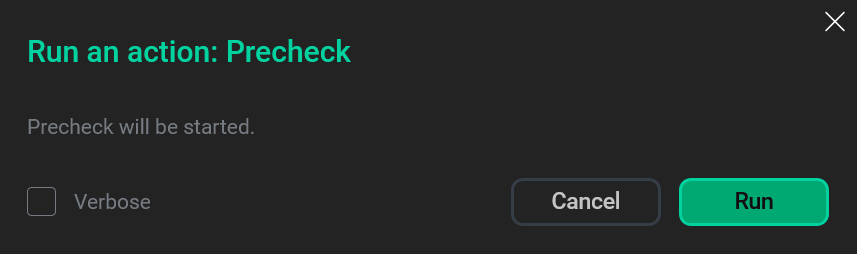 Подтверждение действия
 -
Откройте страницу Jobs и дождитесь завершения проверки. После этого кликните по первой строке в списке задач (jobs).
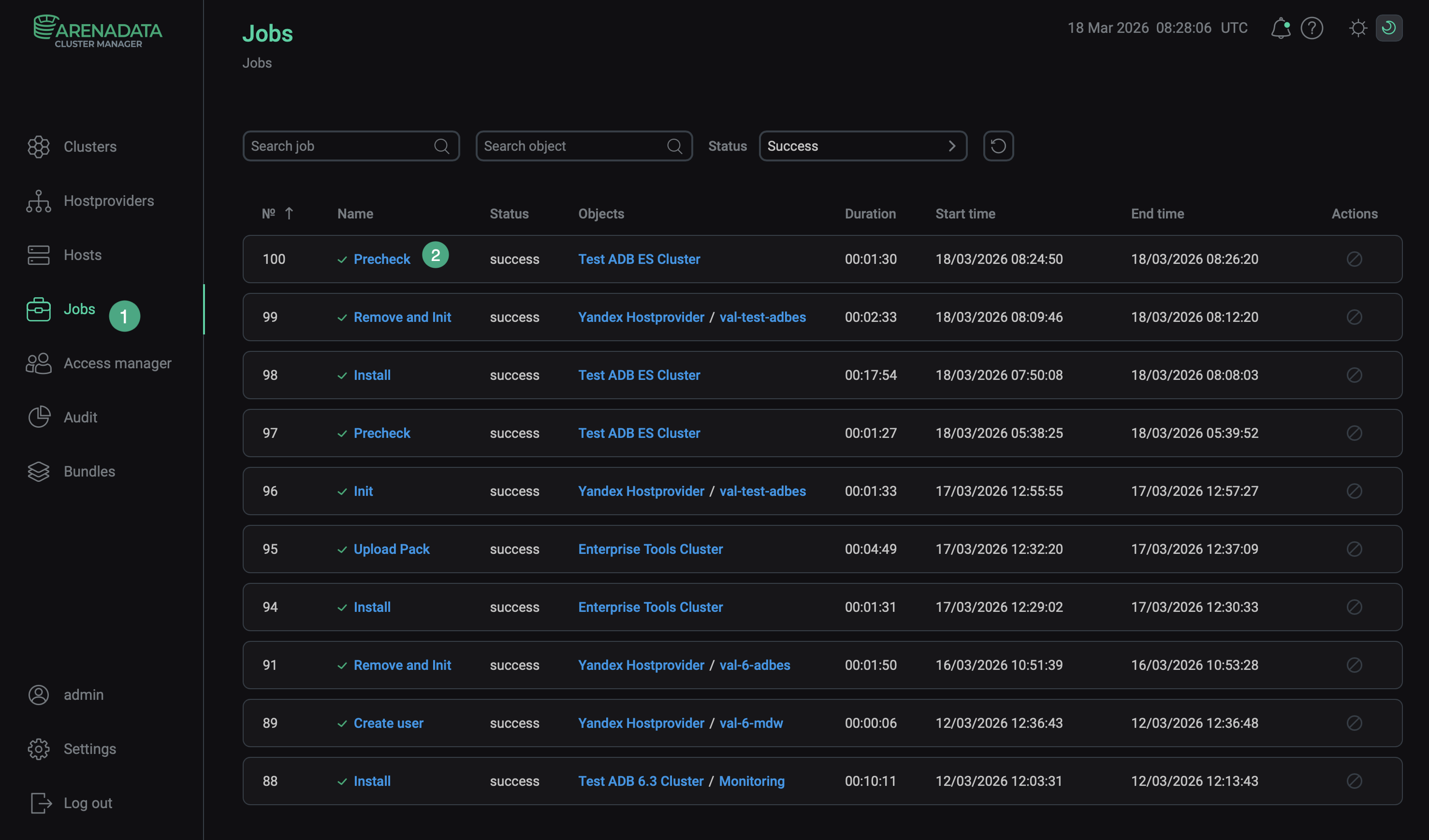 Переход к списку задач (jobs)
 -
Просмотрите логи в открывшемся окне. Для загрузки логов нажмите Download.
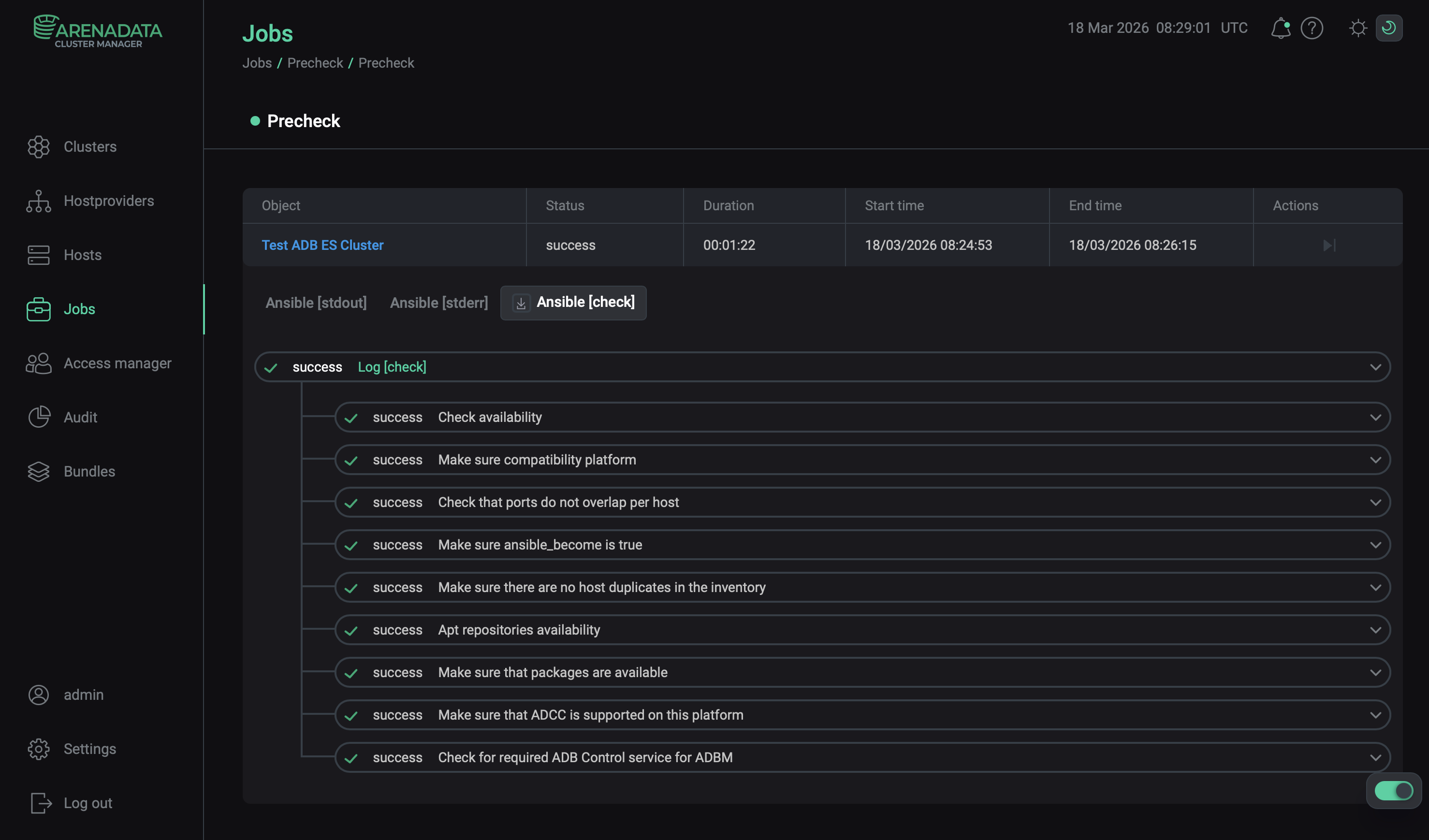 Просмотр логов задачи
Шаг 2. Запуск установки
Существует два способа установки:
-
Установка всего кластера. В этом методе все сервисы кластера устанавливаются автоматически друг за другом после применения действия Install к кластеру.
-
Установка отдельных сервисов. В этом методе каждый сервис устанавливается вручную путем применения к нему одного или нескольких действий. Этот способ также можно использовать для добавления новых сервисов в уже развернутый кластер.
В обоих методах каждый сервис запускается автоматически после установки.
|
ПРИМЕЧАНИЕ
В случае ошибок логи можно найти на странице Jobs.
|
Установка всего кластера
Чтобы установить все сервисы кластера за одну операцию, выполните шаги:
-
Примените действие Install к кластеру, выбранному на странице Clusters, нажав на иконку
в столбце Actions.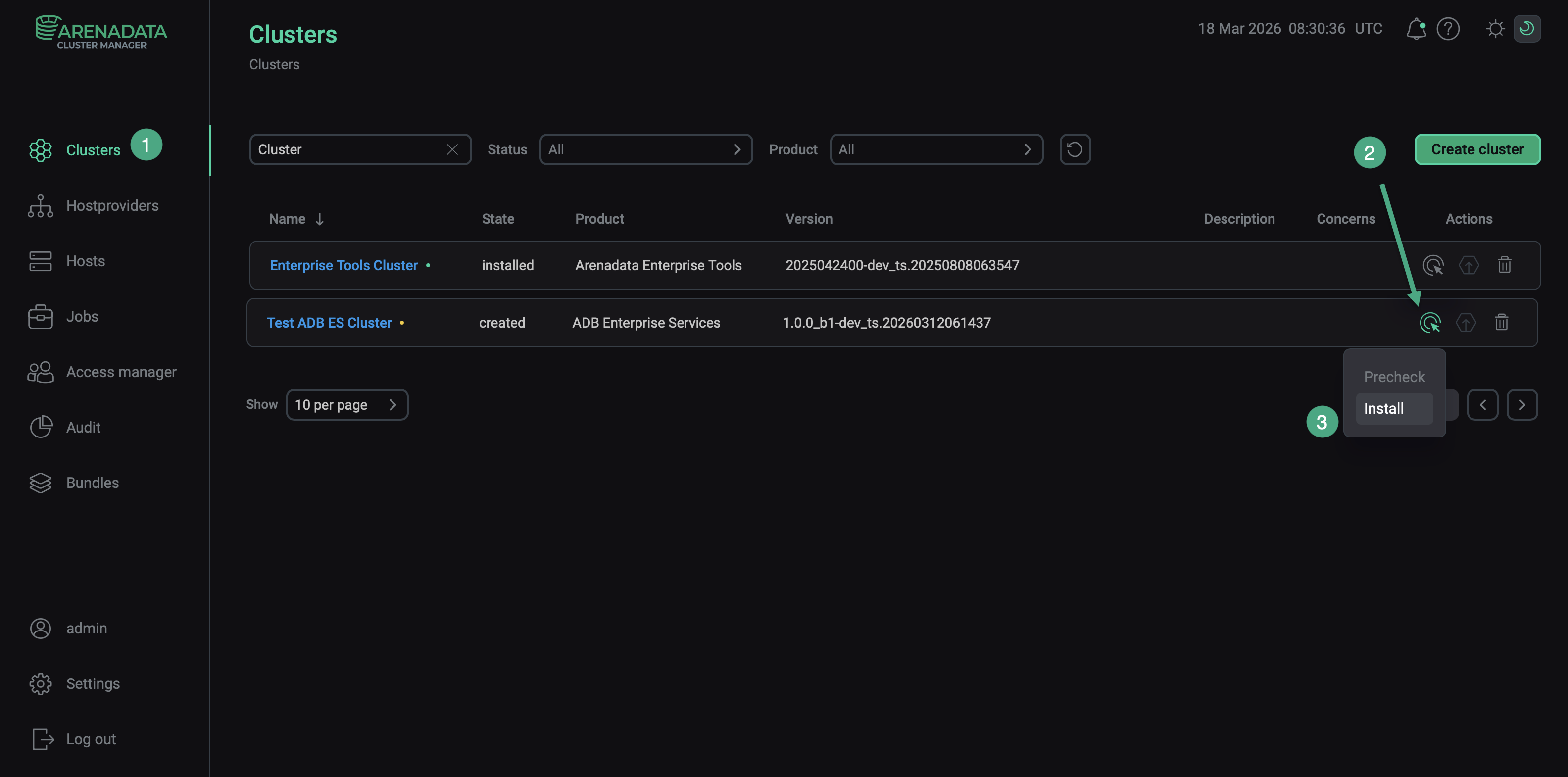 Переход к установке всего кластера
 -
Подтвердите действие в открывшемся окне.
-
Дождитесь завершения установки.
-
Если один или несколько сервисов не удается установить, можно определить причину ошибок по логам, исправить их и перезапустить установку. Для этого необходимо выбрать действие Reinstall в столбце Actions на странице Clusters.
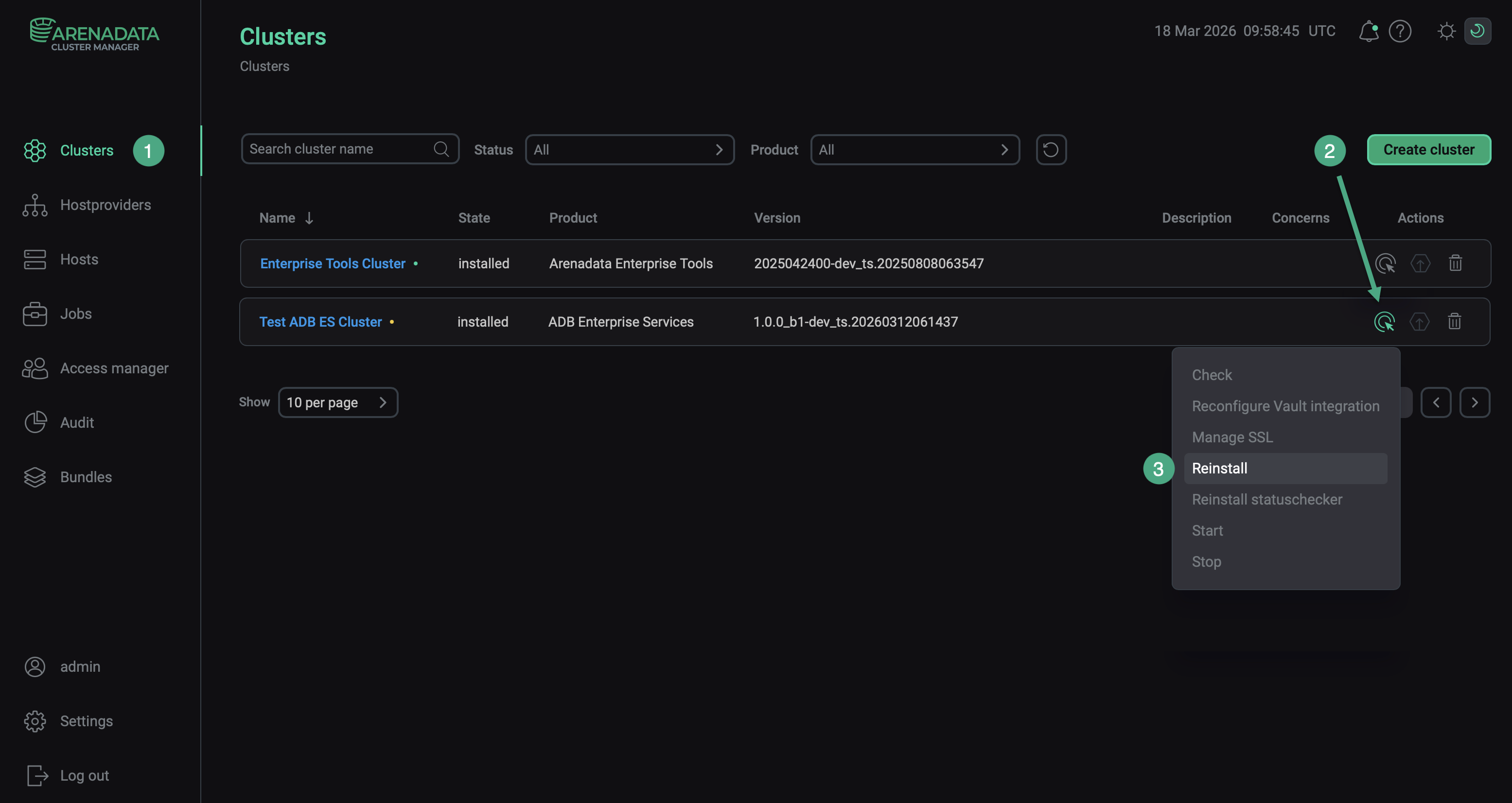 Перезапуск установки
Установка отдельных сервисов
Рекомендуемый способ установки ADB ES — использование кластерного действия Install (как описано выше). Другой вариант — установить все сервисы вручную, по одному. В этом случае соблюдайте следующий порядок установки сервисов:
-
Database, Clickhouse и AD Eureka (в любом порядке)
-
ADB Control
-
ADBM
Чтобы установить сервисы по одному, выполните шаги:
-
Откройте вкладку Services на странице кластера. Для сервиса, который должен быть установлен, нажмите на иконку
в столбце Actions и выберите действие Install из выпадающего списка.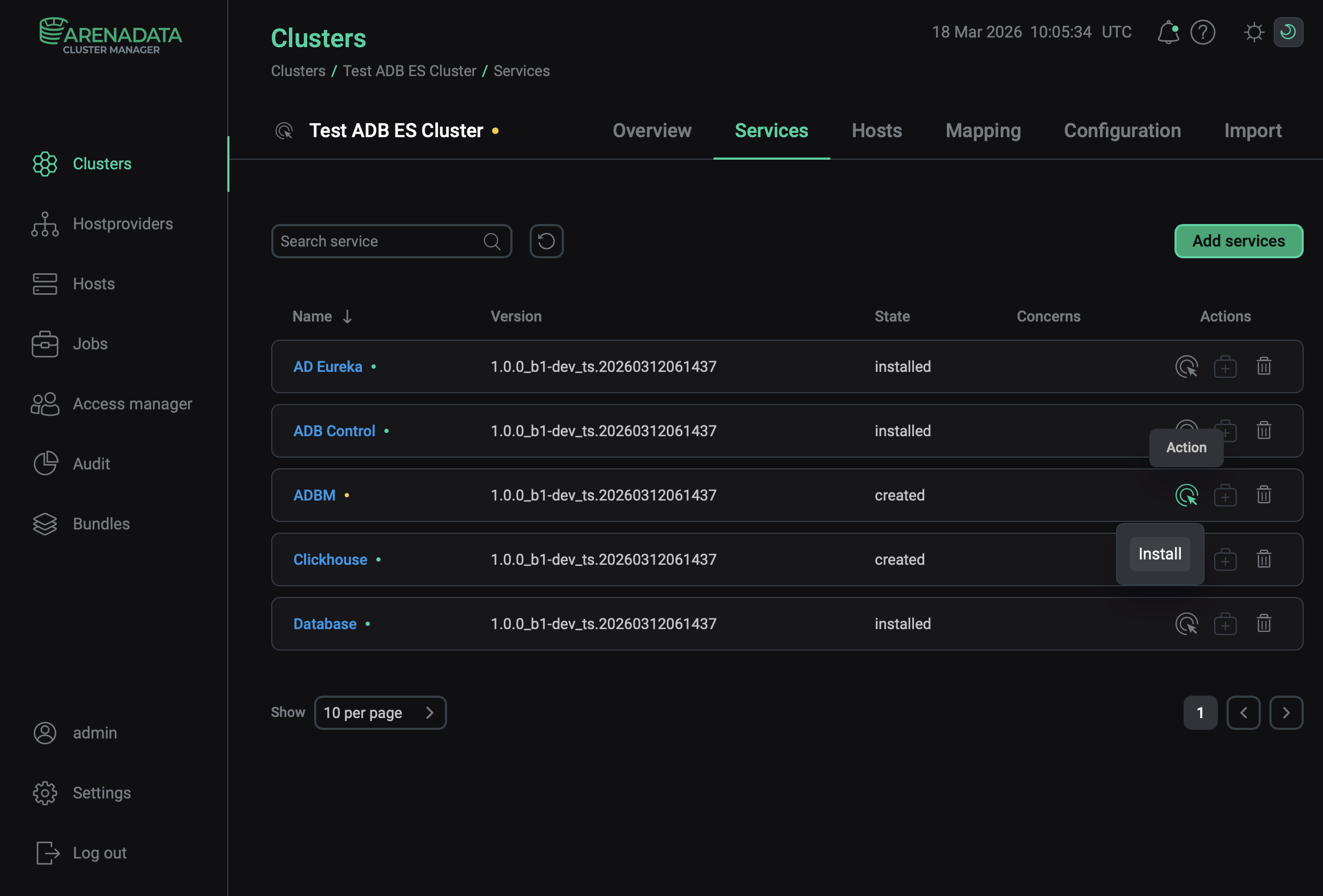 Переход к установке отдельных сервисов
 -
Подтвердите действие в открывшемся окне.
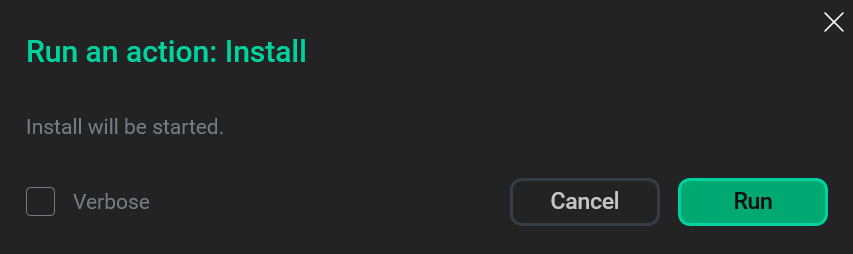 Подтверждение действия
 -
Дождитесь завершения установки и убедитесь, что статус сервиса изменился с
createdнаinstalled.
Шаг 3. Проверка статуса кластера после установки
В результате успешной установки происходит обновление статуса кластера и его сервисов:
-
Статус кластера, отображаемый в столбце State на странице Clusters, меняет свое значение с
createdнаinstalled.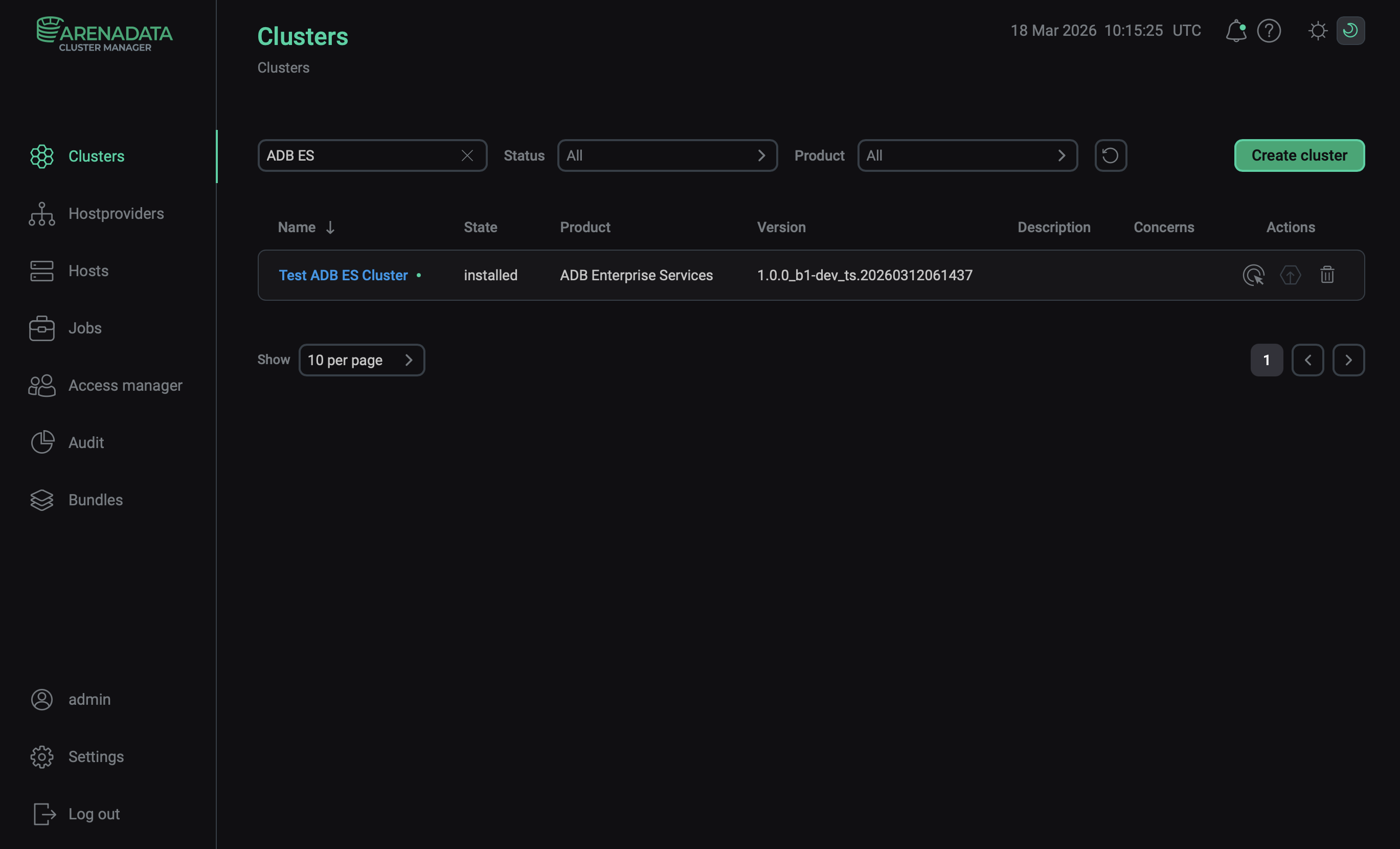 Статус кластера после успешной установки
 -
Статус сервисов, отображаемый на вкладке Services страницы кластера, меняет свое значение с
createdнаinstalled.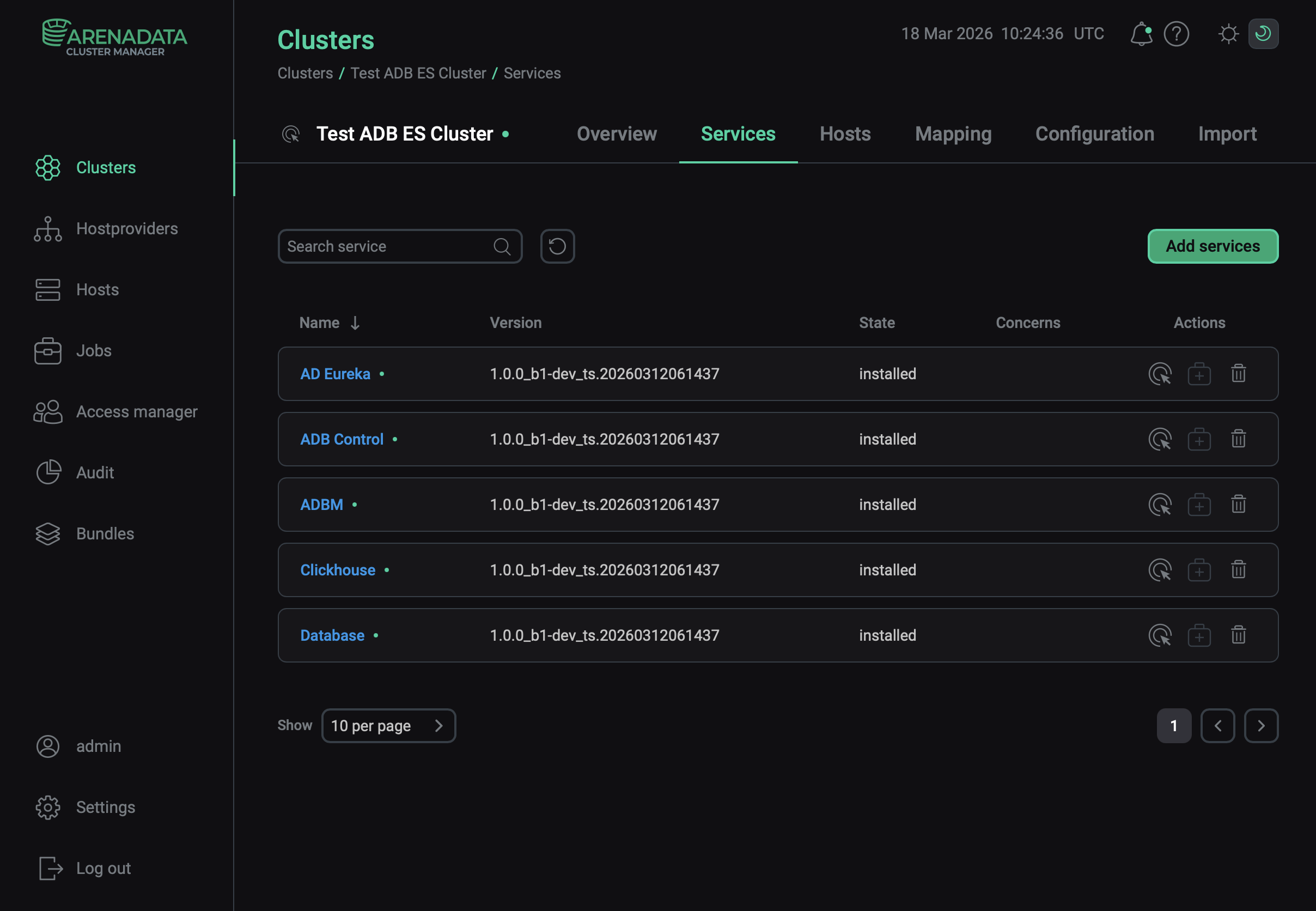 Статус сервисов кластера после успешной установки
Шаг 4. Проверка веб-интерфейса ADB Control
После завершения установки ADB ES проверьте доступность веб-интерфейса ADB Control:
-
В браузере введите
<adb_control_host>:8890, гдеadb_control_host— имя хоста или IP-адрес хоста, назначенного компоненту ADB Control, а8890— порт по умолчанию для веб-интерфейса ADB Control. Порт может быть изменен в конфигурации ADB Control с помощью параметра UI component parameters → Listening port.ПРИМЕЧАНИЕIP-адрес и порт ADB Control также указаны на вкладке Info сервиса ADB Control. -
В открывшемся окне введите учетные данные пользователя, который создается по умолчанию:
-
Username: admin
-
Password: 1234
При первом входе в веб-интерфейс потребуется изменить дефолтный пароль.
-
-
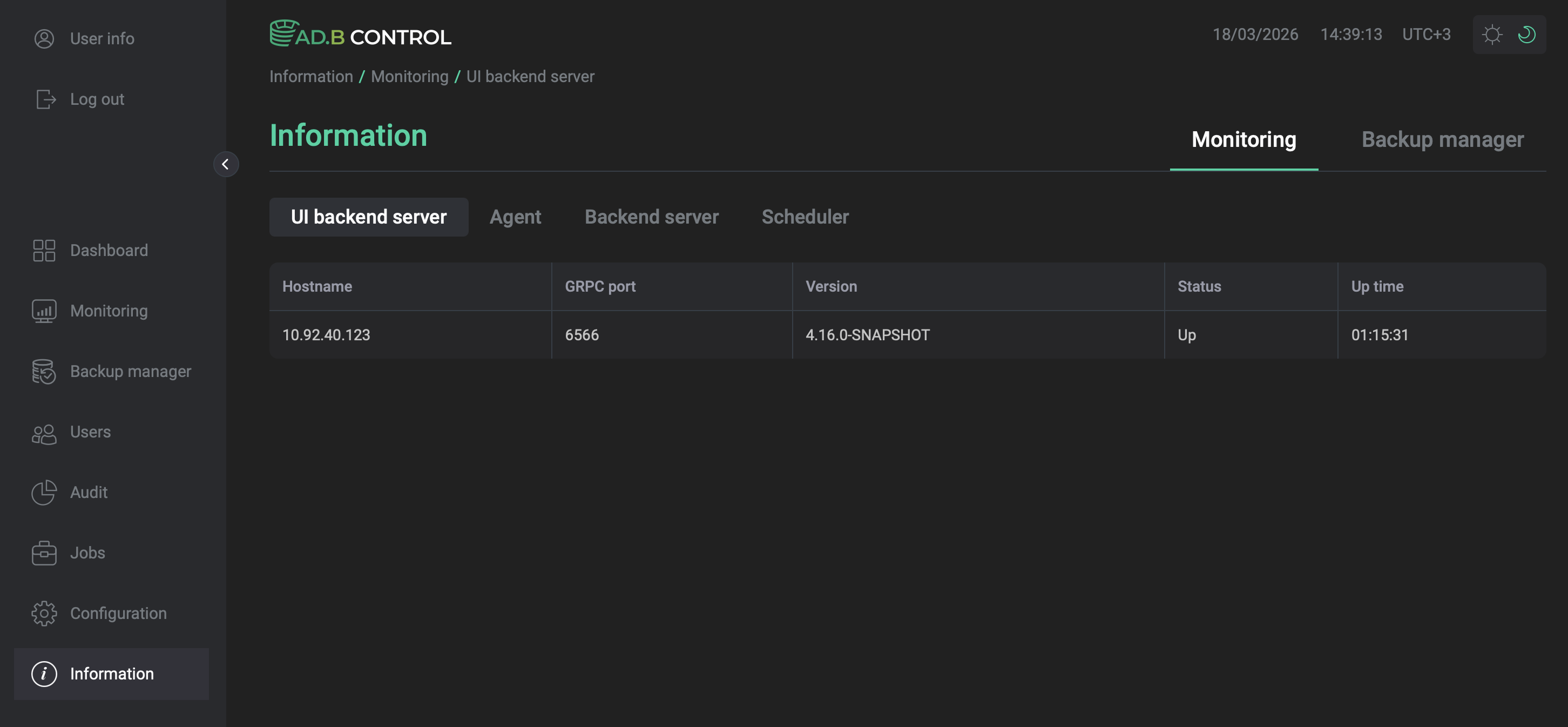
Перейдите на вкладку Information, где можно проверить установленные компоненты: их версию, состояние и время, прошедшее с последнего запуска.
Теперь конфигурацию кластера ADB ES можно импортировать в ADB.