

Dashboard
Страница Dashboard в веб-интерфейсе ADB Control отображает графики для отслеживания динамики изменения различных метрик за выбранный период времени в кластерах ADB, подключенных для мониторинга.
Обзор
Ниже приведены графики, доступные на странице Dashboard в зависимости от версии кластера ADB.
| График | Описание | ADB 6 | ADB 7 |
|---|---|---|---|
Commands |
Число SQL-команд |
В статусе |
В статусах |
Transactions |
Число транзакций |
В статусе |
В статусах |
Nodes |
Число активных экземпляров узлов плана выполнения запросов ( |
+ |
+ |
Waits |
Число активных событий ожидания в кластере. Чтобы начать сбор событий ожидания, включите опцию GUC to enable/disable waits polling for the ADCC для подключенного кластера ADB |
— |
+ |
Cluster |
Раздел со следующими графиками:
|
+ |
+ |
Resource groups |
Раздел с графиками Read и Write, показывающими скорость чтения и записи данных в кластере ADB по ресурсным группам |
— |
+ |
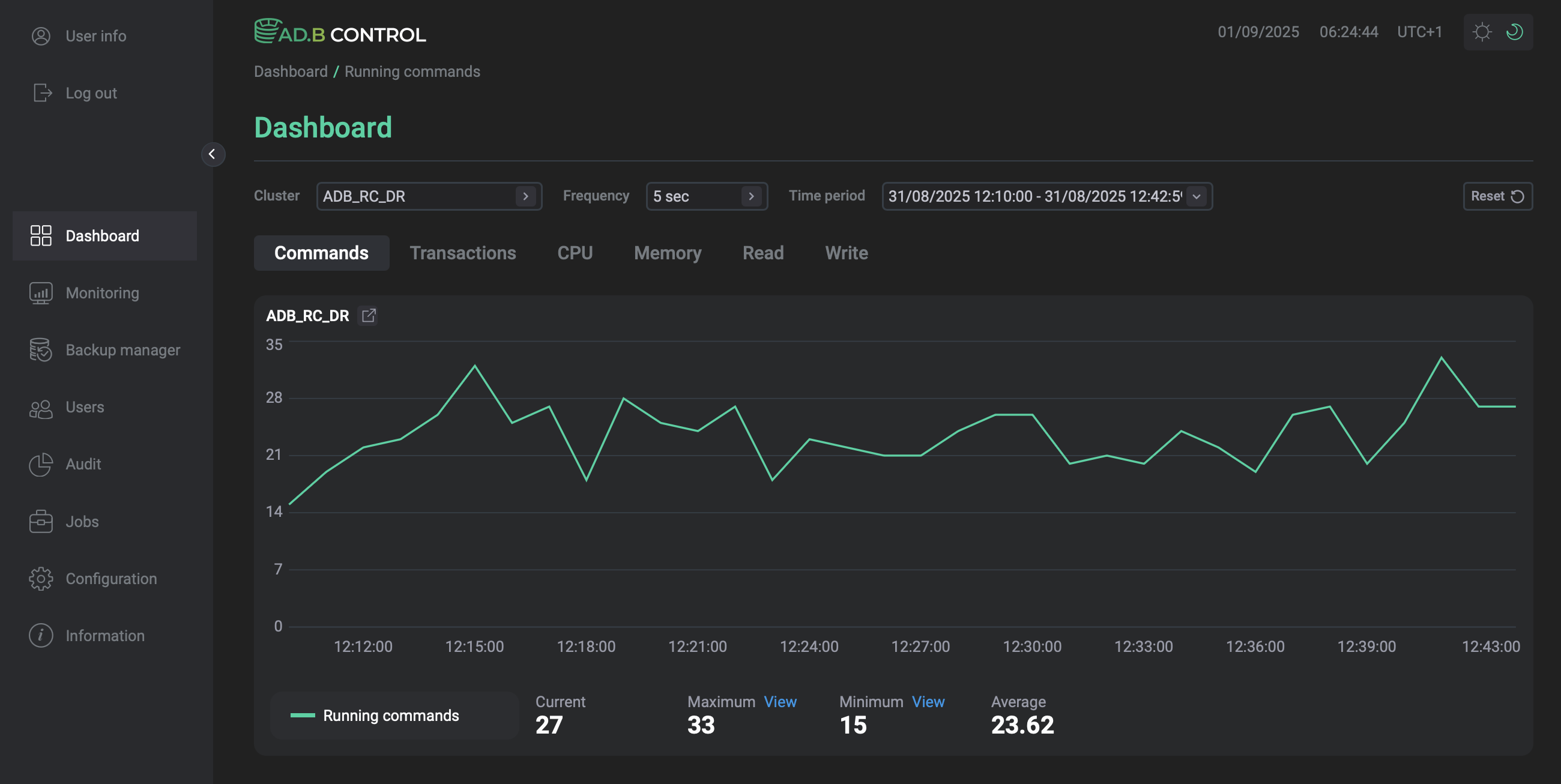
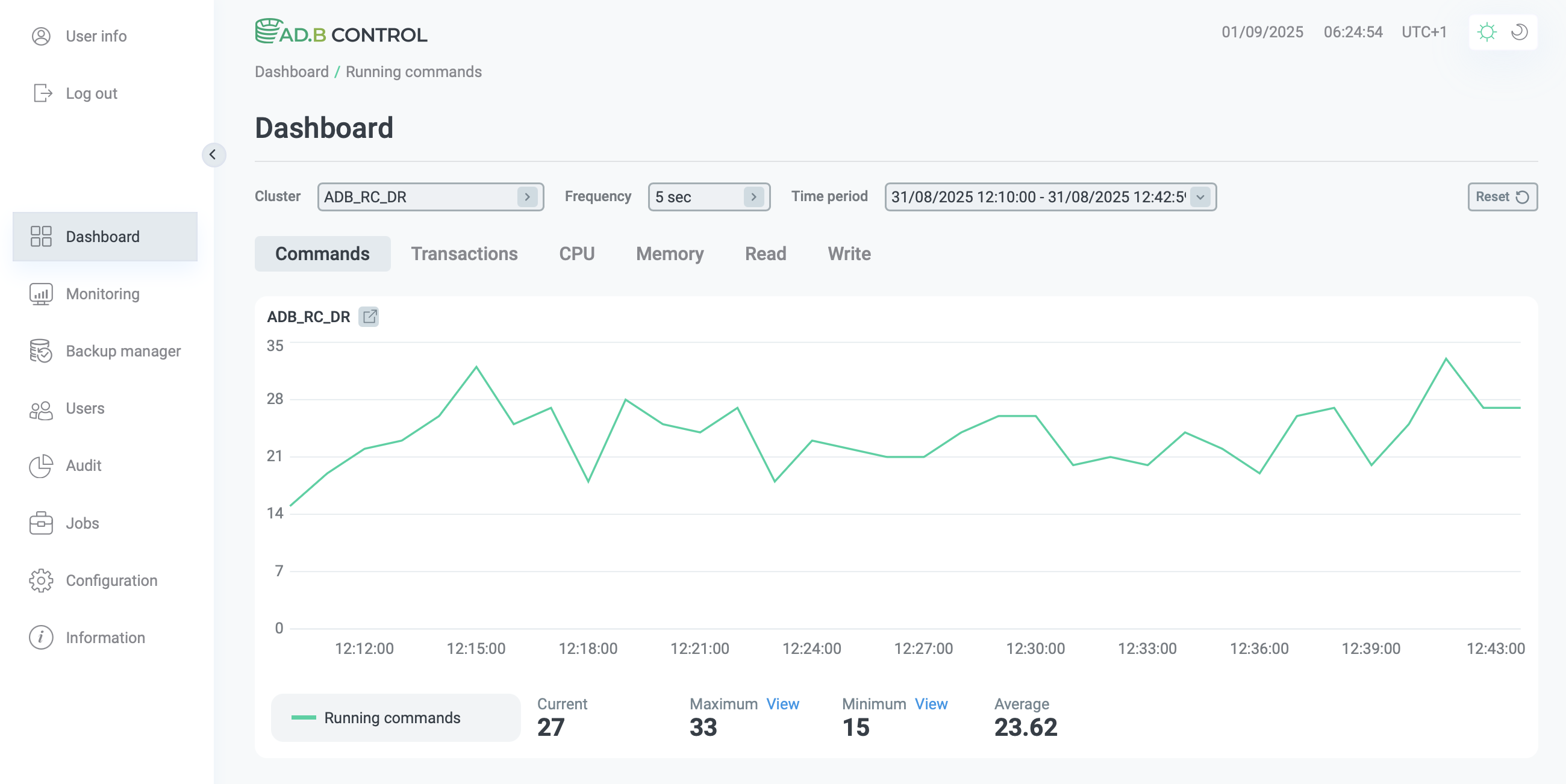
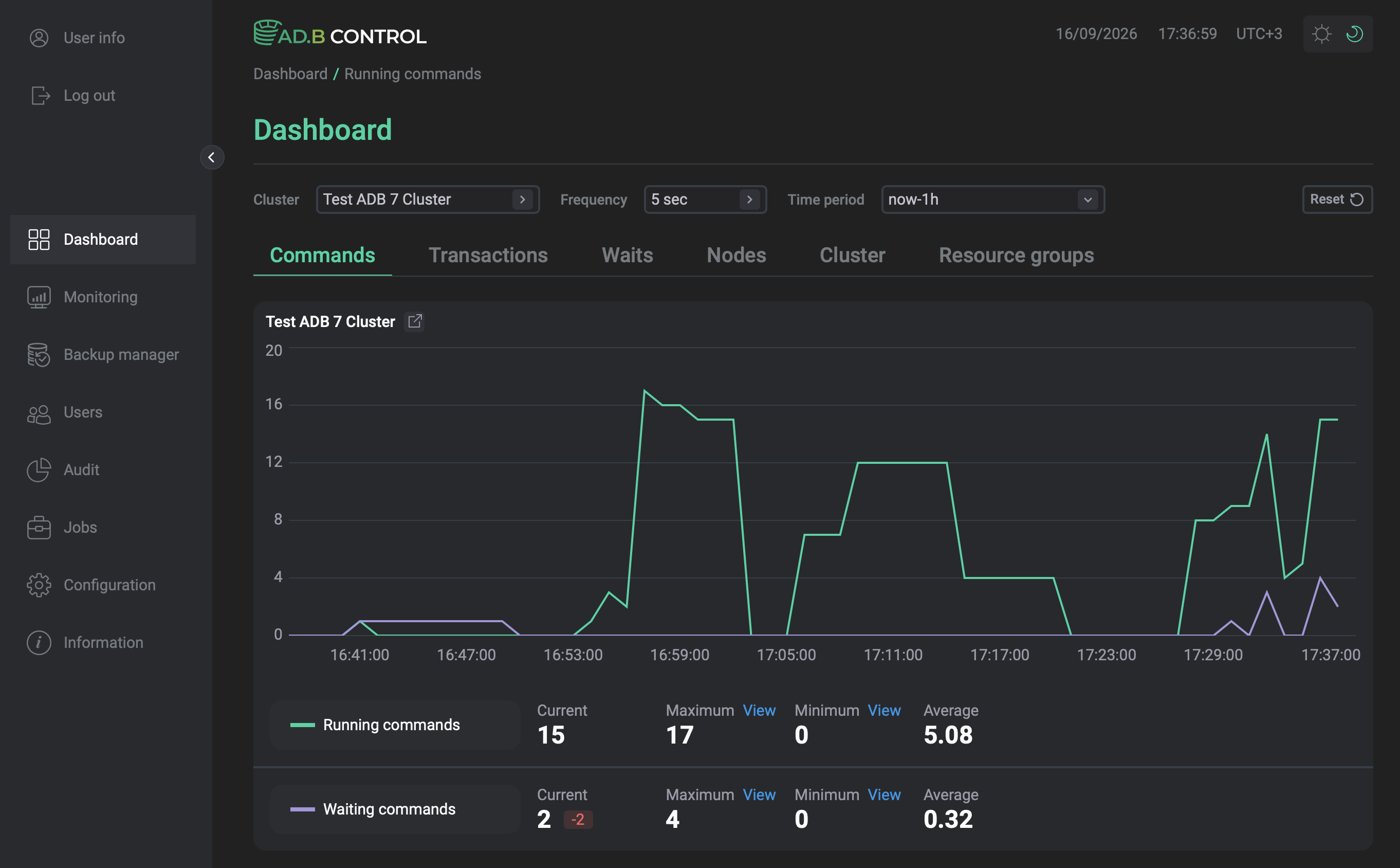
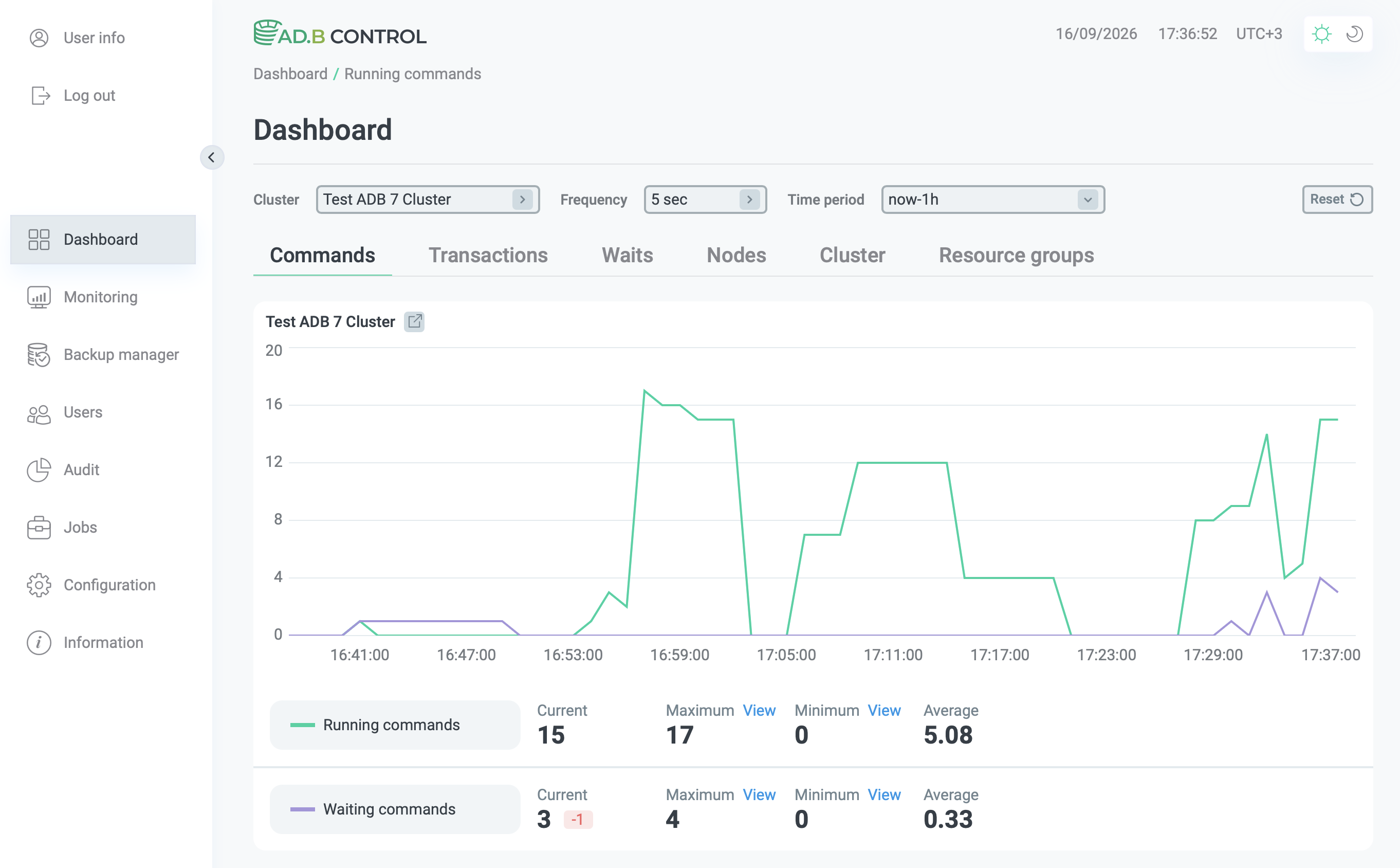
Для большинства графиков метрики собираются раз в 5 секунд, и минимальная гранулярность графиков — 5 секунд. Для графиков Nodes и Resource groups метрики собираются раз в минуту. Если узел выполнения не был активен в момент сбора метрики, информация по этому узлу не попадет на график Nodes. Информация по ресурсной группе также появляется на графике Resource groups, только если на момент сбора метрик в рамках группы выполнялись операции чтения или записи.
Для перехода к полноэкранному режиму просмотра любого из графиков нажмите на иконку 
 справа от имени кластера в верхней части графика.
Настройка графиков
Для настройки графиков используются следующие поля в верхней части страницы:
-
Cluster — кластер ADB, для которого строятся графики. Изначально выбран кластер, отмеченный как кластер по умолчанию в настройках ADB Control.
-
Frequency — частота обновления информации на графиках.
-
Time period — временной период, за который требуется построить график. При нажатии на поле открывается окно, в котором можно выбрать интервал из предложенных вариантов либо самостоятельно установить начальную и конечную границы временного диапазона.
-
Type — типы узлов выполнения, отображаемые на графике Nodes:
Broadcast motion,Redistribute motionилиDynamic seq scan. Чтобы показать все три типа, выберитеAll types. -
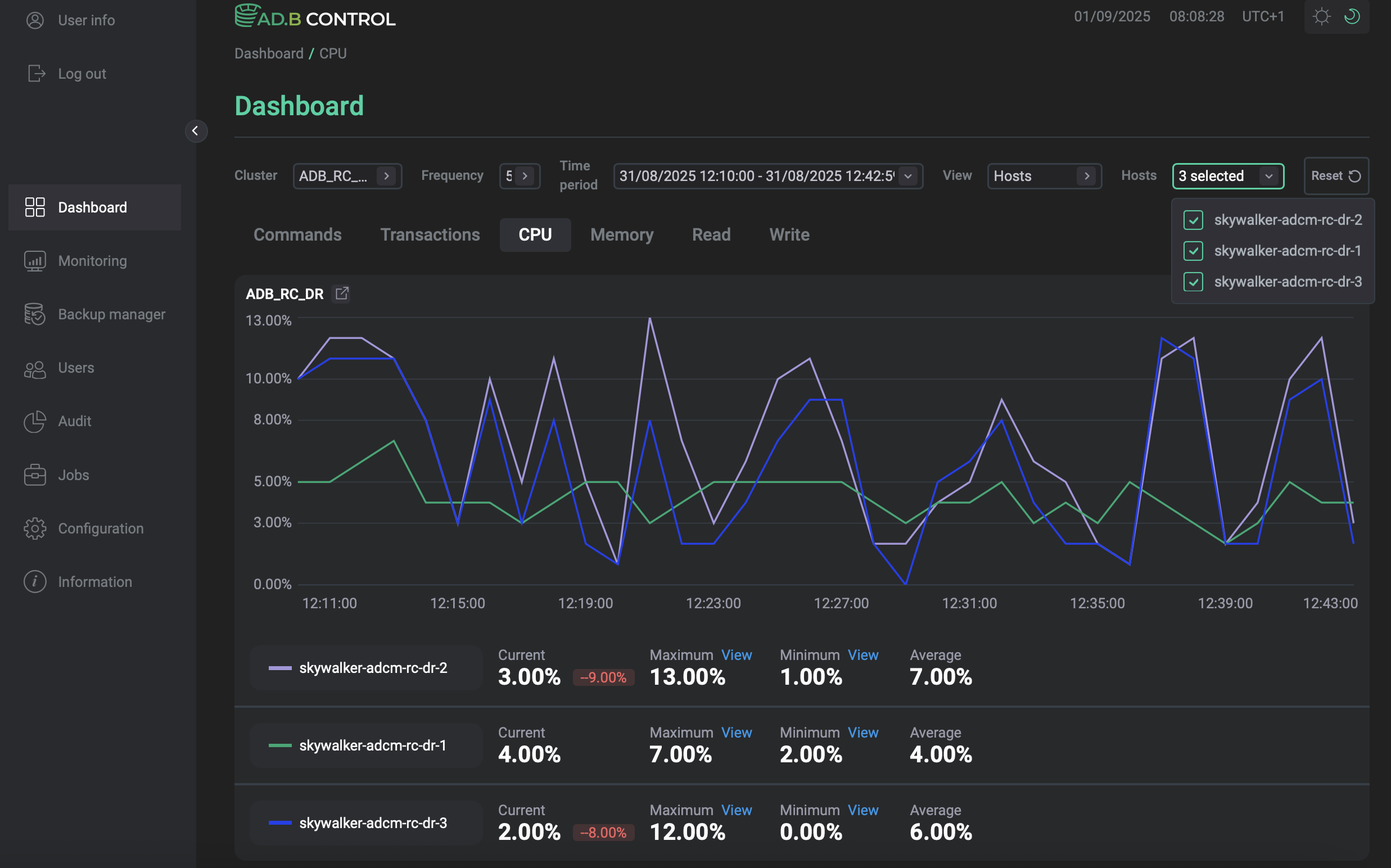
View — способ отображения графиков. Поле доступно на вкладках CPU, Memory, Read и Write. Возможные значения:
-
Summary— вывод сводной информации в виде общего графика по всему кластеру в целом. -
Hosts— вывод информации по каждому хосту кластера в виде отдельного графика.
-
-
Hosts — выпадающий список, в котором можно выбрать хосты кластера. Становится доступен, если для кластера выбран режим отображения
Hostsв поле View. -
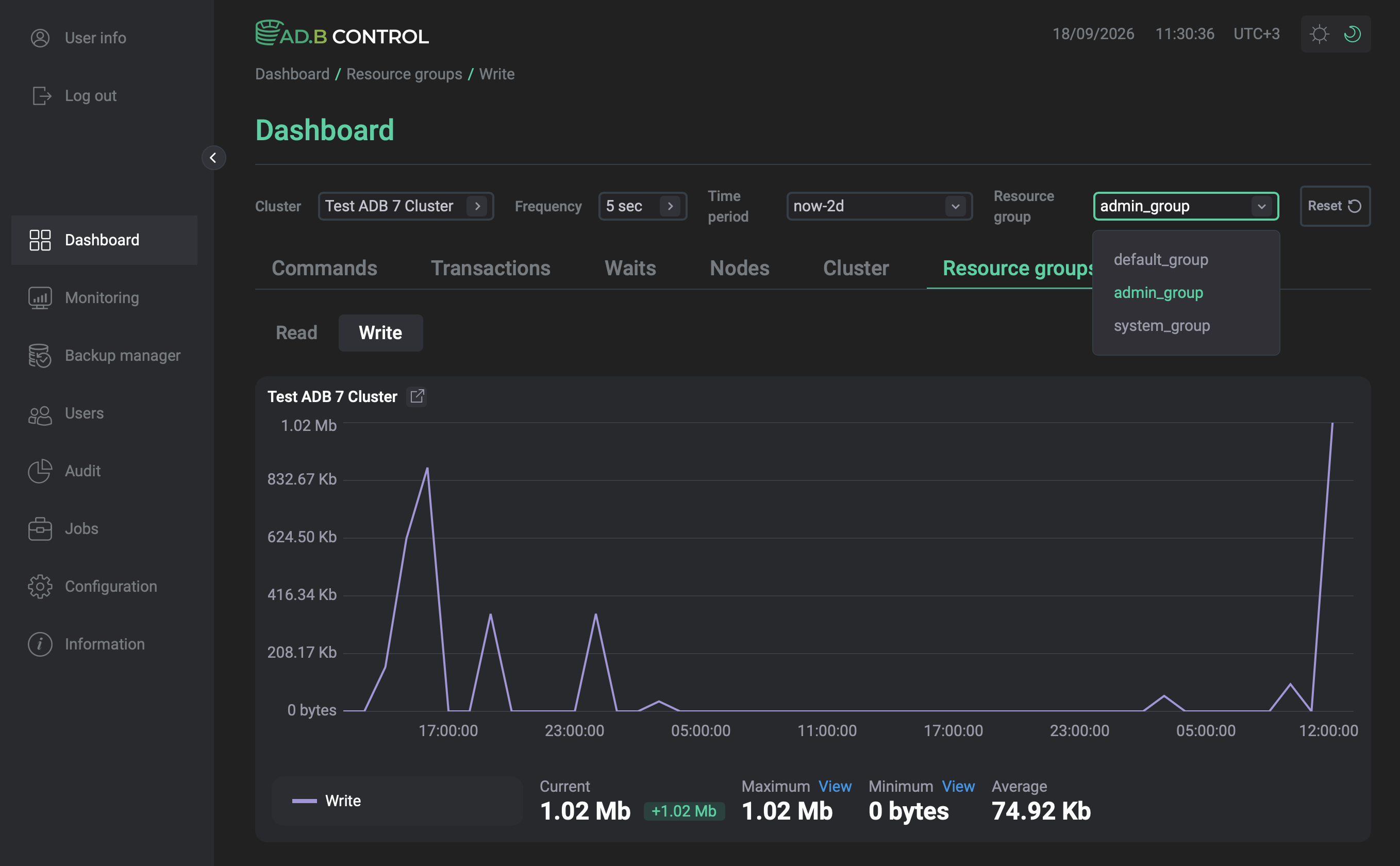
Resource group — определяет, для какой ресурсной группы отображать скорость чтения и записи данных.
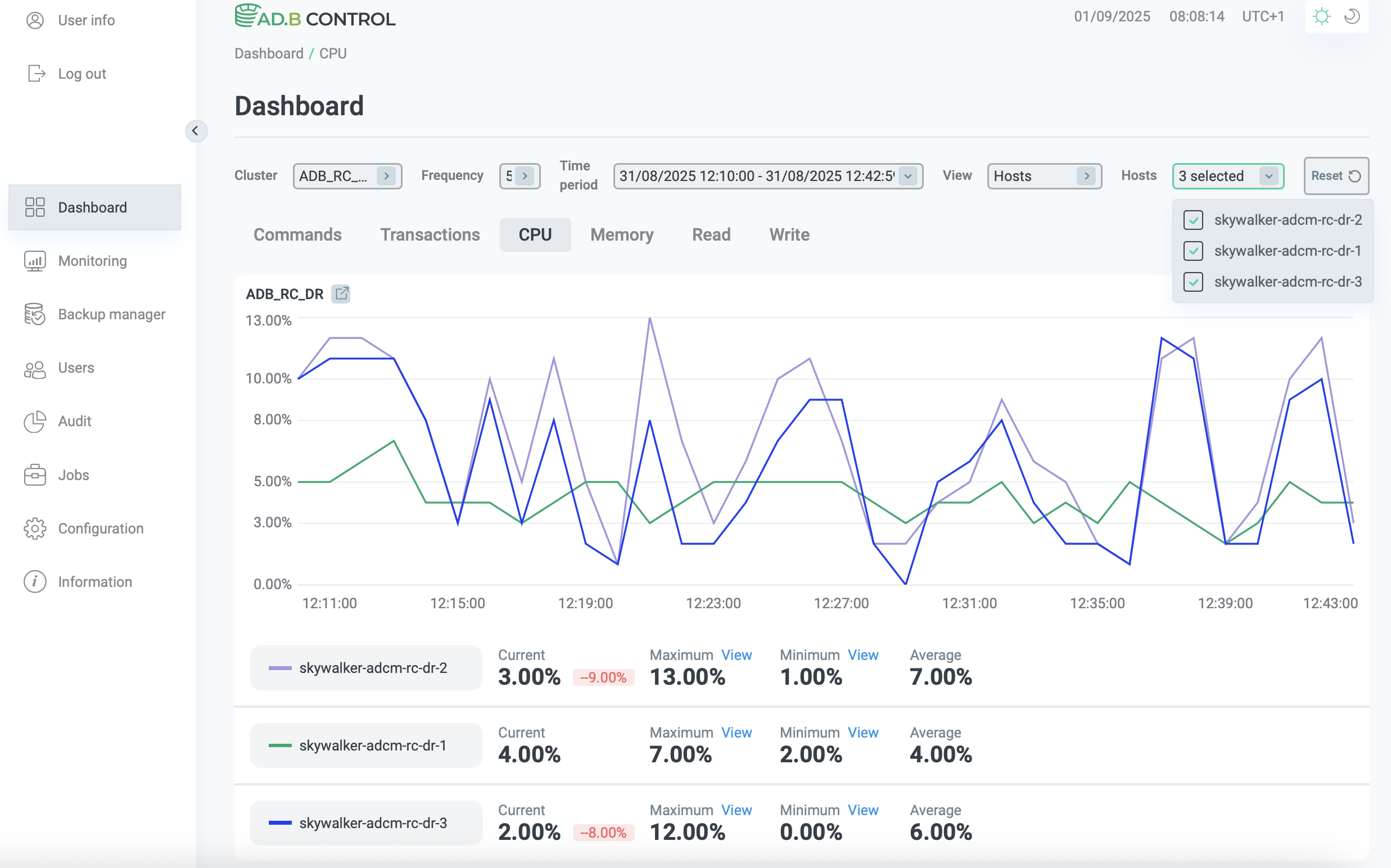
На рисунке ниже показан вариант отображения информации в разрезе хостов кластера.
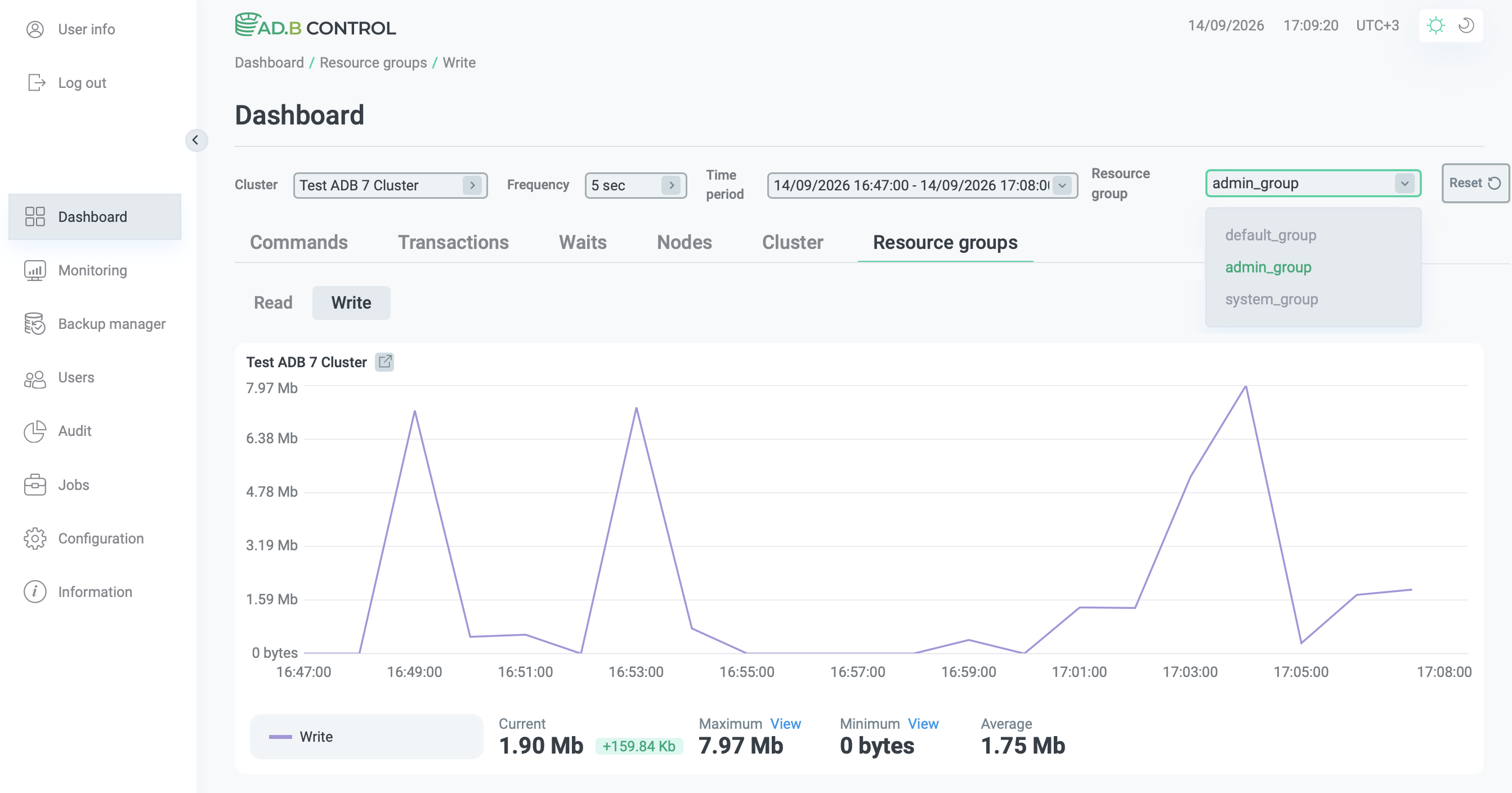
Для ADB 7 графики скорости чтения и записи можно отобразить для всего кластера (с помощью вкладки Cluster) или для выбранной ресурсной группы (с помощью вкладки Resource groups, как показано на рисунке ниже).
Просмотр метрик
На каждой вкладке под графиками выводится следующая сводная информация:
-
Current — последнее значение метрики за выбранный период времени. Если между двумя последними точками на оси времени есть разница в значении метрики, то справа от значения Current будет показана эта разница.
-
Maximum — максимальное значение метрики за выбранный период времени. Нажав View, можно выделить соответствующую точку на графике.
-
Minimum — минимальное значение метрики за выбранный период времени. Нажав View, можно выделить соответствующую точку на графике.
-
Average — среднее значение, рассчитанное на основе всех значений метрики, полученных за выбранный период времени.


Ниже показано, как отобразить максимальное или минимальное значение метрики на графике, нажав View.
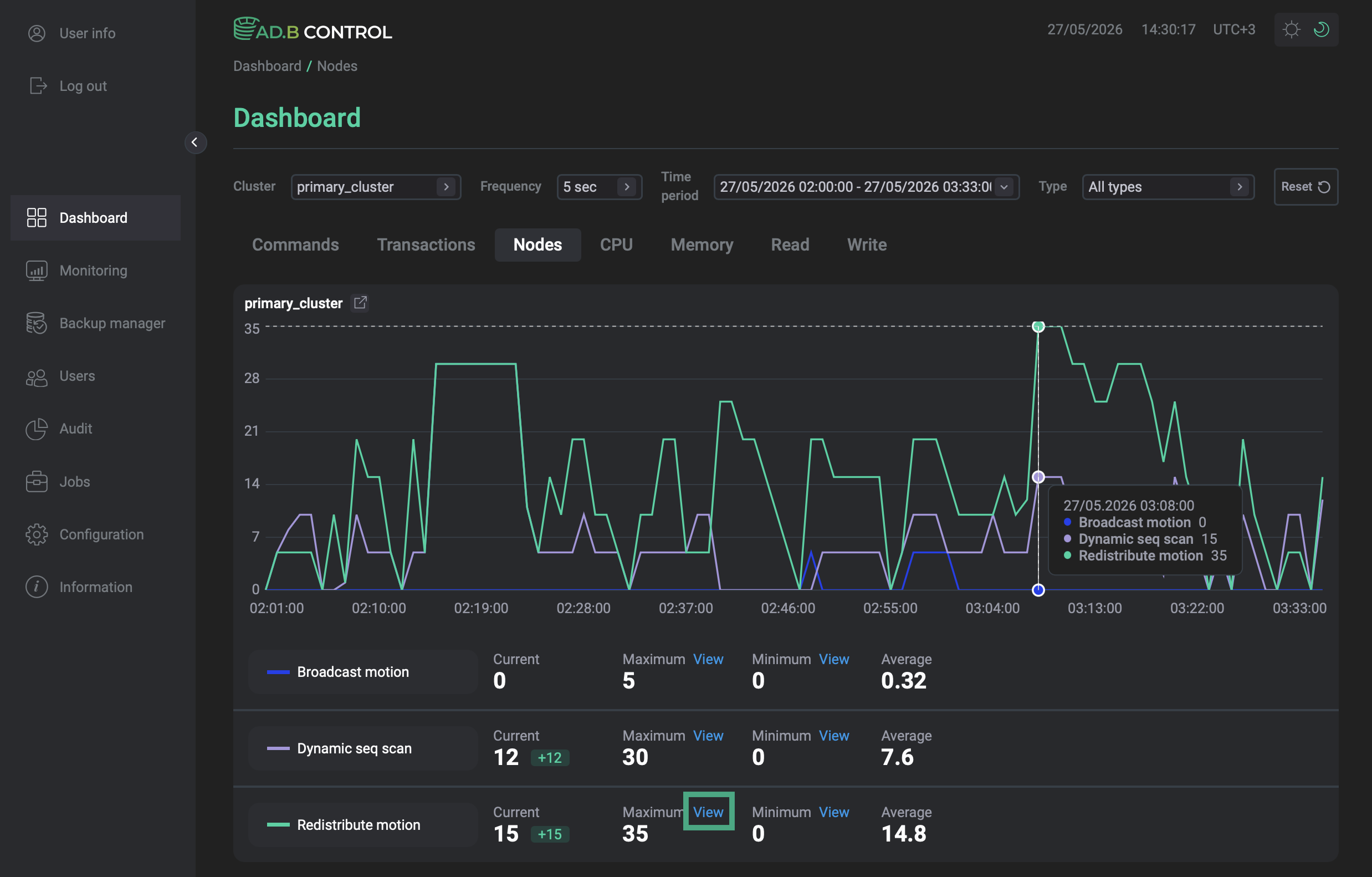
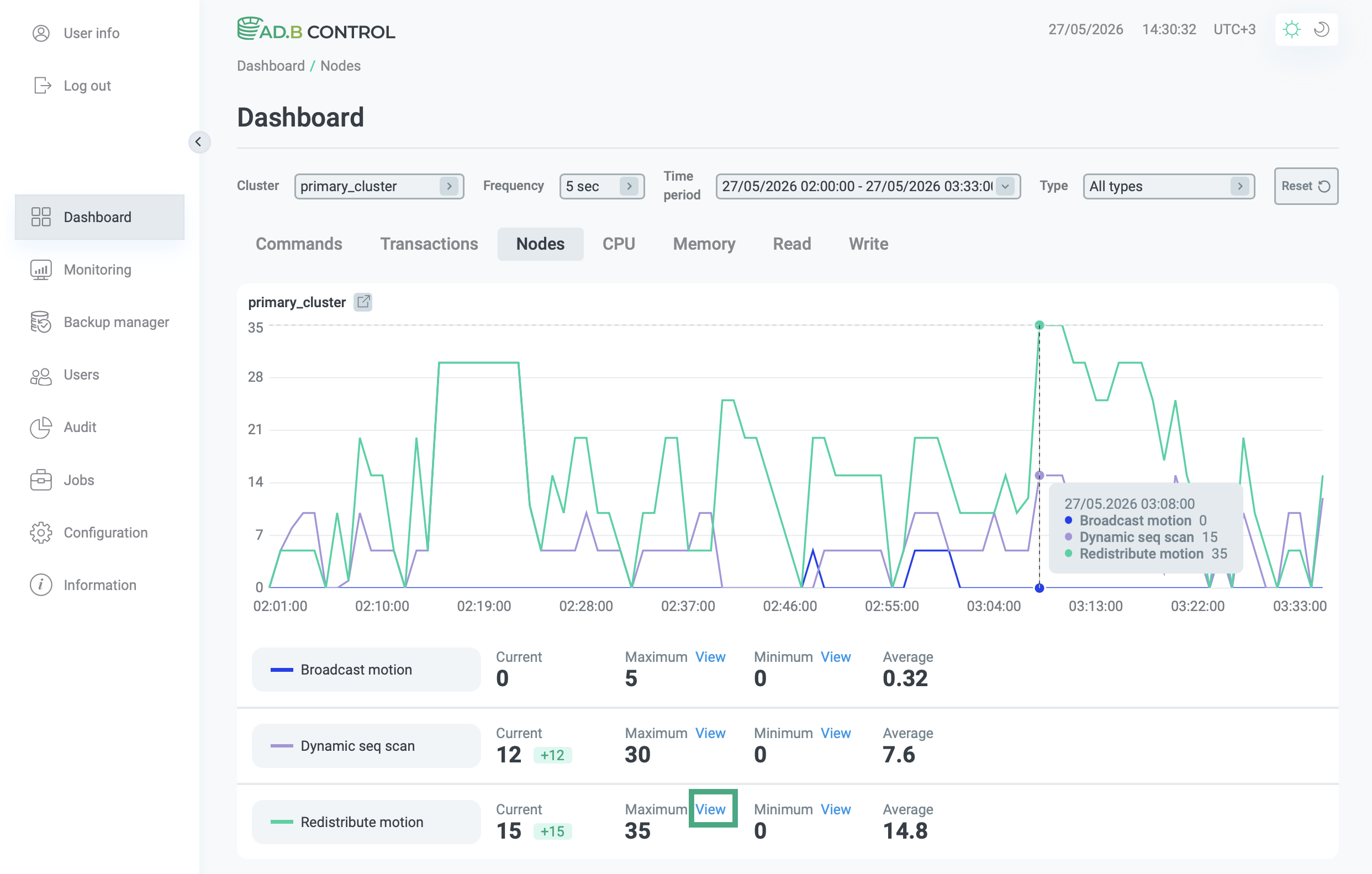
При наведении курсора мыши на график можно получить значение отслеживаемой метрики для любой выбранной временной точки.