
Фильтрация и сортировка данных в веб-интерфейсе
Данные на страницах Monitoring, Users, Audit, Jobs и Configuration → Clusters в ADB Control представлены в виде таблиц. Вы можете использовать фильтры в заголовках столбцов, чтобы ограничить набор данных, отображаемых в этих таблицах.
Фильтрация данных
Чтобы использовать фильтр, нажмите 
 в заголовке столбца и введите значение для фильтрации строк.
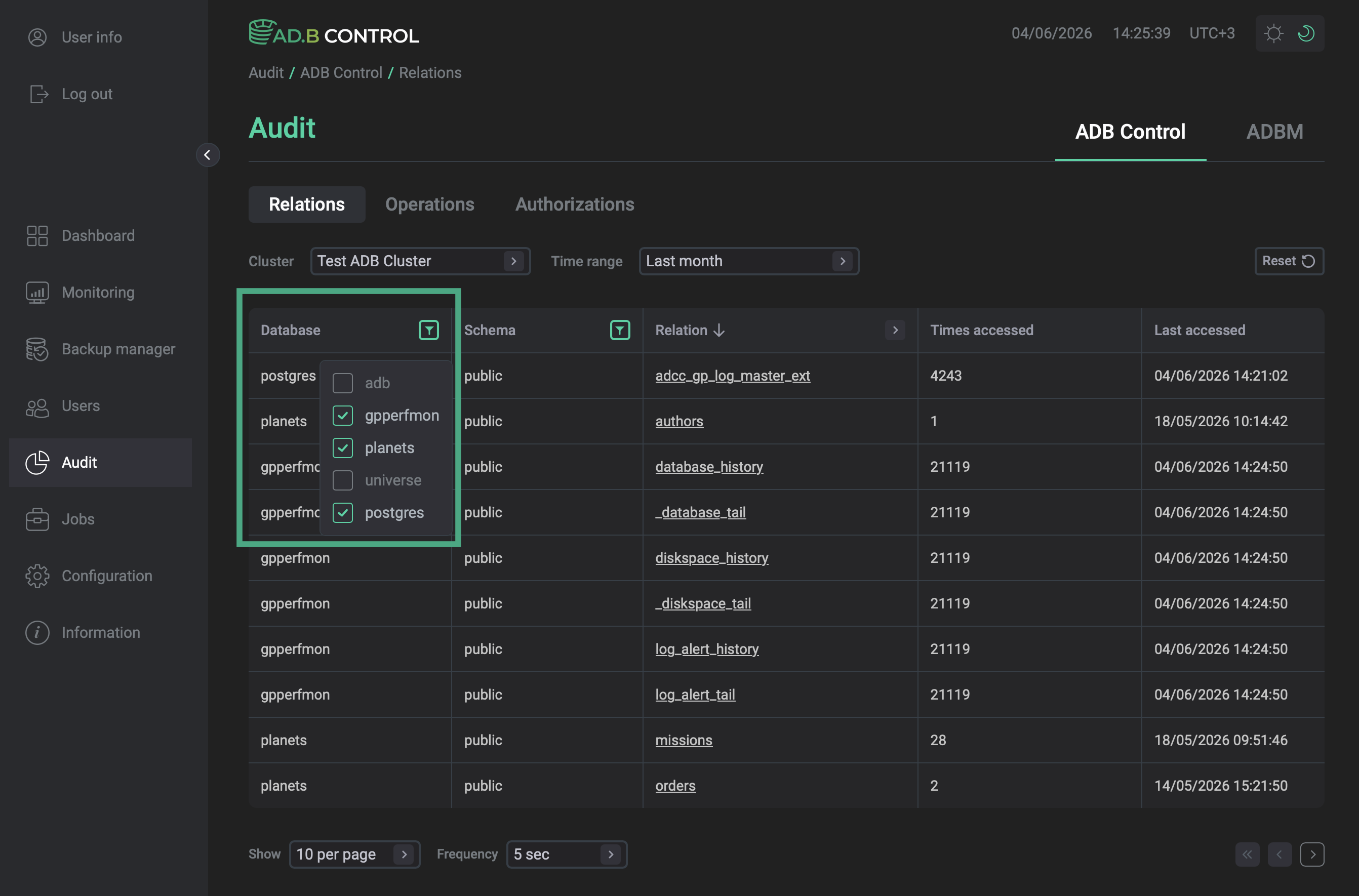
Вводимые значения зависят от типа фильтра (подробности приводятся в таблице ниже).
| Тип фильтра | Описание | Примеры использования |
|---|---|---|
Поиск по подстроке |
Возвращает все строки, в которых значение столбца содержит искомую подстроку |
|
Точное значение (число) |
Возвращает все строки, в которых значение столбца точно совпадает с введенным. Допускается вводить только цифры |
|
Одиночный выбор |
Позволяет выбрать ровно одно значение из предопределенного списка. Обычно используется, когда значений немного и они известны заранее. Например, можно выбрать между планировщиками GPORCA и Legacy для фильтрации команд. Как правило, фильтр содержит вариант для выбора всех значений, что аналогично сбросу фильтра |
|
Множественный выбор |
Позволяет выбрать одно или несколько значений из списка.
Возможные значения в списке основаны на реальных данных в подключенном кластере.
Например, когда создается новая база данных, ее название появляется в фильтре.
При использовании нескольких значений они объединяются условием |
|
Временной диапазон |
Позволяет выбрать диапазон дат или времени |
|
Фильтр тегов |
Специальный фильтр, используемый для тегов.
В заголовке столбца Tags нажмите |
Столбцы Tags на странице Monitoring |


Кроме того, существуют фильтры, которые не используются как заголовки столбцов. Например, страницы Monitoring и Audit → Relations содержат фильтр Cluster, который позволяет выбрать, данные какого кластера отображать.
|
ПРИМЕЧАНИЕ
Фильтры, доступные на странице Dashboard, зависят от выбранного графика. Они описаны в статье Dashboard. |
Когда фильтр применен, иконка 
 в заголовке столбца указывает, что столбец используется как фильтр.
Условия сортировки и фильтрации для конкретной таблицы отображаются над таблицей.
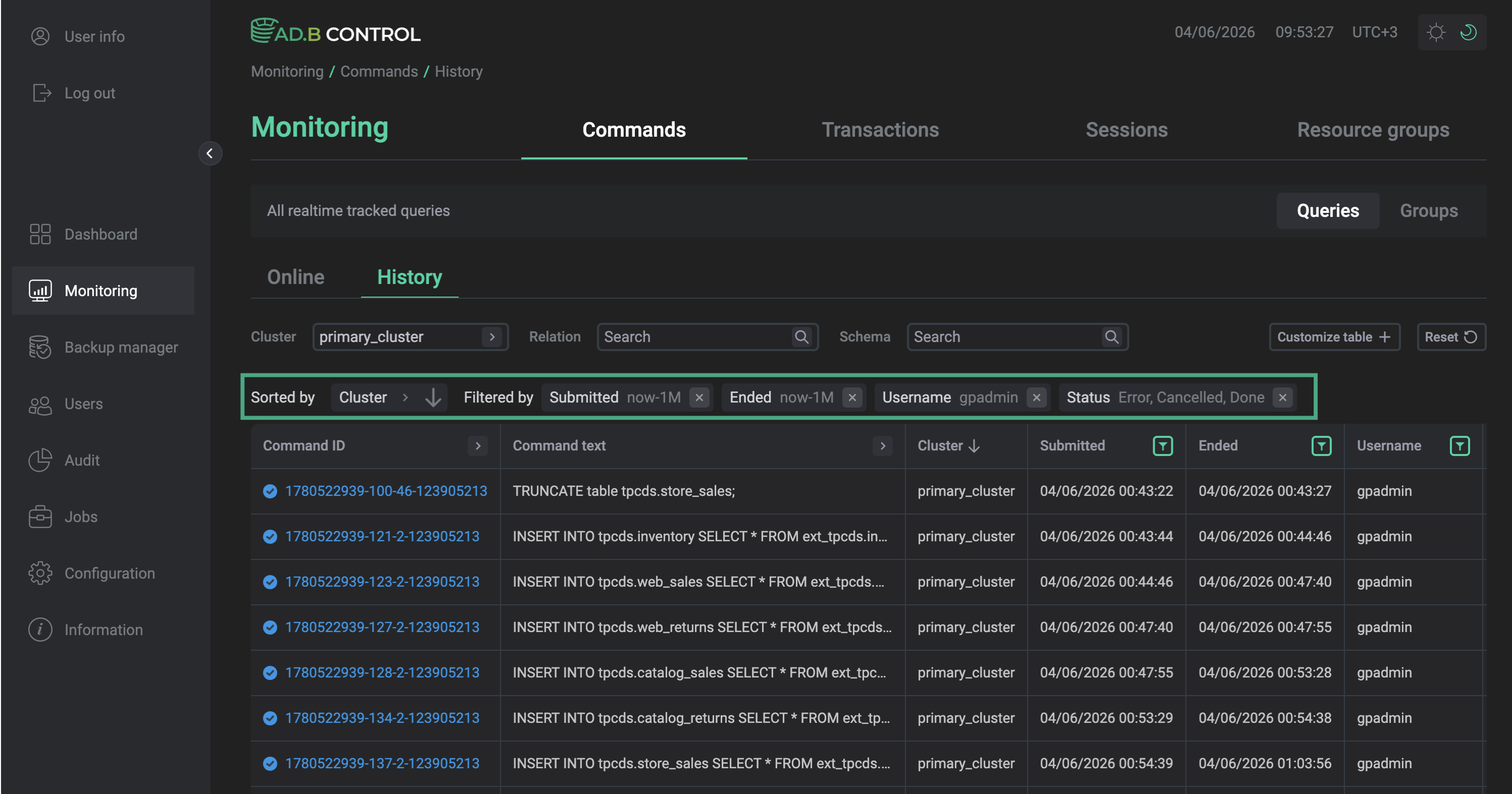
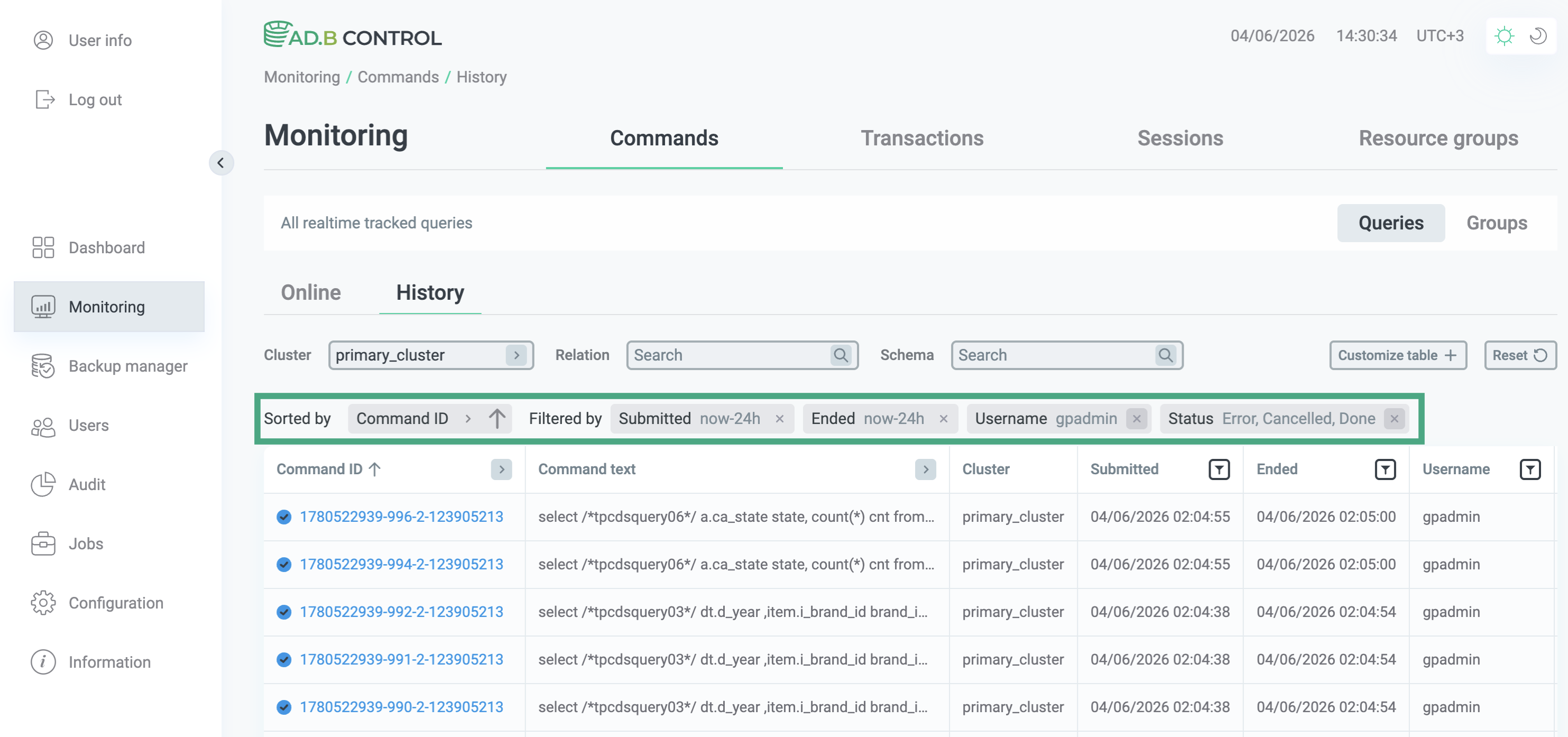
Чтобы сбросить фильтр, нажмите 
 рядом с названием фильтра над таблицей.
Чтобы сбросить все фильтры, нажмите Reset.
Некоторые фильтры невозможно сбросить. Например, команды на странице Monitoring → Commands всегда отображаются за определенный временной диапазон, поэтому фильтр Submitted всегда применен. Вы можете изменить временной диапазон, но не можете полностью удалить фильтр.
Сортировка данных
Заголовки столбцов также можно использовать для сортировки строк в таблицах.
Чтобы отсортировать данные:
-
Наведите курсор мыши на заголовок столбца. Если появляется иконка

 , то столбец можно использовать для сортировки строк по его значению.
 -
Нажмите на заголовок столбца, чтобы отсортировать данные.
-
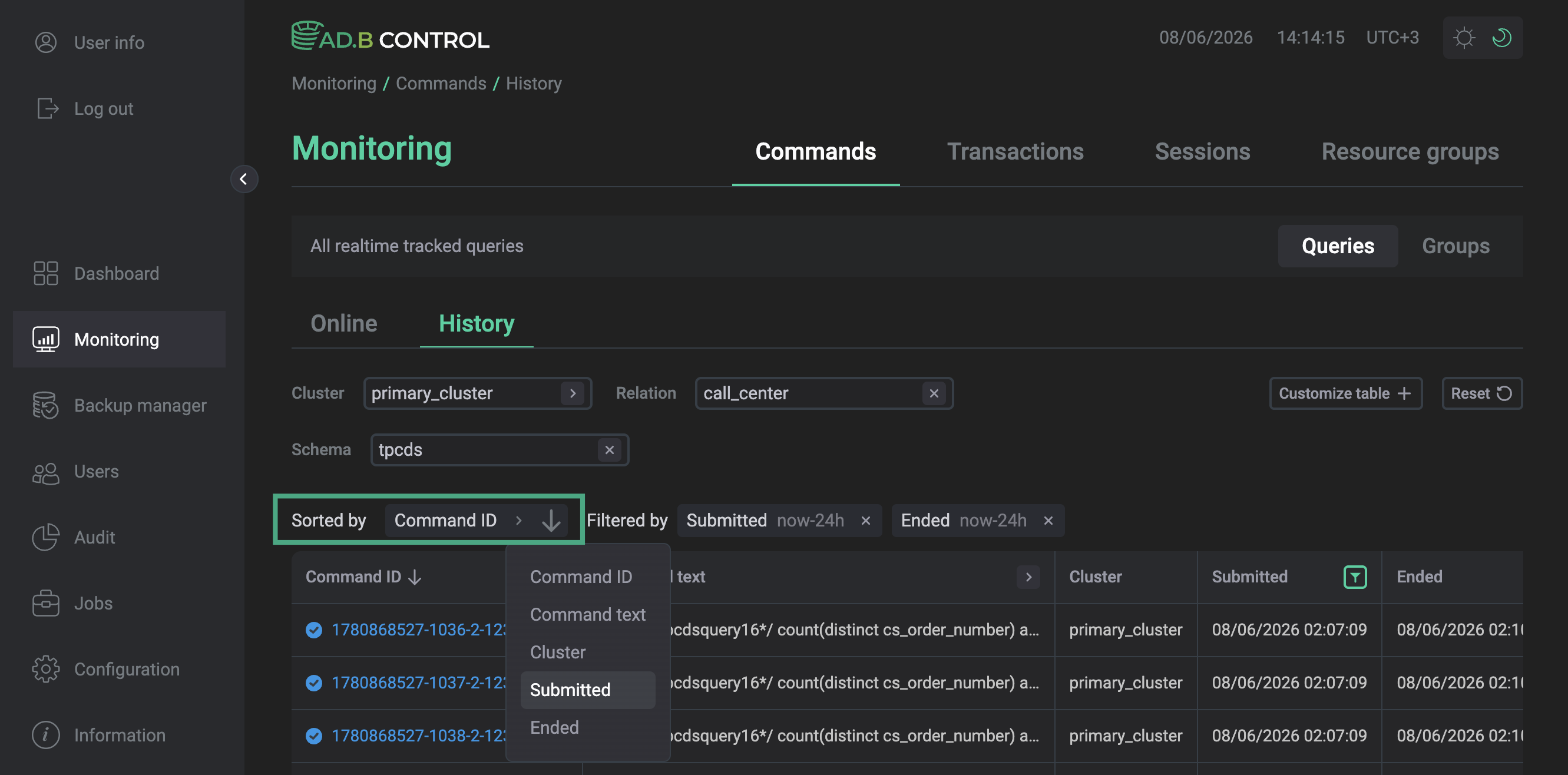
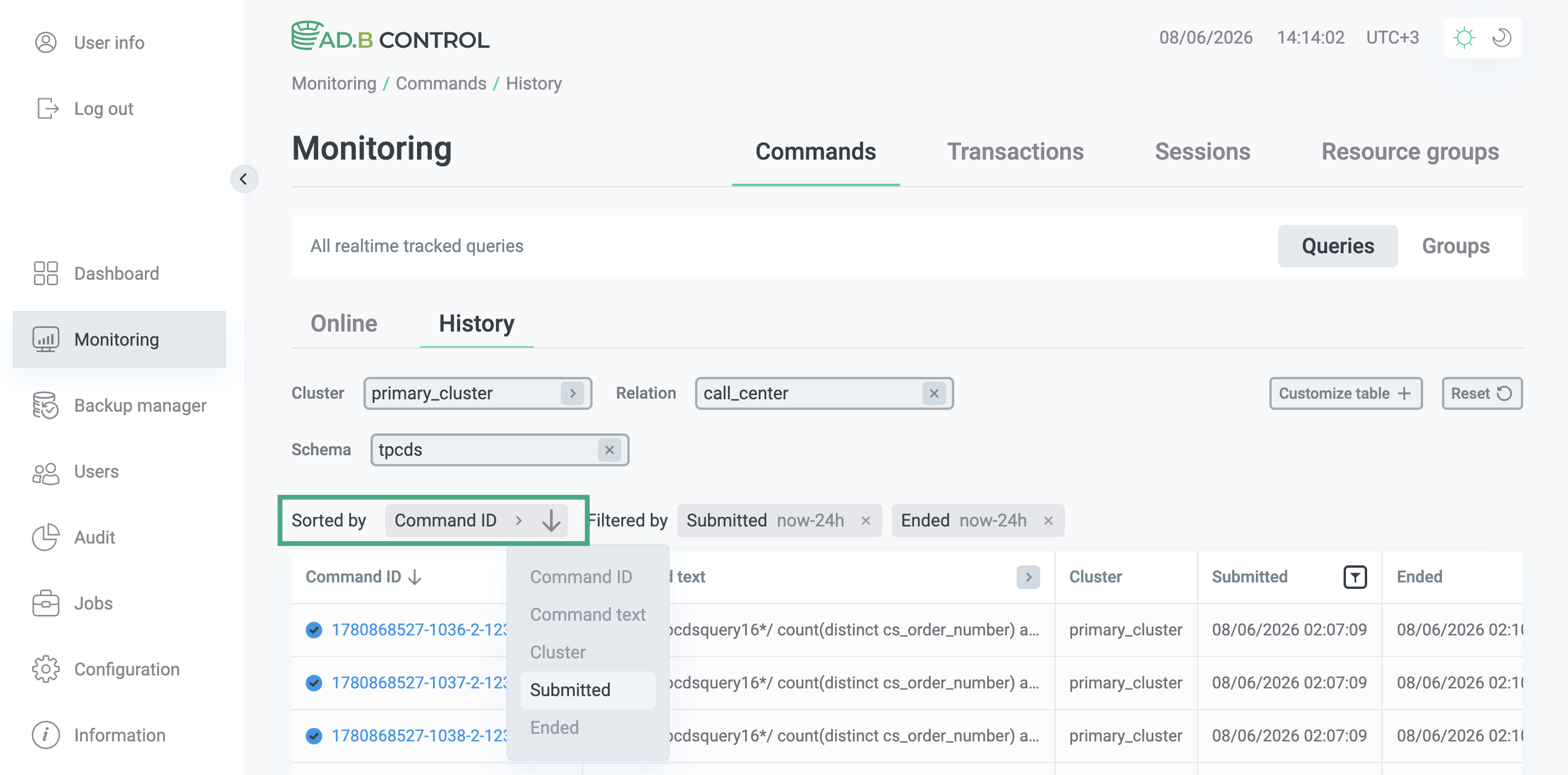
Чтобы изменить порядок сортировки (с возрастания на убывание или наоборот), нажмите на заголовок столбца еще раз.
Другой способ — нажмите в списке Sorted by и выберите столбец, который должен использоваться в качестве критерия сортировки.
Настройка таблицы
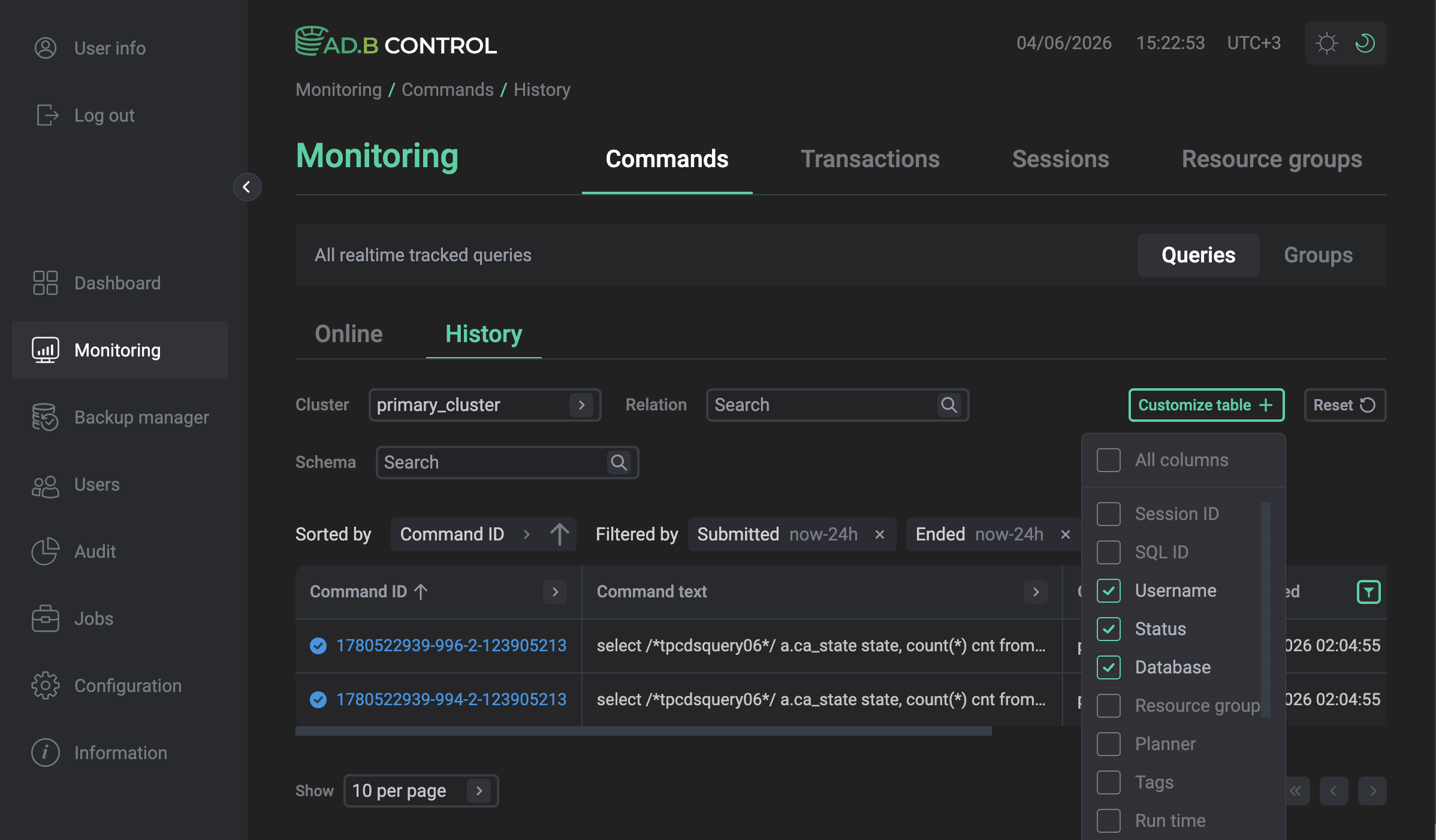
На некоторых страницах (например, Audit → Authorization и Monitoring → Commands) к столбцам, отображаемым по умолчанию, можно добавить дополнительные столбцы в таблицу:
-
Нажмите кнопку Customize table над таблицей.
-
В выпадающем списке выберите столбцы, которые требуется отображать. Также можно выбрать All columns, чтобы отобразить все доступные столбцы.