
Работа с ресурсными группами
Страница Monitoring → Resource groups в веб-интерфейсе ADB Control предназначена для вывода ресурсных групп, которые созданы в кластерах ADB, подключенных для мониторинга. Страница состоит из двух вкладок: Statistic и Configuration, которые подробно описаны ниже.
Метрики по ресурсным группам собираются с подключенных кластеров каждую минуту и сохраняются в Metrics DB. Для этого используется задача Save resource group statistic job.
Вкладка Statistic
На вкладке Monitoring → Resource groups → Statistic выводится статистика использования ресурсных групп для выбранного кластера ADB. В поле Last updated выводится дата и время последнего обновления данных на странице в формате DD/MM/YYYY HH:mm:ss.
Чтобы выбрать кластер ADB, для которого требуется вывести данные в таблице, используйте фильтр Cluster над таблицей со списком ресурсных групп. По умолчанию выбран кластер, отмеченный как дефолтный в настройках ADB Control.
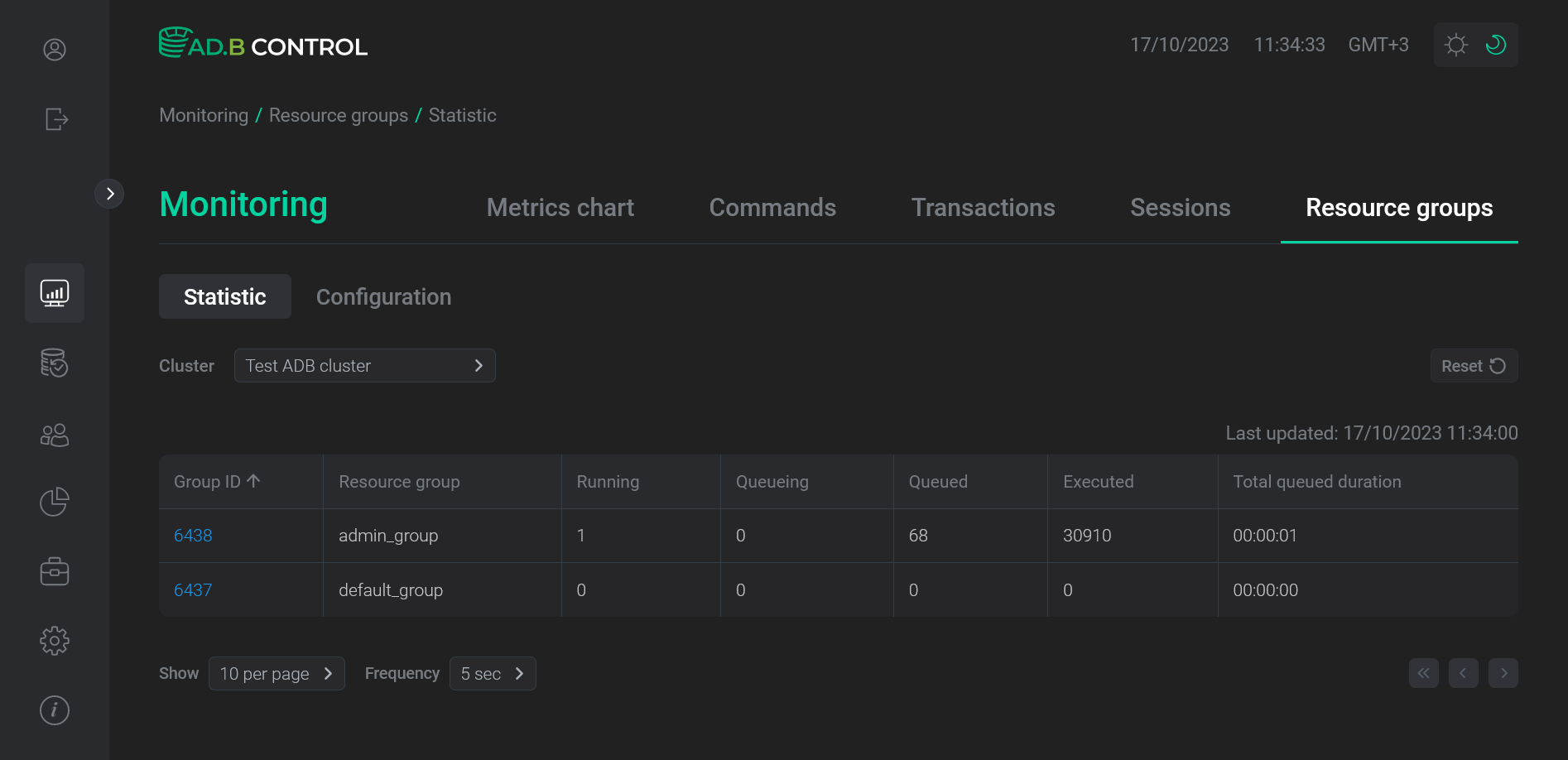
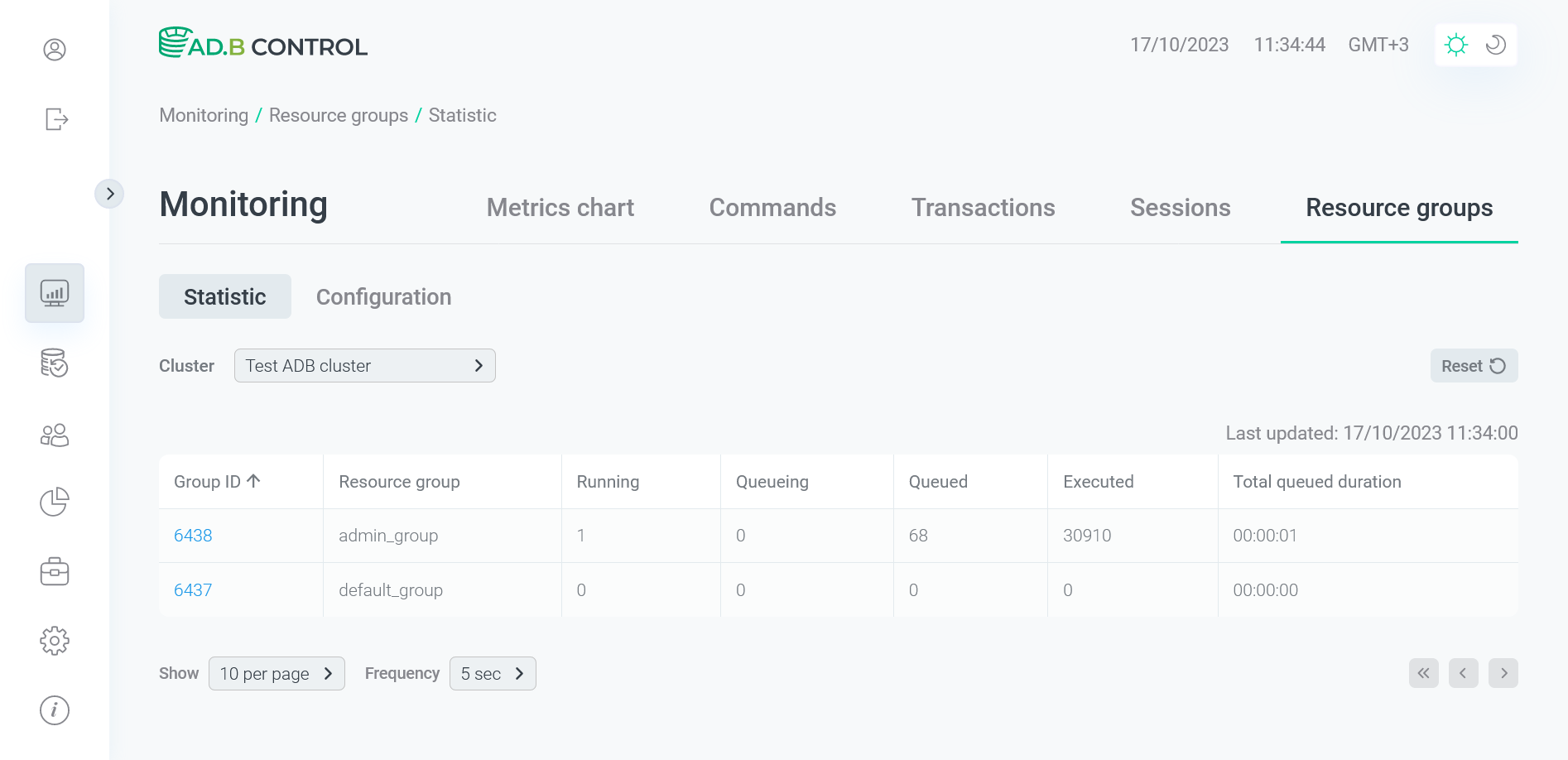
Таблица, изображенная на рисунке выше, выводит следующую информацию о ресурсных группах.
| Поле | Описание |
|---|---|
Group ID |
Уникальный идентификатор ресурсной группы |
Resource group |
Название ресурсной группы |
Running |
Количество транзакций, которые выполняются в текущий момент в рамках текущей ресурсной группы |
Queueing |
Количество транзакций, которые в текущий момент находятся в очереди на выполнение в рамках текущей ресурсной группы |
Queued |
Общее количество транзакций, находившихся в очереди на выполнение в рамках текущей ресурсной группы за все время наблюдений |
Executed |
Общее количество транзакций, выполненных в рамках текущей ресурсной группы за все время наблюдений |
Total queued duration |
Общее время пребывания транзакций в очереди в рамках текущей ресурсной группы за все время наблюдений (в часах, минутах, секундах) |
Вкладка Configuration
Список ресурсных групп
На вкладке Monitoring → Resource groups → Configuration выводятся текущие конфигурации ресурсных групп для выбранного кластера ADB.
Чтобы выбрать кластер ADB, для которого требуется вывести данные в таблице, используйте фильтр Cluster над таблицей со списком ресурсных групп. По умолчанию выбран кластер, отмеченный как дефолтный в настройках ADB Control.
Параметры конфигурации ресурсных групп различаются в ADB 6 и ADB 7. Поэтому набор столбцов на этой вкладке зависит от версии выбранного кластера ADB.
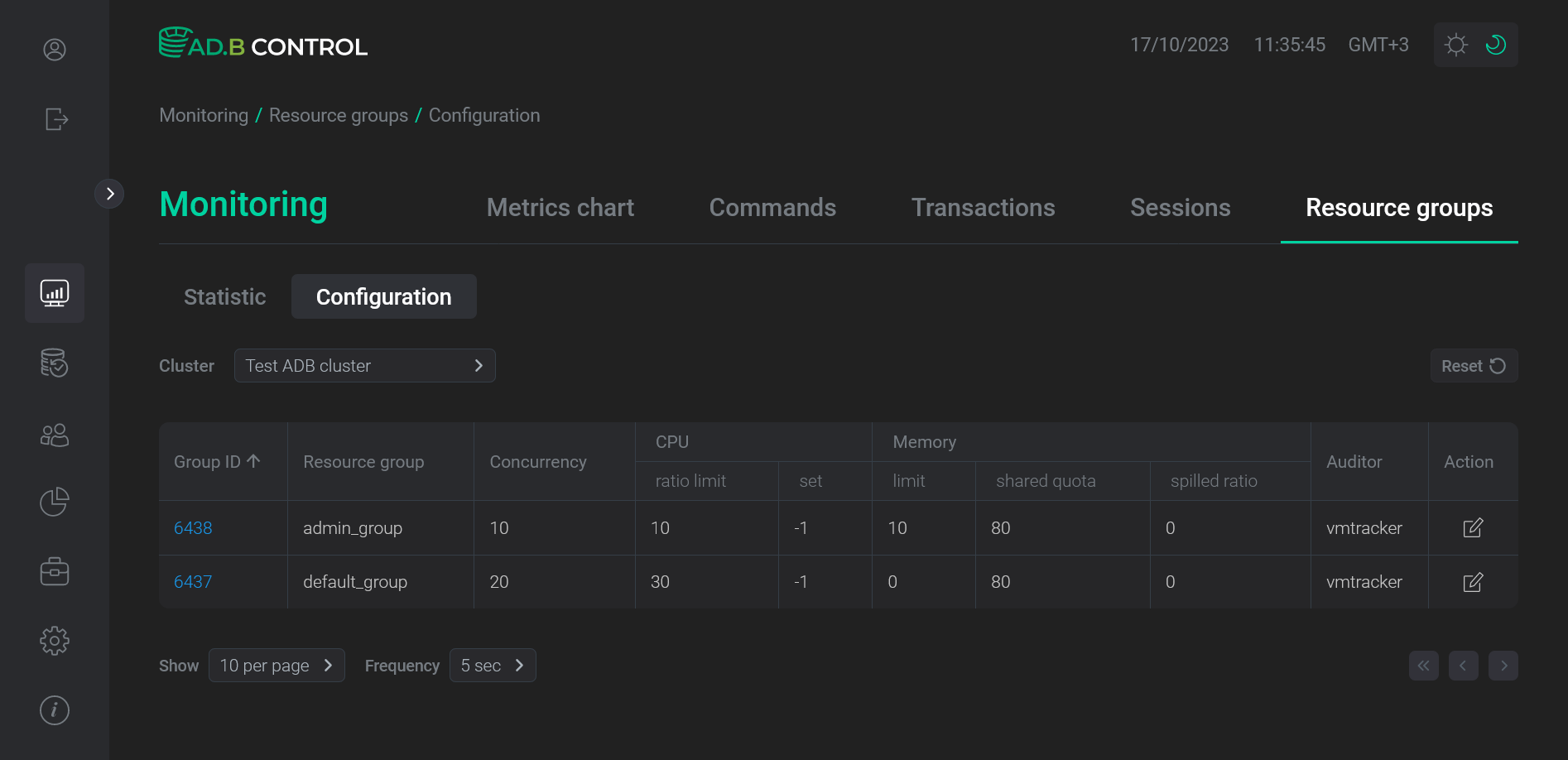
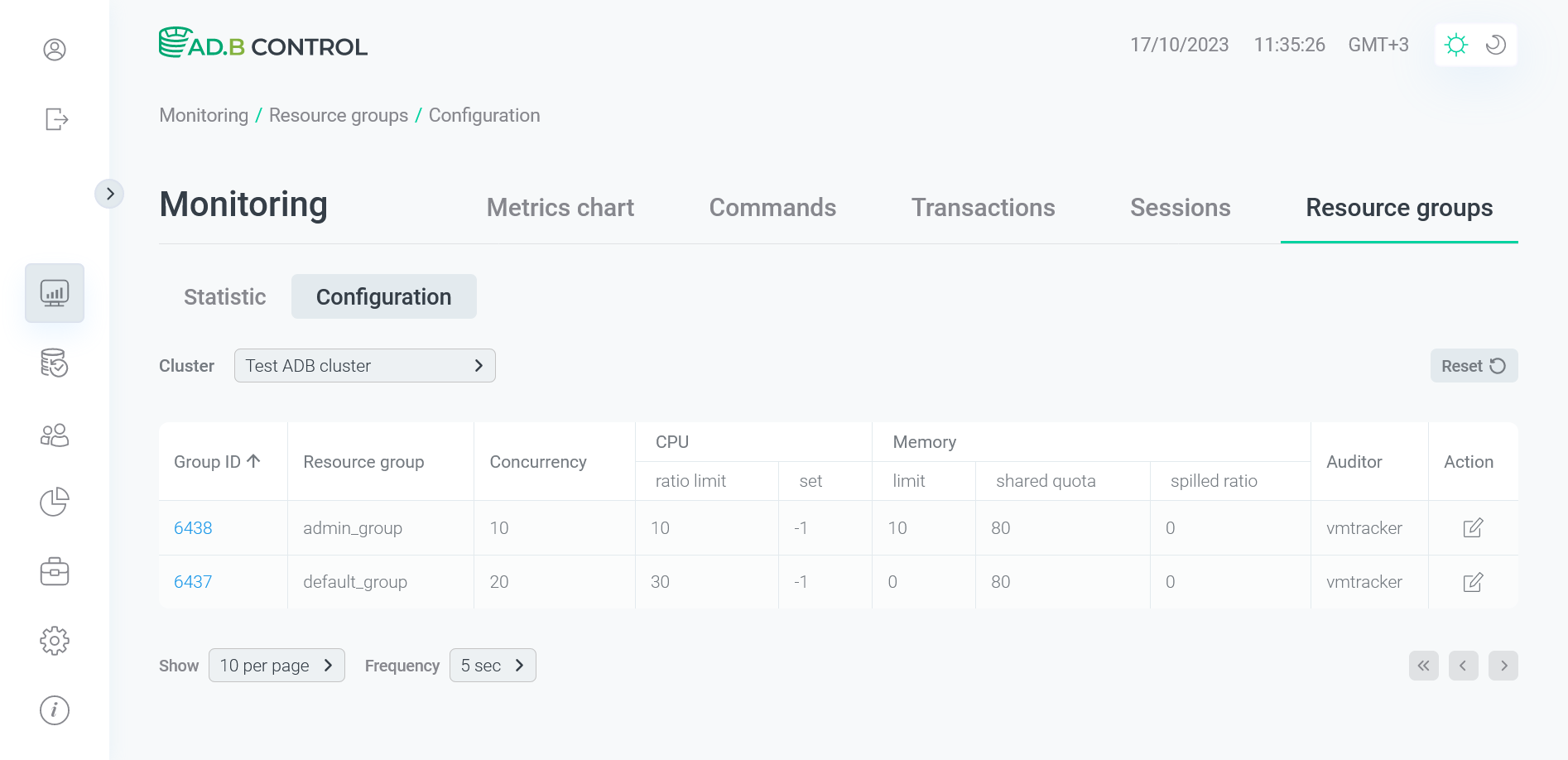
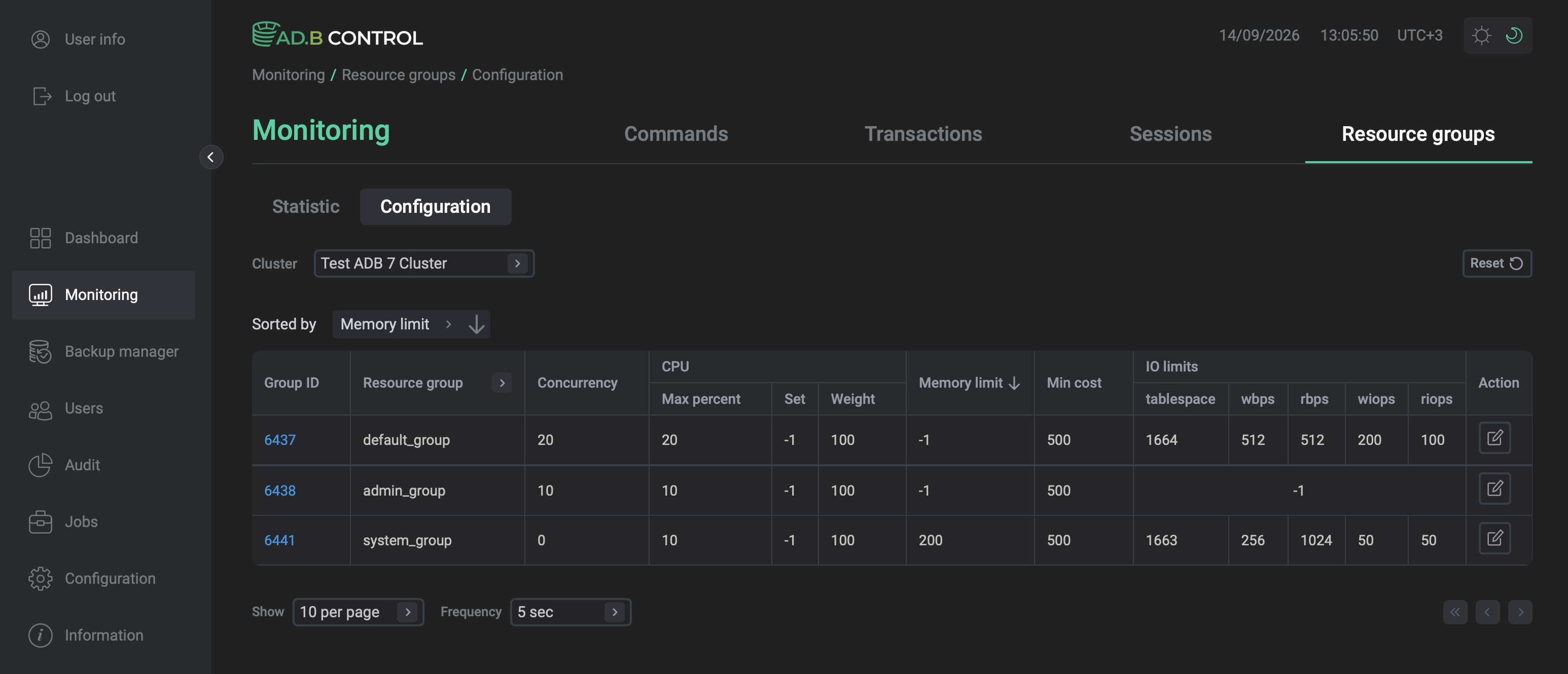
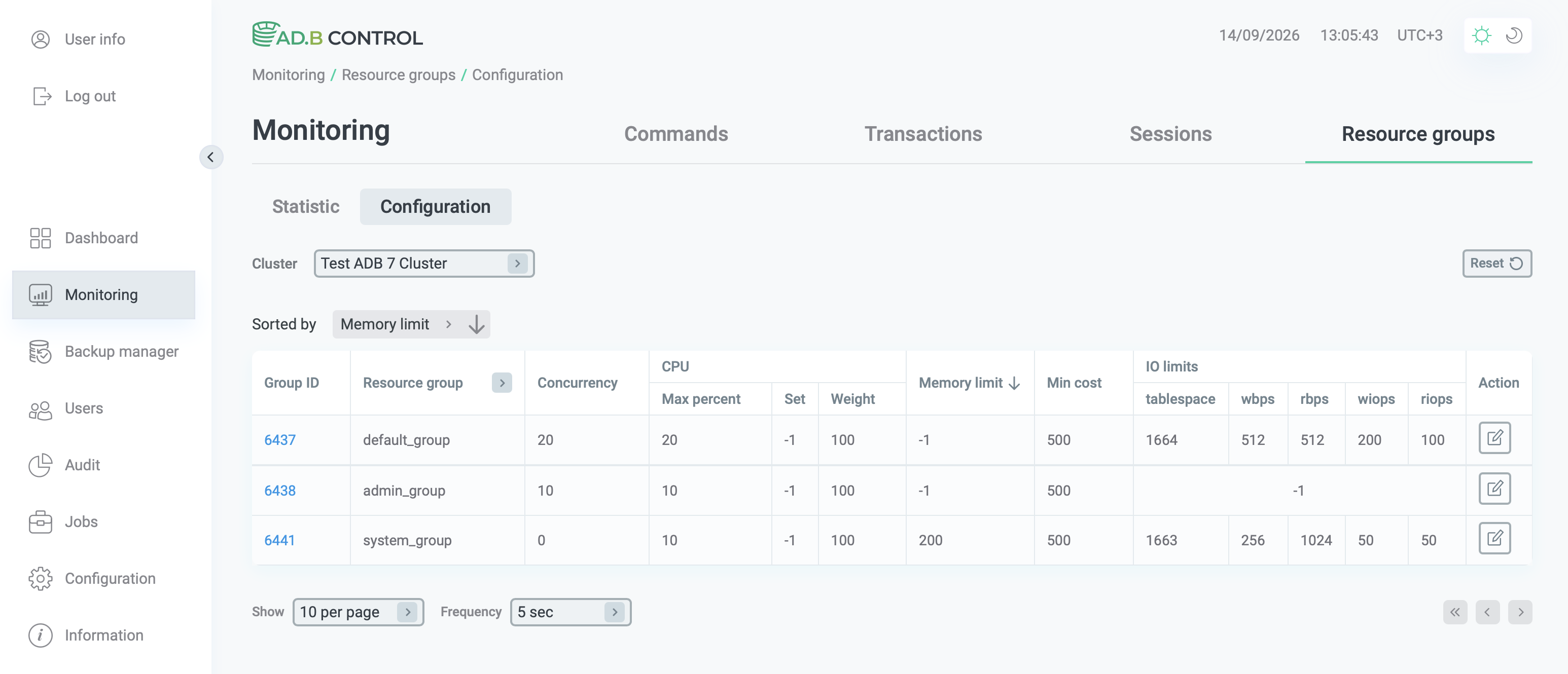
В таблице ниже описаны параметры, доступные на этой вкладке.
Для каждого параметра указано, доступен ли он в ADB 6 и ADB 7, а также его название в представлении gp_toolkit.gp_resgroup_config.
| Поле | Описание | ADB 6 | ADB 7 |
|---|---|---|---|
Group ID |
Уникальный идентификатор ресурсной группы |
groupid |
|
Resource group |
Название ресурсной группы |
groupname |
|
Concurrency |
Максимальное количество одновременных транзакций, разрешенное в ресурсной группе. При превышении значения запросы будут поставлены в очередь |
concurrency |
|
CPU ratio limit |
Процентная доля от зарезервированных ресурсов CPU всего кластера (указанного в параметре |
cpu_rate_limit |
N/A |
CPU Max percent |
Максимальный процент ресурсов CPU хоста, доступный группе. Параметр несовместим с CPU set |
N/A |
cpu_max_percent |
CPU set |
Ядра CPU, зарезервированные для ресурсной группы. Запросы ресурсной группы будут утилизировать только указанные ядра. Если ресурсная группа не использует ядра, они будут простаивать |
cpuset Параметр несовместим с CPU ratio limit — заполните только один из двух параметров.
Значение |
cpuset Параметр несовместим с CPU Max percent — заполните только один из двух параметров.
Значение |
CPU Weight |
Приоритет доступа группы к ресурсам CPU при использовании CPU Max percent |
N/A |
cpu_weight |
Memory limit |
Ограничение на использование RAM, определенное для группы |
memory_limit Относительное значение: процент от зарезервированного объема RAM всего кластера (указанного в параметре gp_resource_group_memory_limit).
Сумма по всем ресурсным группам не должна превышать |
memory_limit Абсолютное значение в мегабайтах |
Memory shared quota |
Процентная доля от зарезервированного объема RAM ресурсной группы для совместного использования между всеми транзакциями, запущенными в ресурсной группе. Объем памяти, равный |
memory_shared_quota |
N/A |
Memory spilled ratio |
Порог использования оперативной памяти для транзакций с интенсивным потреблением RAM. Для транзакций, превышающих указанный порог, создаются spill-файлы |
memory_spill_ratio |
N/A |
Auditor |
Аудитор памяти, используемый для ресурсной группы.
По умолчанию используется |
memory_auditor |
N/A |
Min cost |
Минимальная оценочная стоимость запроса, ниже которой запрос считается легковесным. Запросы со стоимостью ниже этого значения выполняются сразу без проверки лимитов группы |
N/A |
min_cost |
IO limits |
Максимальная пропускная способность дискового ввода-вывода, доступная запросам ресурсной группы. Столбец показывает следующую информацию:
Если для ресурсной группы ограничения не настроены, в столбце отображается |
N/A |
io_limit |
|
ПРИМЕЧАНИЕ
|
Редактирование конфигурации ресурсной группы
Для редактирования настроек ресурсной группы выполните следующие шаги:
-
В кластере ADB, для которого планируется изменять настройки ресурсной группы, назначьте права супер-пользователя роли, которая используется для JDBC-подключения ADB Control к этому кластеру. Пользователь указывается в настройках кластера на странице Configuration → Clusters (по умолчанию
adcc). Для назначения прав можно выполнить следующий запрос:ALTER ROLE adcc SUPERUSER;Если пропустить первый шаг, на шаге 4 возникнет следующая ошибка.
 Ошибка в случае отсутствия прав у пользователя
 Ошибка в случае отсутствия прав у пользователя
 -
Нажмите на иконку

 в столбце Action на вкладке Monitoring → Resource groups → Configuration.
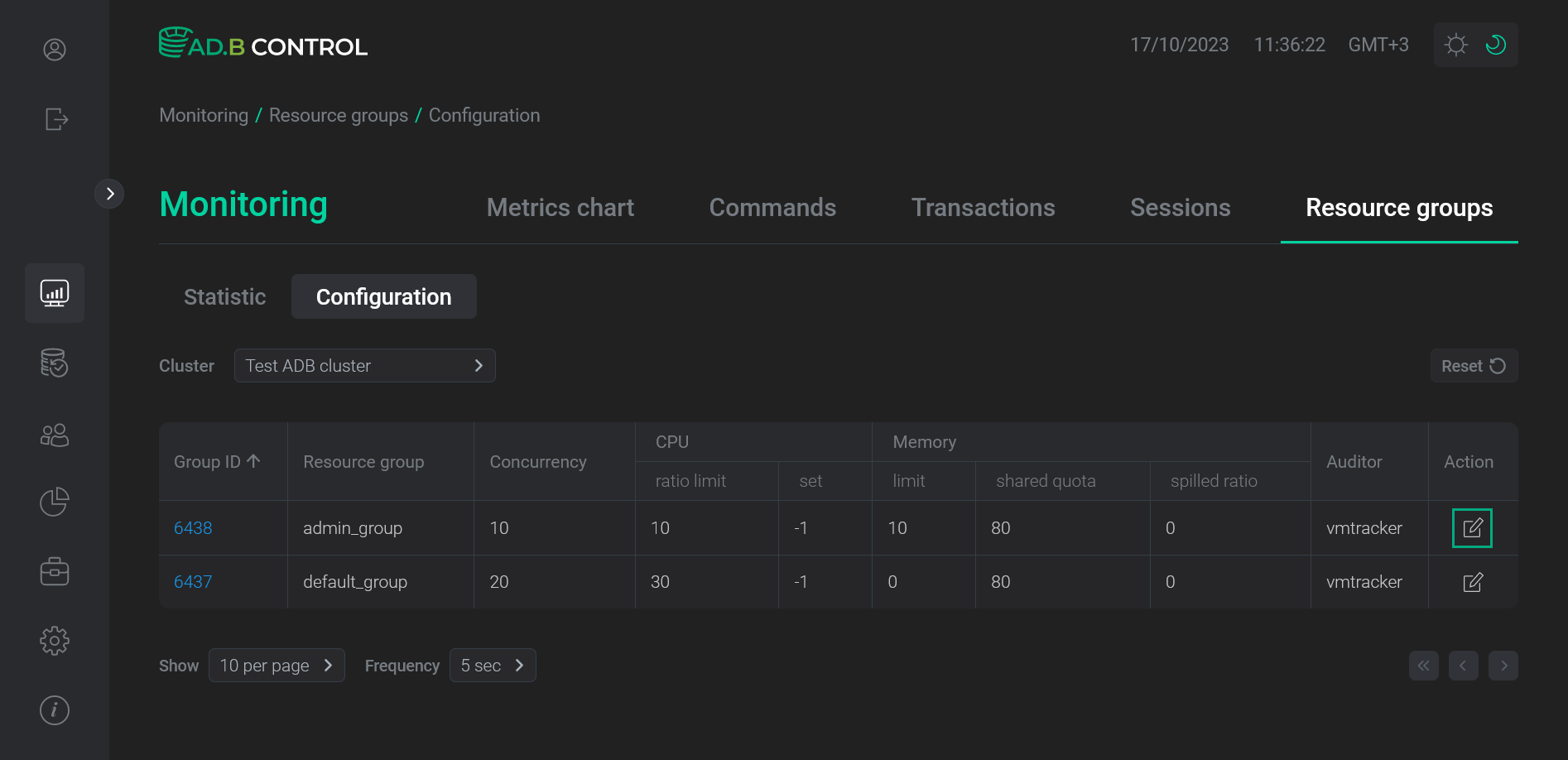 Переход к редактированию
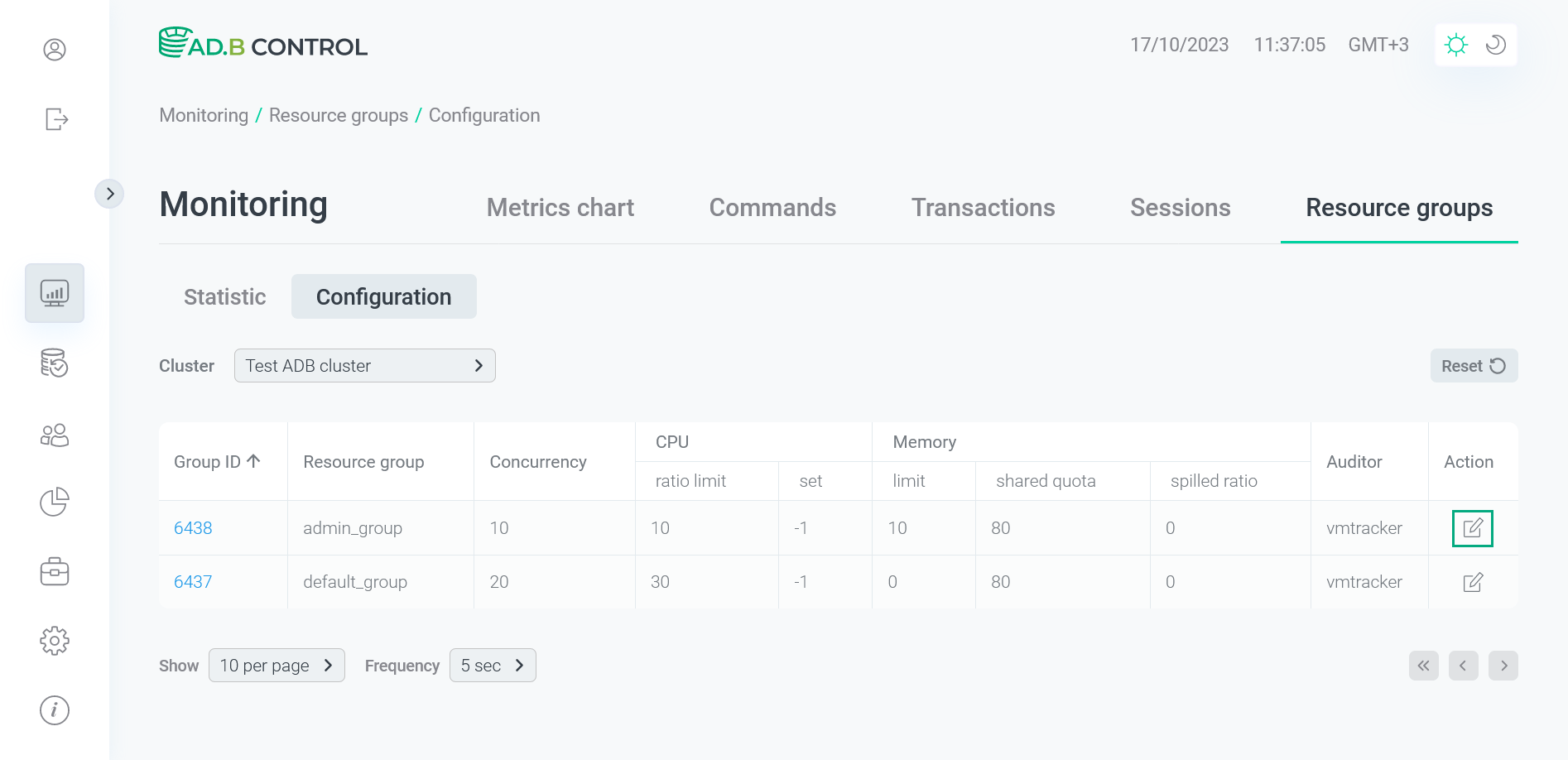 Переход к редактированию
 -
В открывшемся окне отредактируйте необходимые данные. Описания всех полей приведены в таблице выше. Имя аудитора памяти в поле Memory auditor не редактируется.
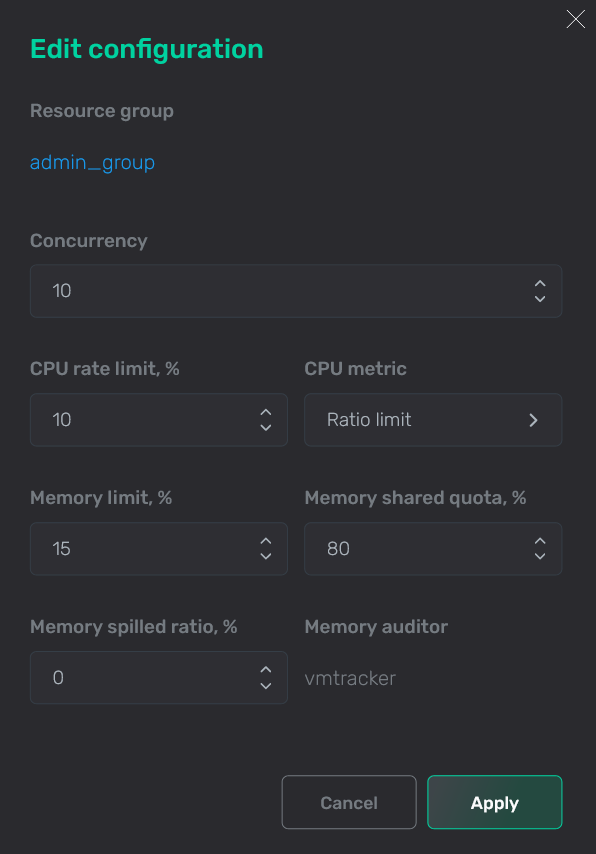 Редактирование настроек ресурсной группы в ADB 6
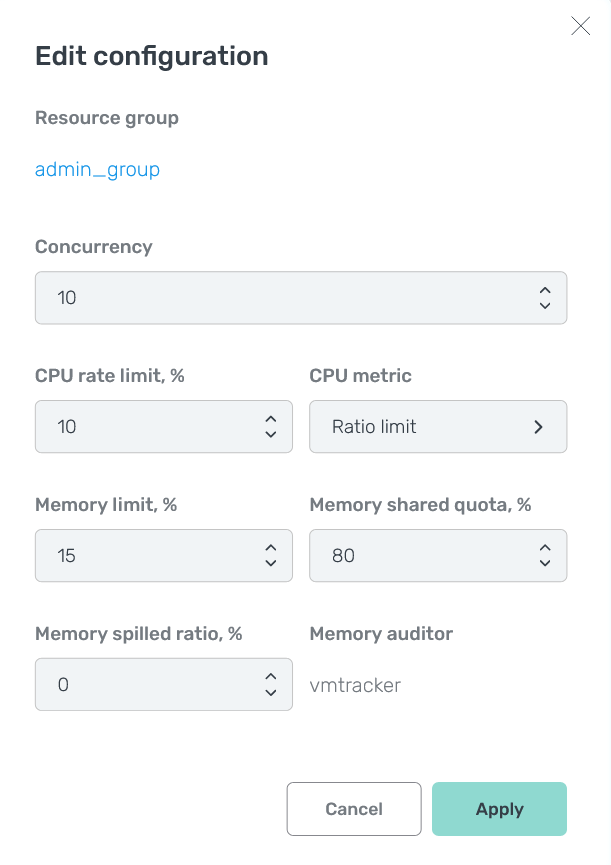 Редактирование настроек ресурсной группы в ADB 6
Если выбран кластер ADB версии 7, набор параметров ресурсной группы отличается (см. выше). Кроме того, в ADB 7 можно задать ограничения для скорости дискового ввода-вывода и количества операций чтения и записи. В поле Tablespace укажите имя или OID табличного пространства, к которому нужно применить ограничения, или введите
*, чтобы применить их ко всем табличным пространствам. Если ограничение не указано, по умолчанию используется значениеmax, означающее, что ограничения нет.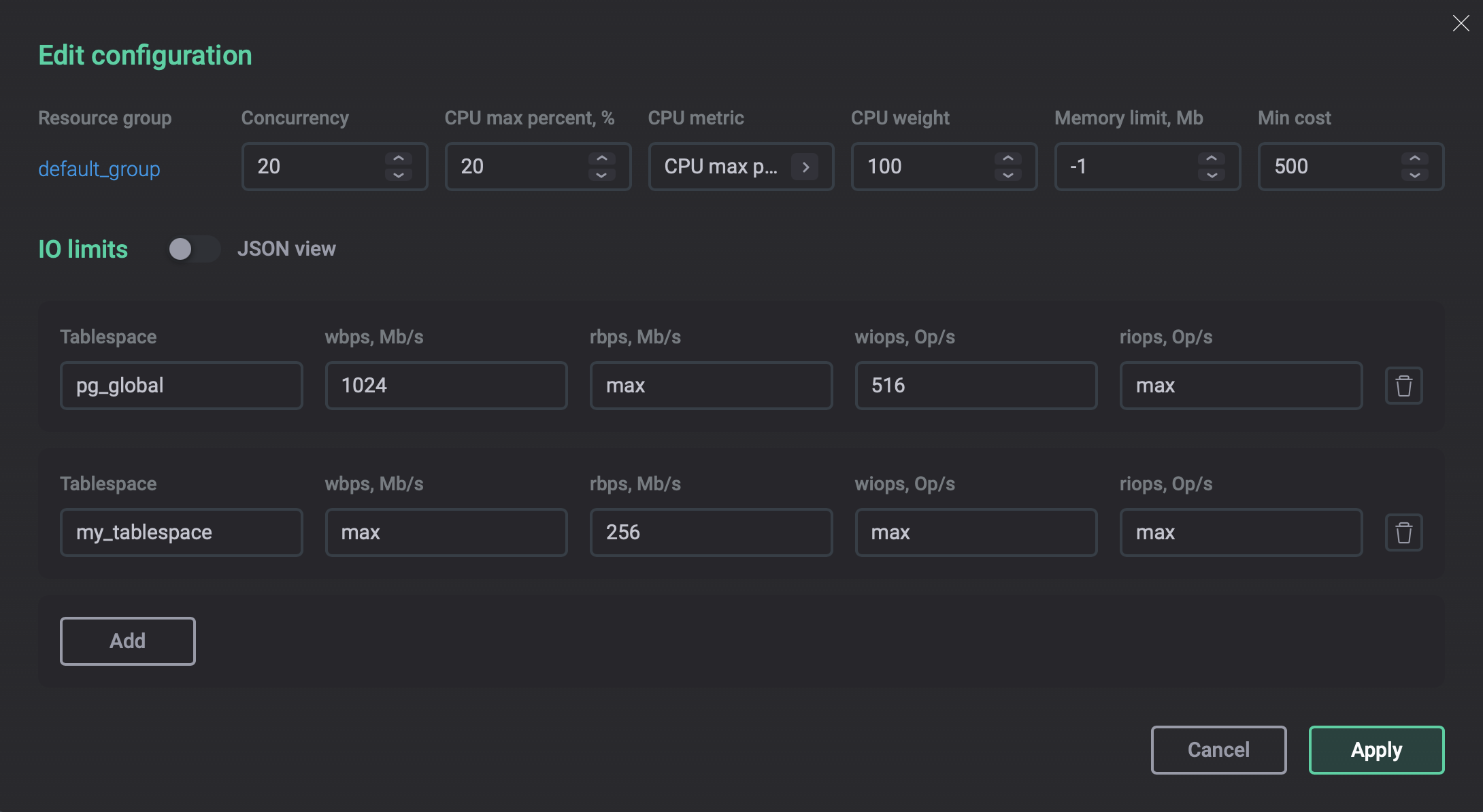 Редактирование настроек ресурсной группы в ADB 7
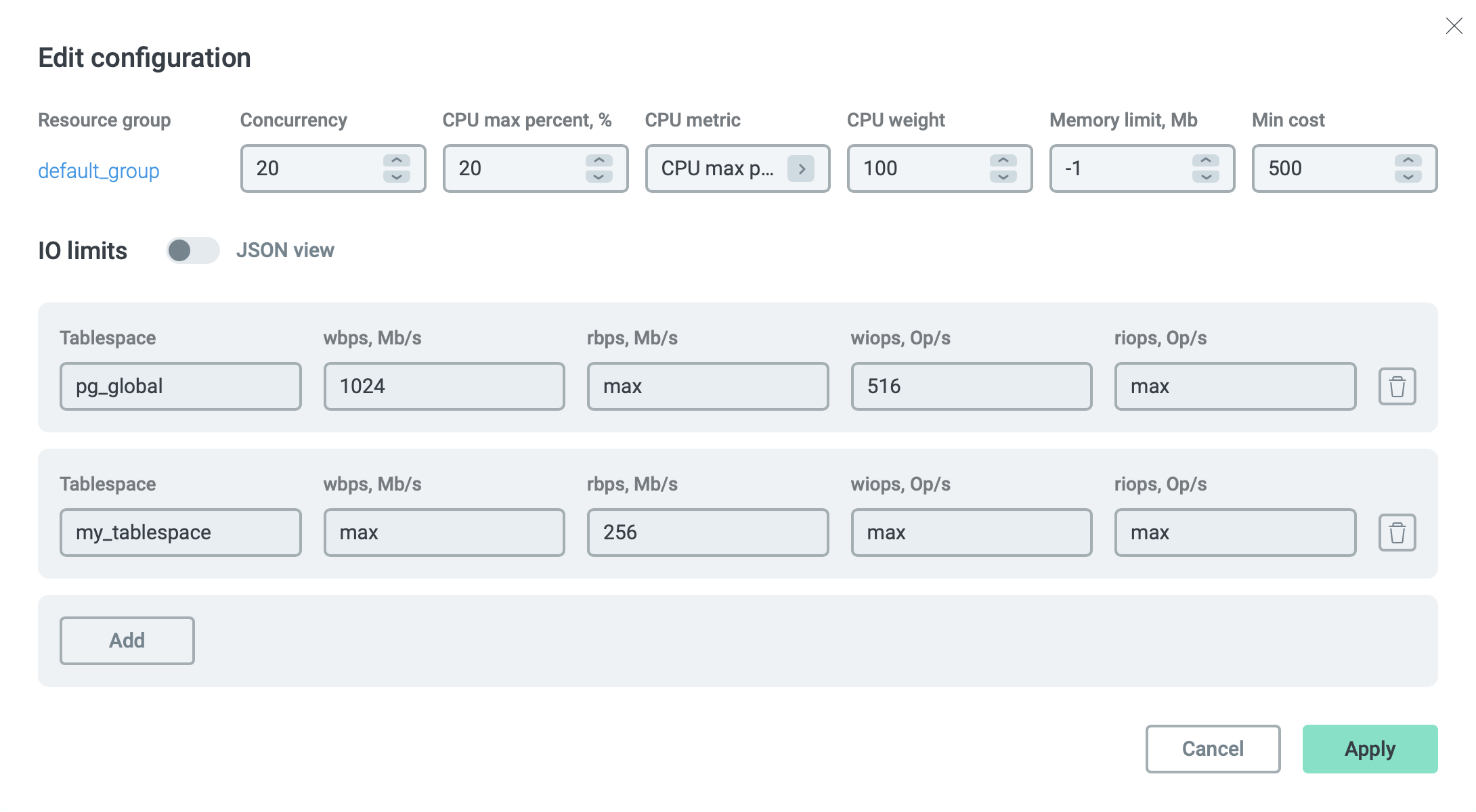 Редактирование настроек ресурсной группы в ADB 7
 -
Нажмите кнопку Apply. В результате информация о ресурсной группе обновляется на вкладке Monitoring → Resource groups → Configuration.
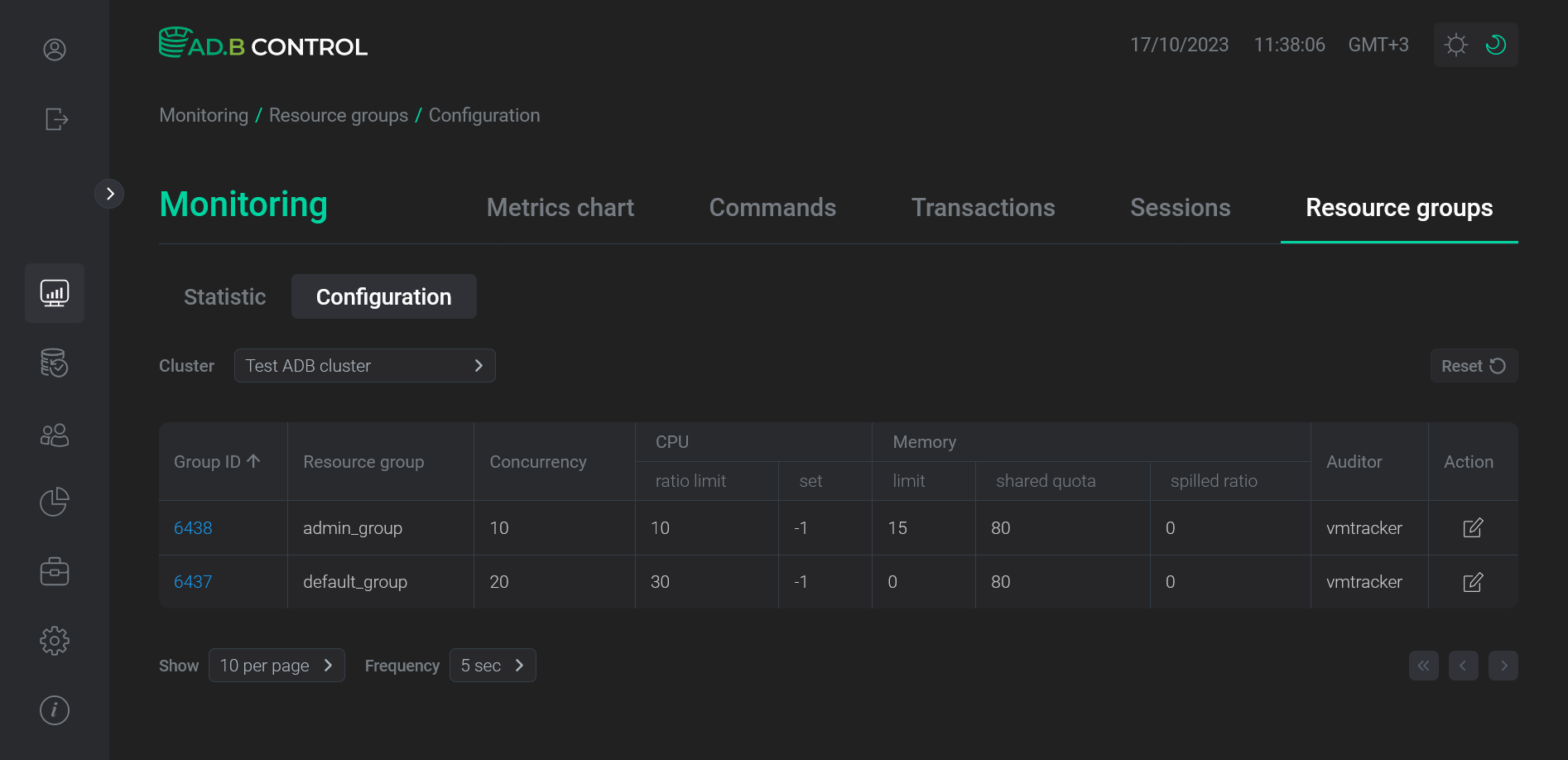 Информация о ресурсной группе обновлена
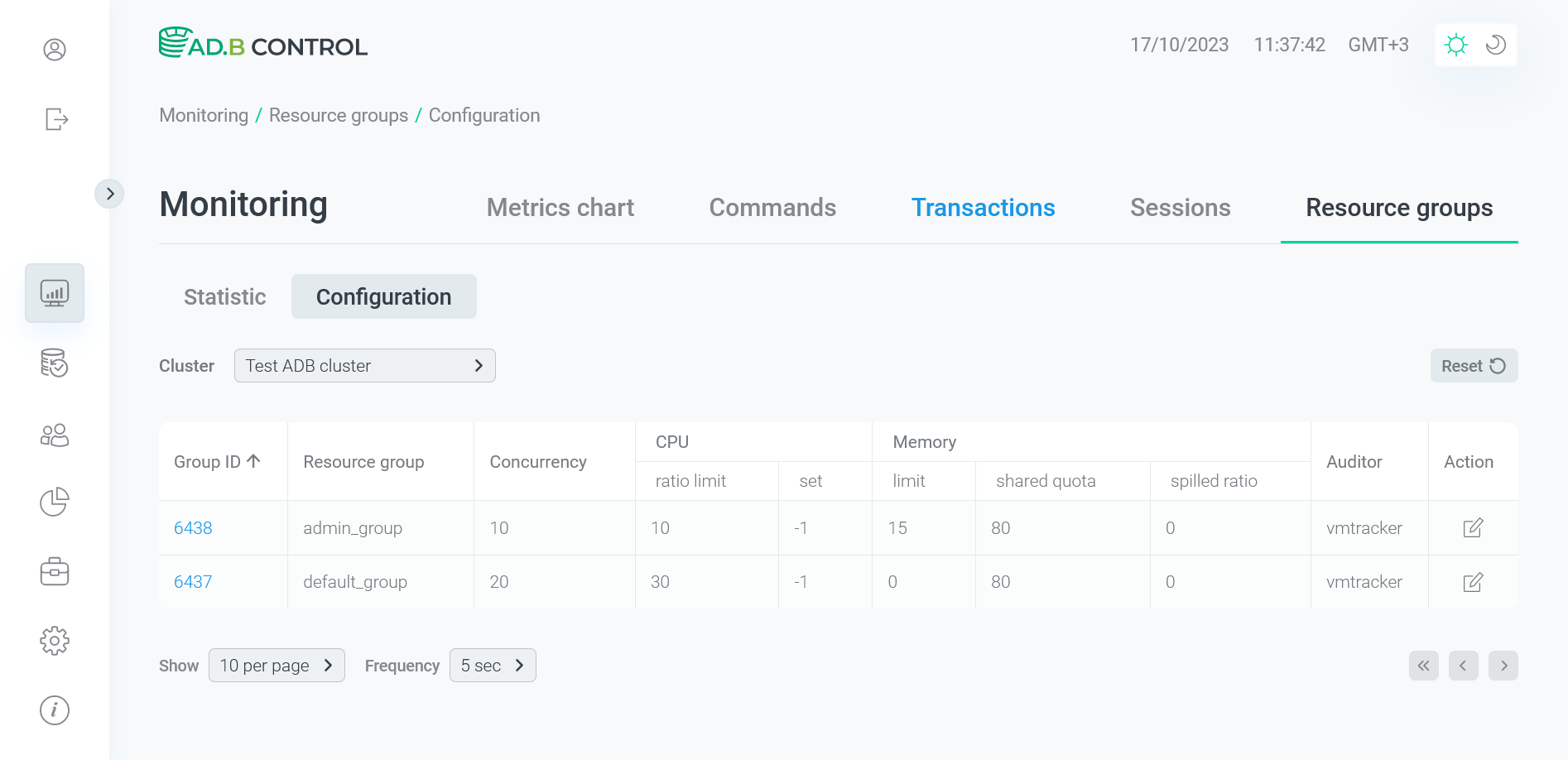 Информация о ресурсной группе обновлена
|
ВАЖНО
|
Детали ресурсной группы
Чтобы просмотреть детальную информацию о ресурсной группе, нажмите на ее идентификатор (Group ID) в таблице на вкладке Monitoring → Resource groups → Statistic либо Monitoring → Resource groups → Configuration.
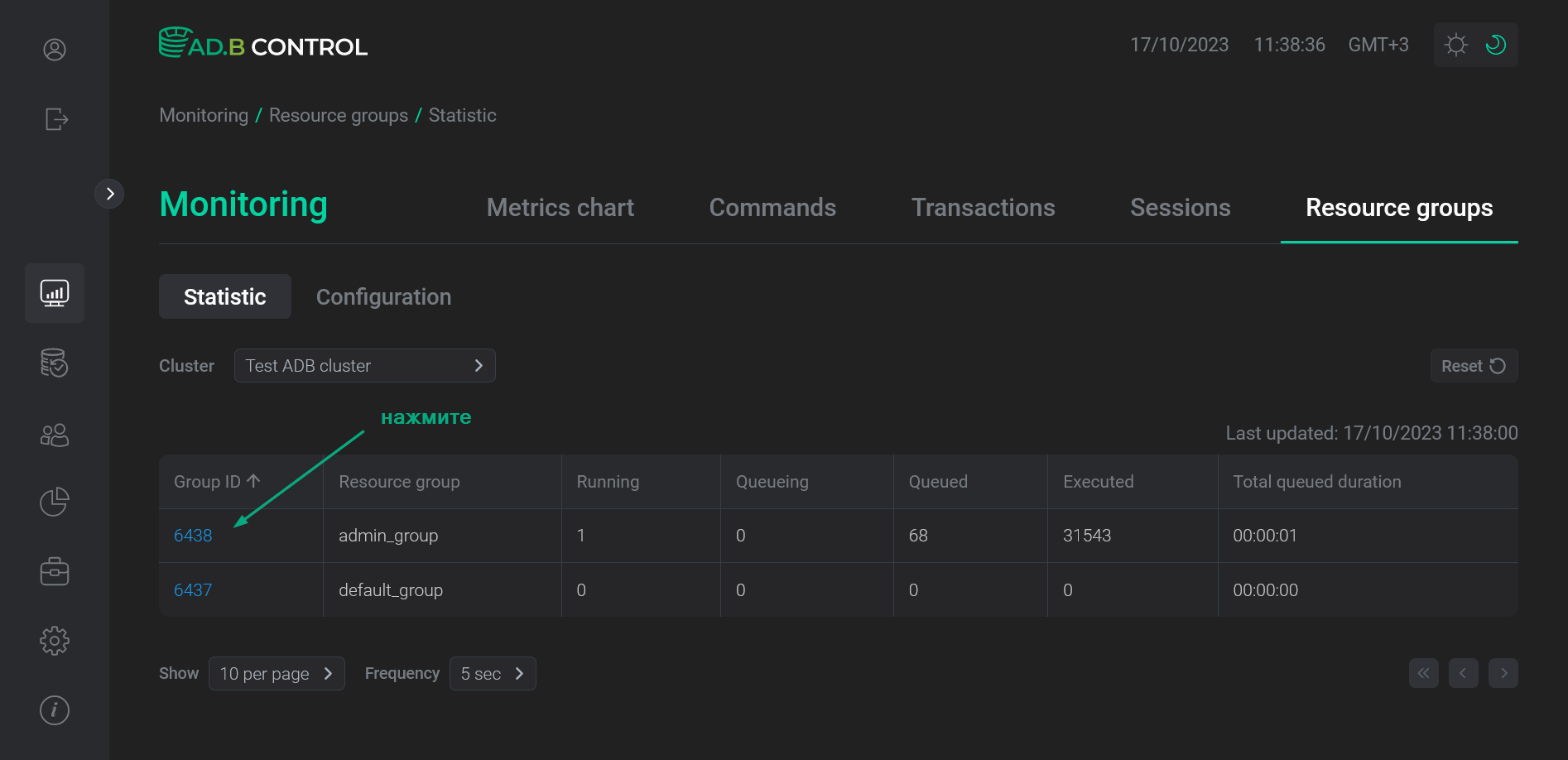
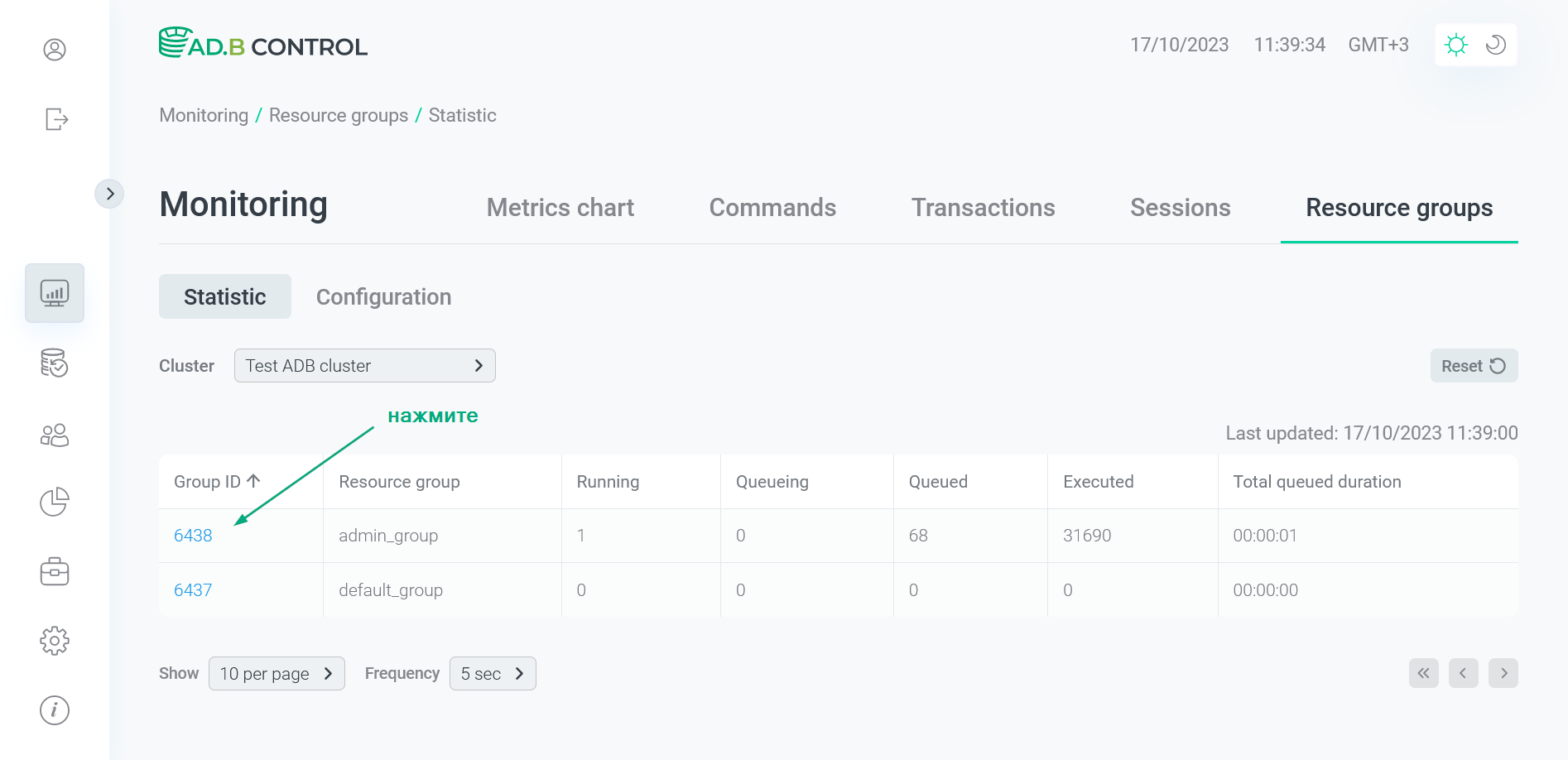
Следующая страница содержит несколько секций, описанных ниже.
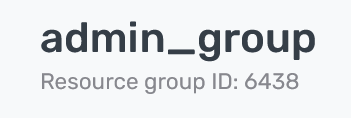
Заголовок
В верхней части страницы выводится название группы и ее идентификатор.

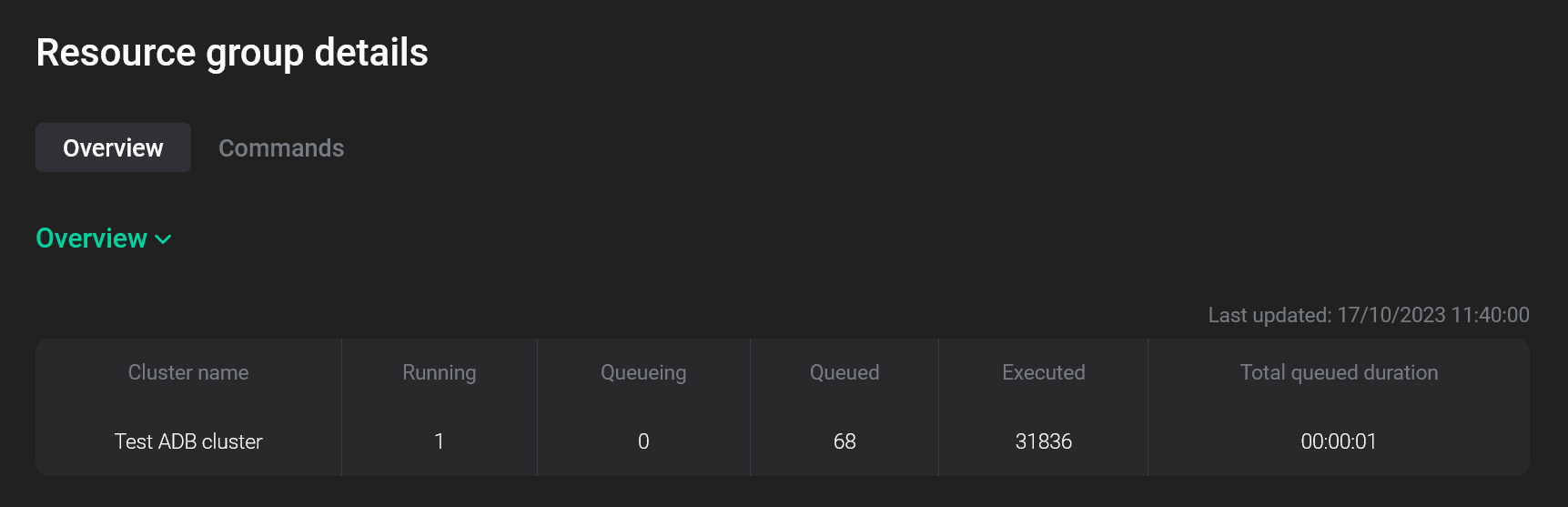
Overview
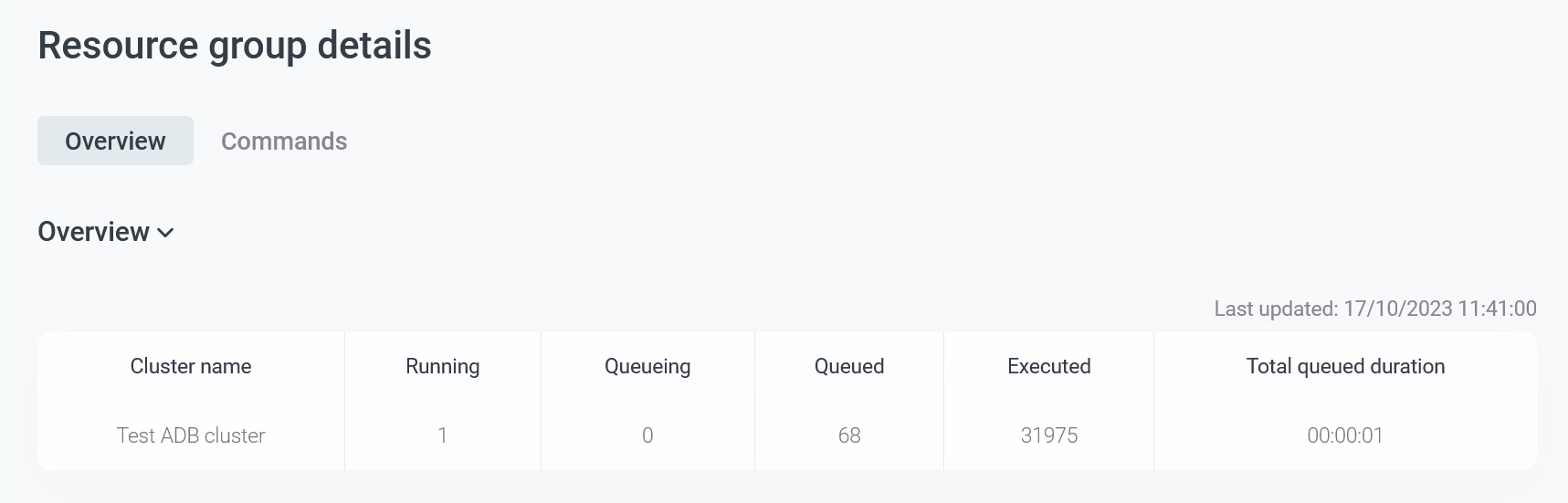
Секция Overview показывает базовую информацию о ресурсной группе. Описание всех полей приведено выше.
Commands → Running
В секции Commands → Running выводится информация о командах, созданных под управлением ресурсной группы и имеющих следующие статусы на текущий момент времени:
-
Queued— команды, по которым еще не пришла информация о фактическом начале выполнения. -
Running— команды, выполняющиеся в текущий момент времени. -
Waiting— команды, чья транзакция находится в ожидании (в ADB 7). -
Cancelling— команды, для которых осуществляется отмена (в рамках отмены либо прерывания соответствующей транзакции).
| Поле | Описание |
|---|---|
Command ID |
Уникальный идентификатор команды, включающий:
При нажатии на идентификатор можно перейти на страницу с детальной информацией о команде |
SQL ID |
Идентификатор, являющийся общим для SQL-команд с одинаковой структурой |
Command text |
Первые символы текста команды. Для вывода текста полностью (в случае длинных запросов) наведите курсор мыши на ячейку таблицы со значением |
Status |
Статус команды. Возможные значения см. выше |
Planner |
Название оптимизатора запросов, используемого для построения плана выполнения команды. Возможные значения:
|
Submitted |
Дата и время отправки команды пользователем в формате |
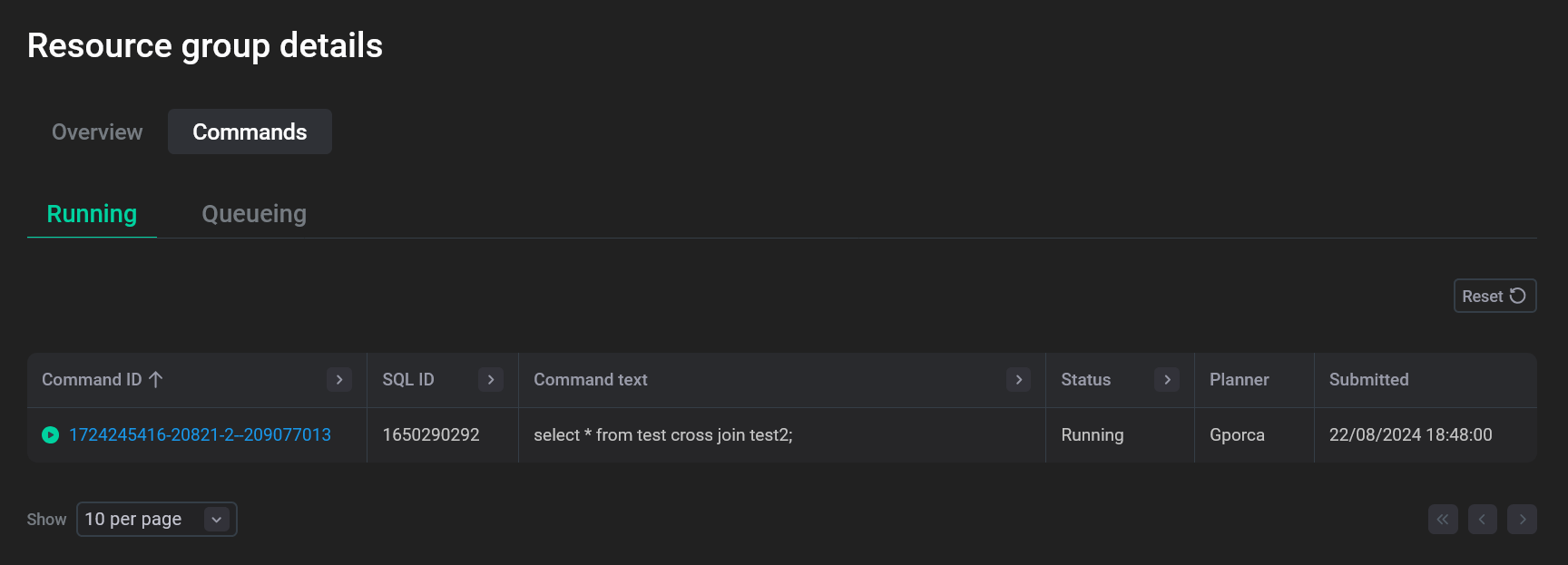
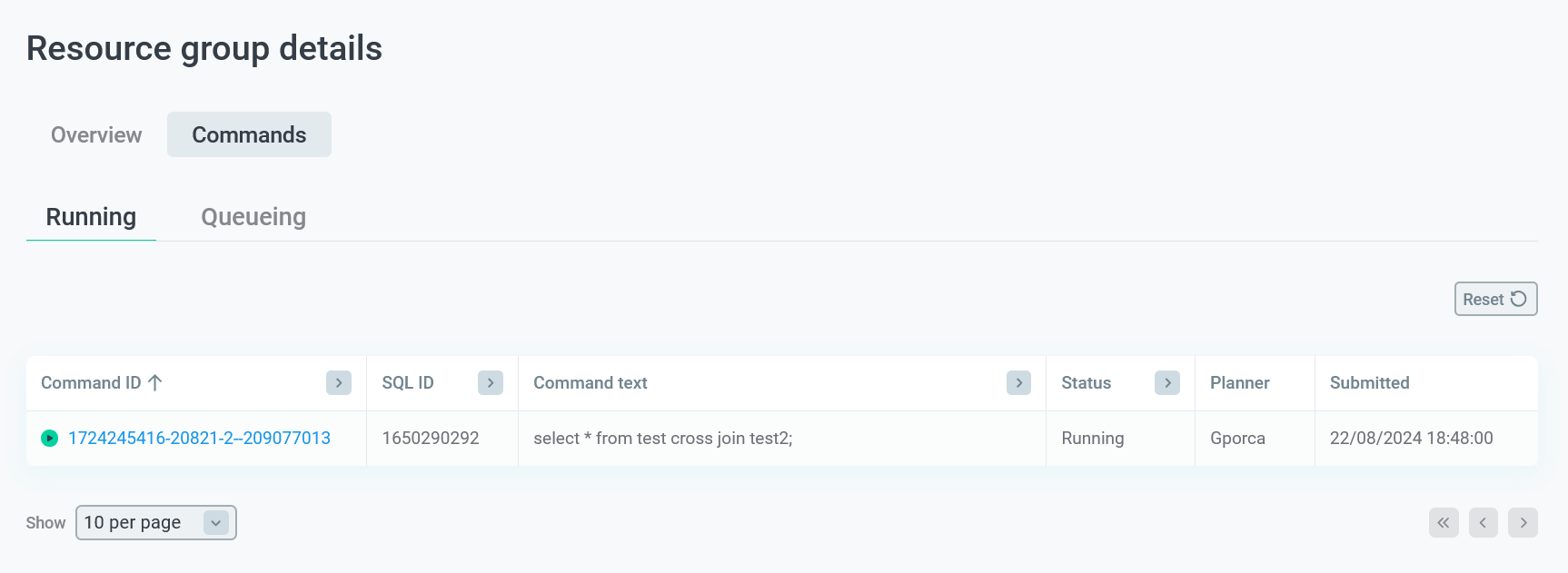
В заголовках столбцов таблицы со списком команд
расположены фильтры, которые можно использовать для отбора необходимых данных. Для открытия фильтра необходимо нажать на иконку 
 . Для тех столбцов, где набор возможных значений ограничен (например, Status), в фильтре можно выбрать значение из выпадающего списка.
Для некоторых столбцов (например, Command ID) требуется ввести искомое значение.
. Для тех столбцов, где набор возможных значений ограничен (например, Status), в фильтре можно выбрать значение из выпадающего списка.
Для некоторых столбцов (например, Command ID) требуется ввести искомое значение.
Иконка 
 означает, что для столбца определен фильтр. Для сброса всех фильтров нажмите Reset.
Commands → Queueing
В секции Commands → Queueing выводится информация о командах, ожидающих постановки в очередь на выполнение в рамках текущей ресурсной группы (перевода в статус Queued) по причине превышения ограничений, установленных для ресурсной группы.
Таблица, расположенная в секции Commands → Queueing, выводит следующую информацию о командах.
| Поле | Описание |
|---|---|
Database |
Название базы данных |
Session ID |
Идентификатор сессии (см. Session ID на вкладке Monitoring → Sessions) |
Process ID |
Идентификатор процесса |
Username |
Имя пользователя, запустившего команду |
Command text |
Текст команды |
Queueing duration |
Время ожидания командой места в очереди на выполнение в часах, минутах и секундах. Поле доступно только для кластеров ADB 6 |
Tags |
Теги команды |
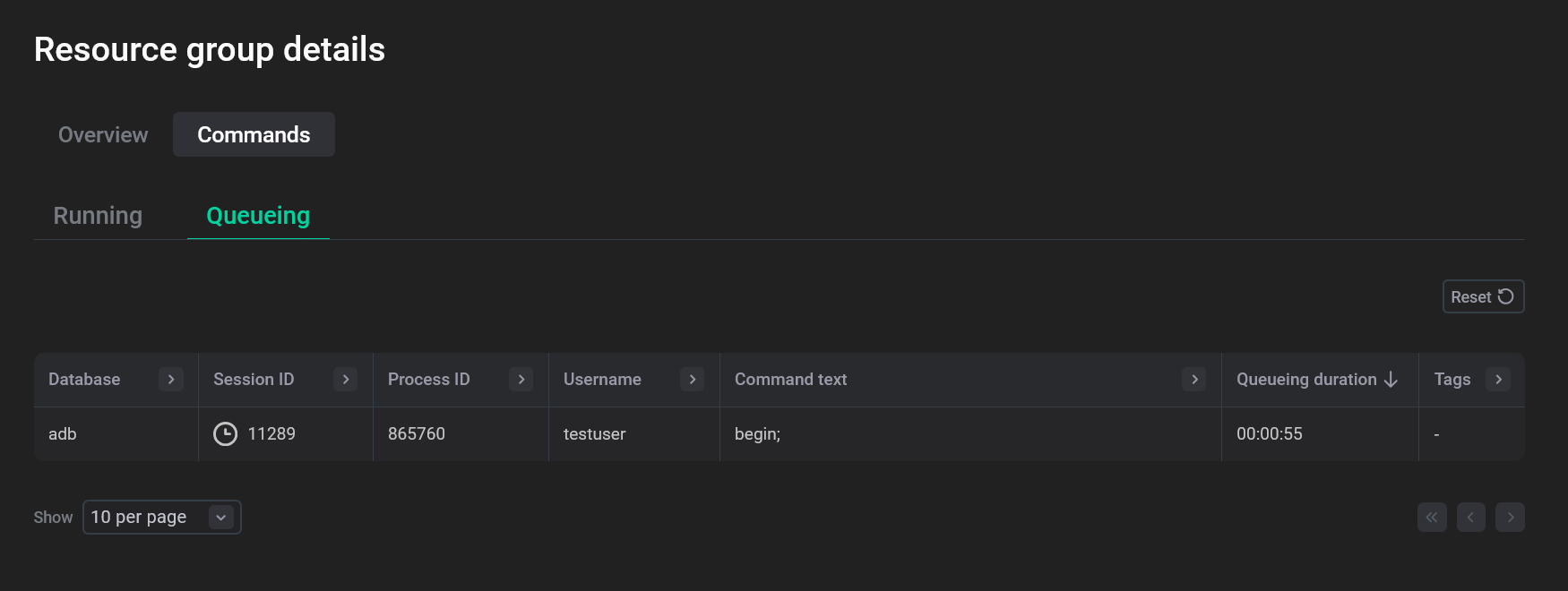
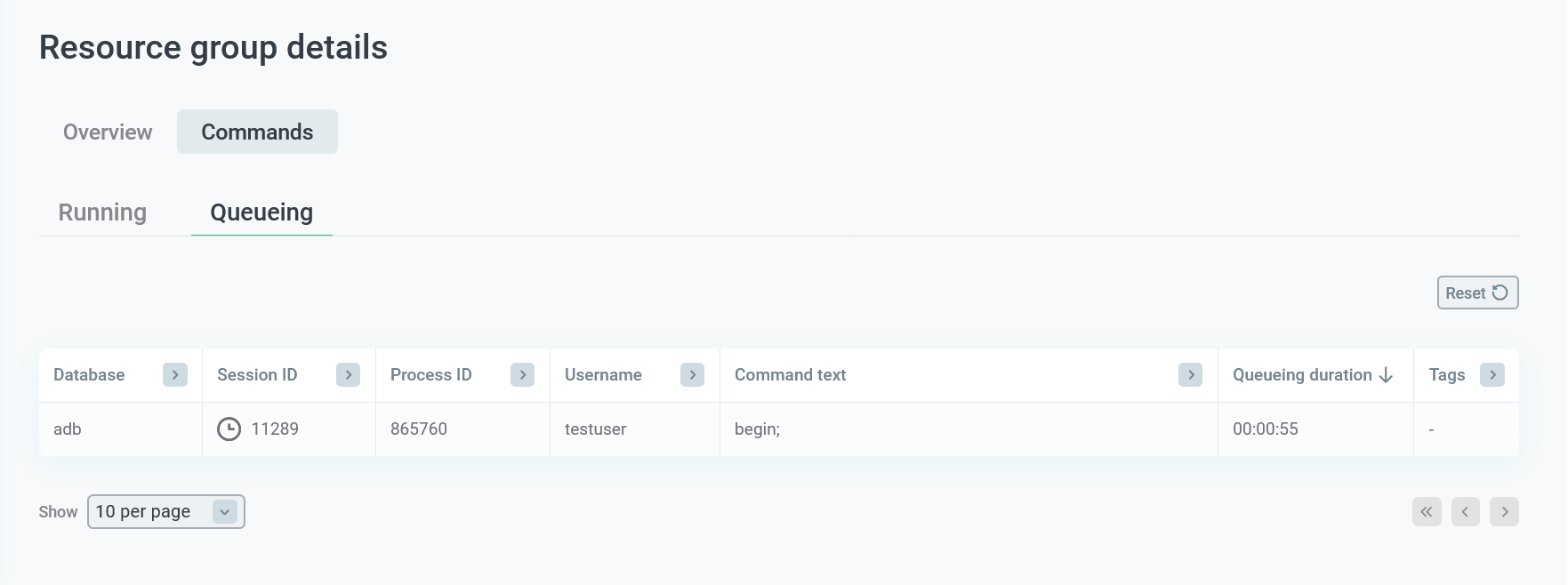
В заголовках таблицы со списком команд находятся фильтры, которые можно использовать для поиска данных. Для применения фильтра нажмите на иконку в заголовке столбца и введите искомое значение. Иконка означает, что для столбца определен фильтр. Для сброса всех фильтров нажмите Reset.
Usage
Секция Usage показывает статистику потребления системных ресурсов выбранной ресурсной группой. Секция содержит две вкладки:
-
IO usage (для ADB 7)
|
ПРИМЕЧАНИЕ
|
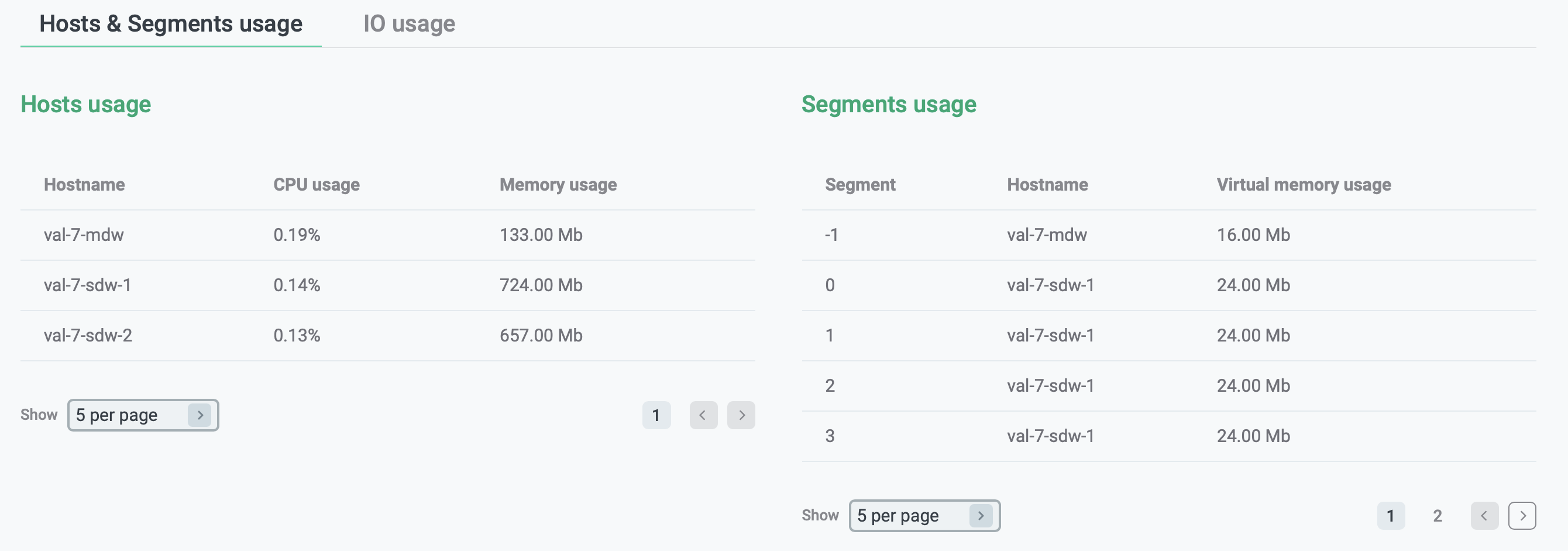
Hosts & Segments usage
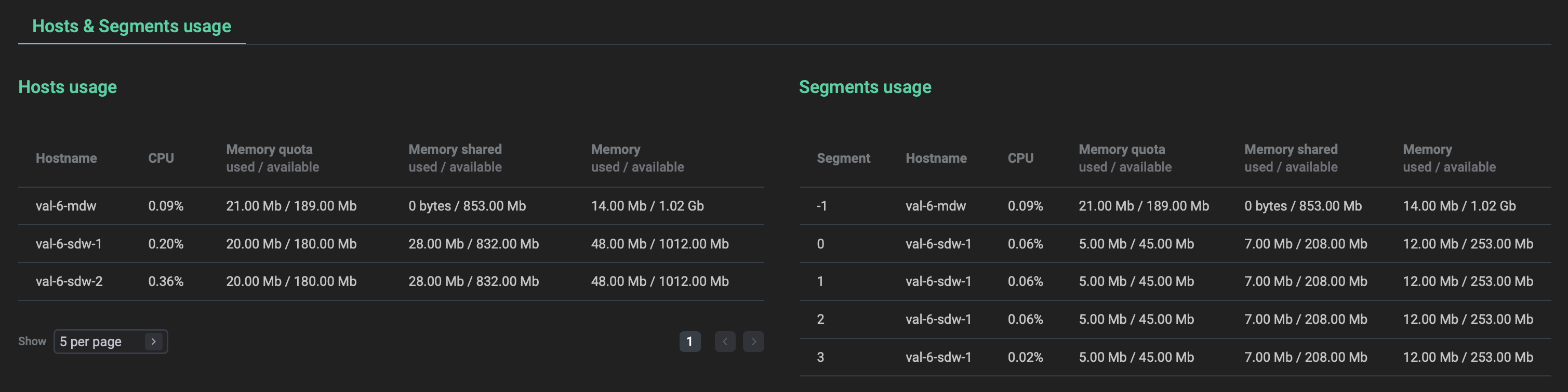
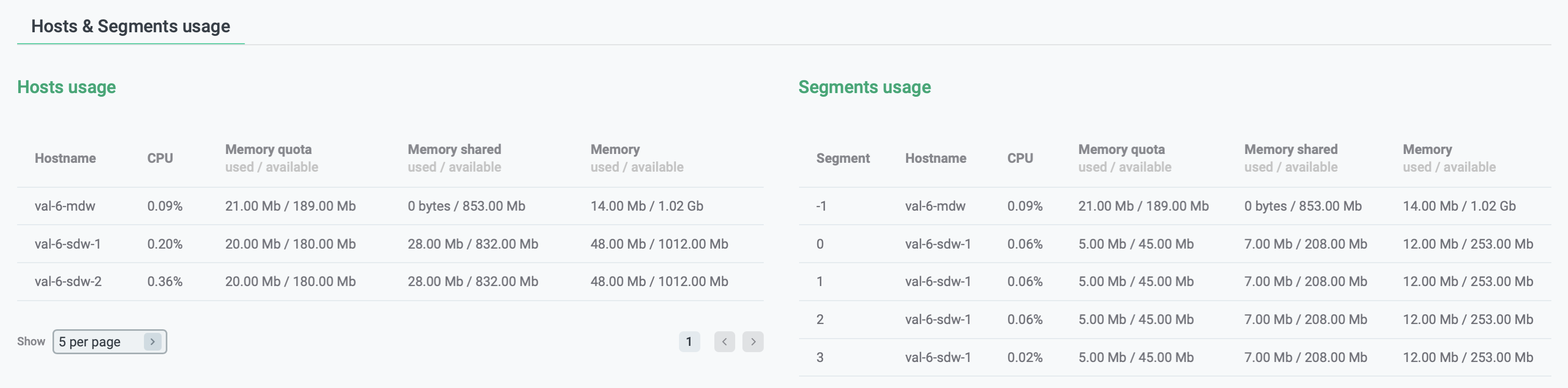
Вкладка Hosts & Segments usage состоит из двух секций (Hosts usage и Segments usage), которые отображают информацию по потреблению памяти и CPU.
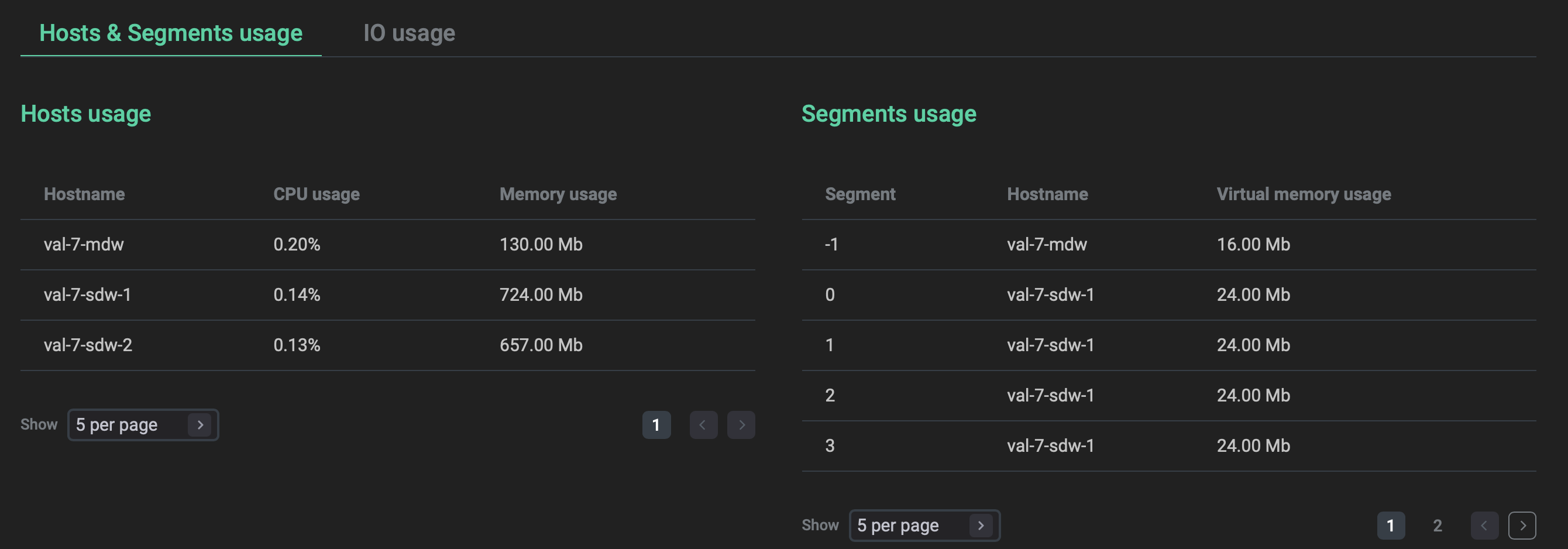
Так же, как и во вкладке Configuration, информация в данной вкладке учитывает разницу в управлении ресурсными группами между ADB 6 и ADB 7. Набор столбцов на этой вкладке зависит от версии выбранного кластера ADB.
| Поле | Описание |
|---|---|
Hostname |
Название хоста |
Segment |
Идентификатор сегмента |
CPU |
Использование CPU на уровне хоста и на уровне сегмента |
Memory quota |
Фиксированная память (используемая и доступная) на уровне хоста и сегмента. Используемая часть — это квота памяти, зарезервированная для всех выполняющихся в данный момент запросов ресурсной группы. Доступная часть — это предоставленная квота (рассчитывается на основе Memory limit и Memory shared quota) минус используемая часть |
Memory shared |
Доступная и используемая разделяемая память на уровне хоста и на уровне сегмента |
Memory |
Потребление памяти на уровне хоста и на уровне сегмента |
| Поле | Описание |
|---|---|
Hostname |
Название хоста |
CPU usage |
Среднее использование CPU по экземплярам сегментов на хосте |
Memory usage |
Среднее использование памяти по экземплярам сегментов на хосте |
Segment |
Идентификатор сегмента |
Virtual memory usage |
Использование виртуальной памяти на экземпляре сегмента |
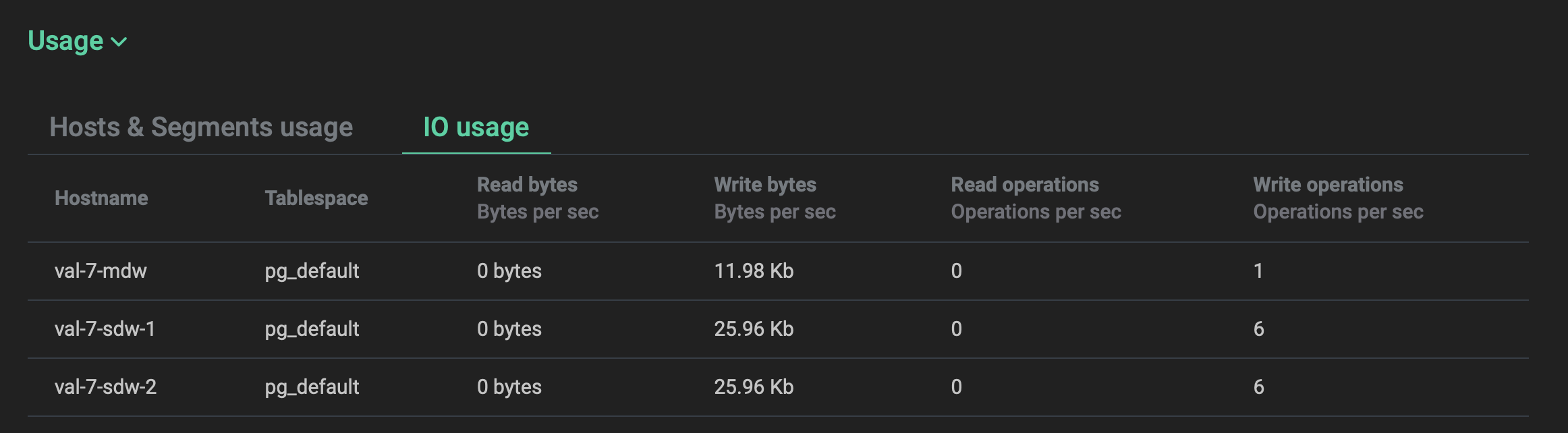
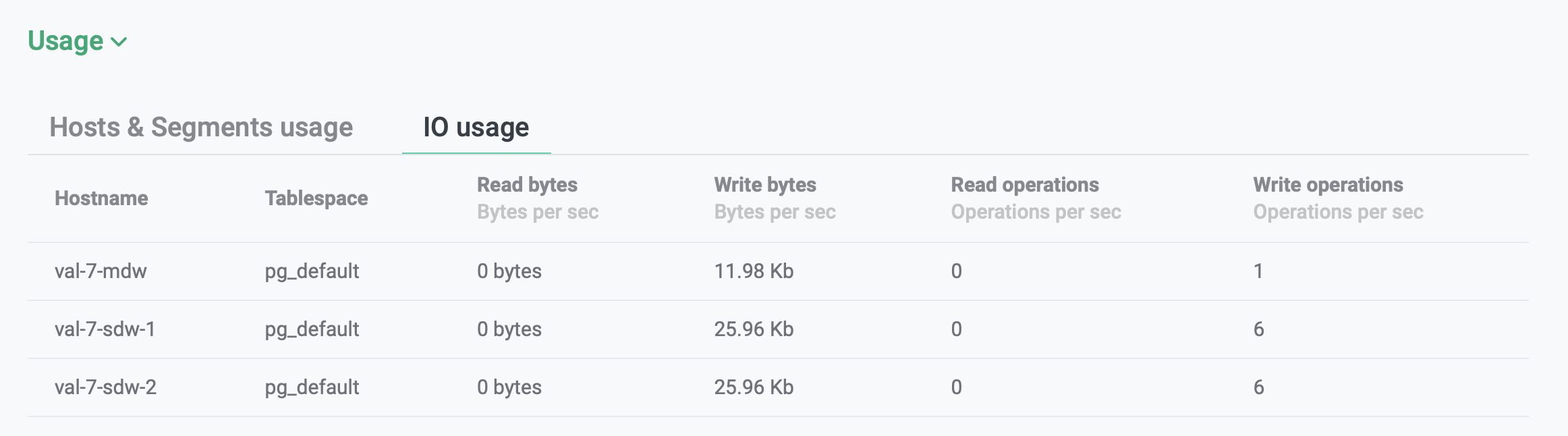
IO usage
Вкладка IO usage доступна только для кластеров ADB 7.
Для каждого хоста и табличного пространства на вкладке отображается информация о скорости записи на диск и чтения с диска, а также количество операций записи на диск и чтения с диска в секунду.
Данные метрики основаны на представлении gp_toolkit.gp_resgroup_iostats_per_host.