

Мониторинг сессий
Вкладка Monitoring → Sessions предназначена для мониторинга клиентских сессий ADB — как активных, так и неактивных ("зависших"). Страница позволяет также прерывать выбранные сессии для освобождения пула соединений.
Просмотр списка сессий
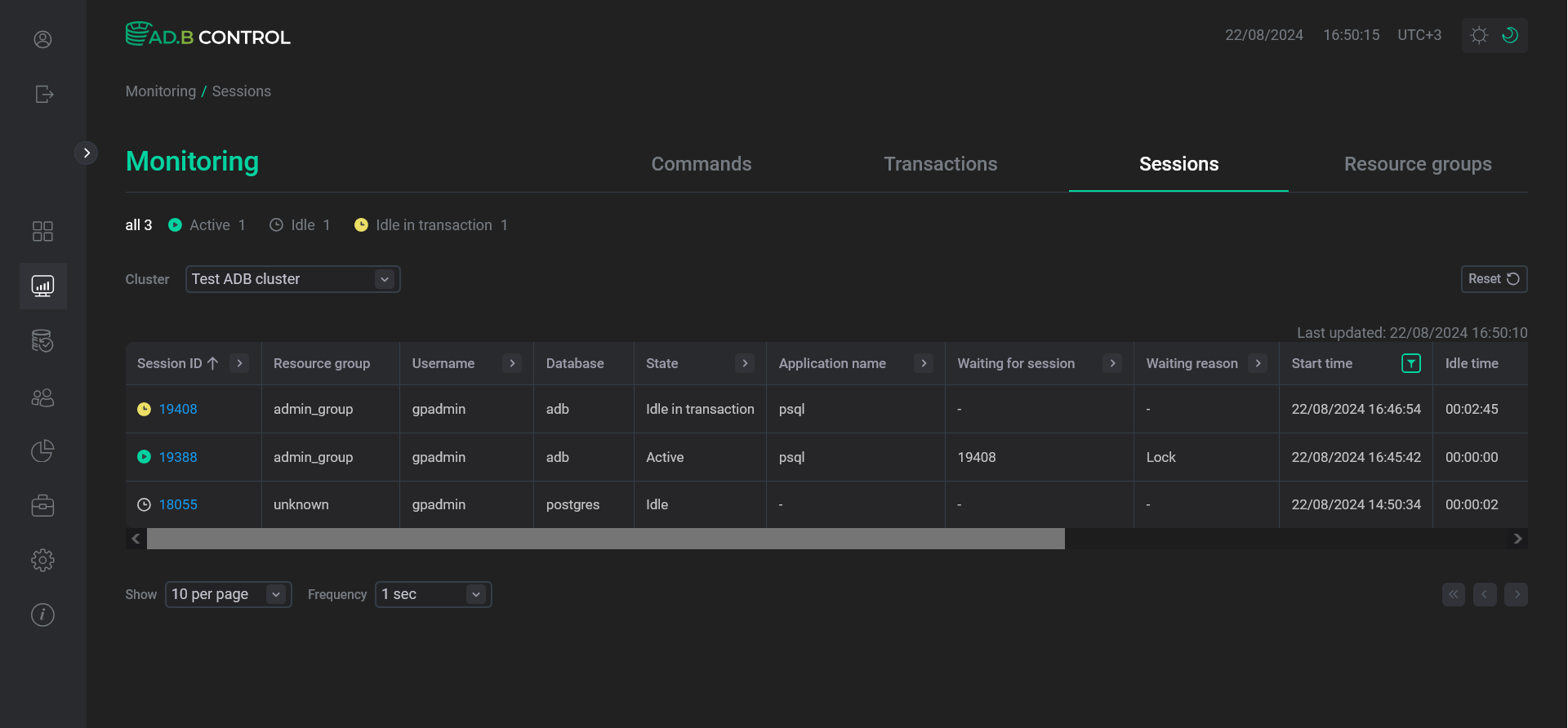
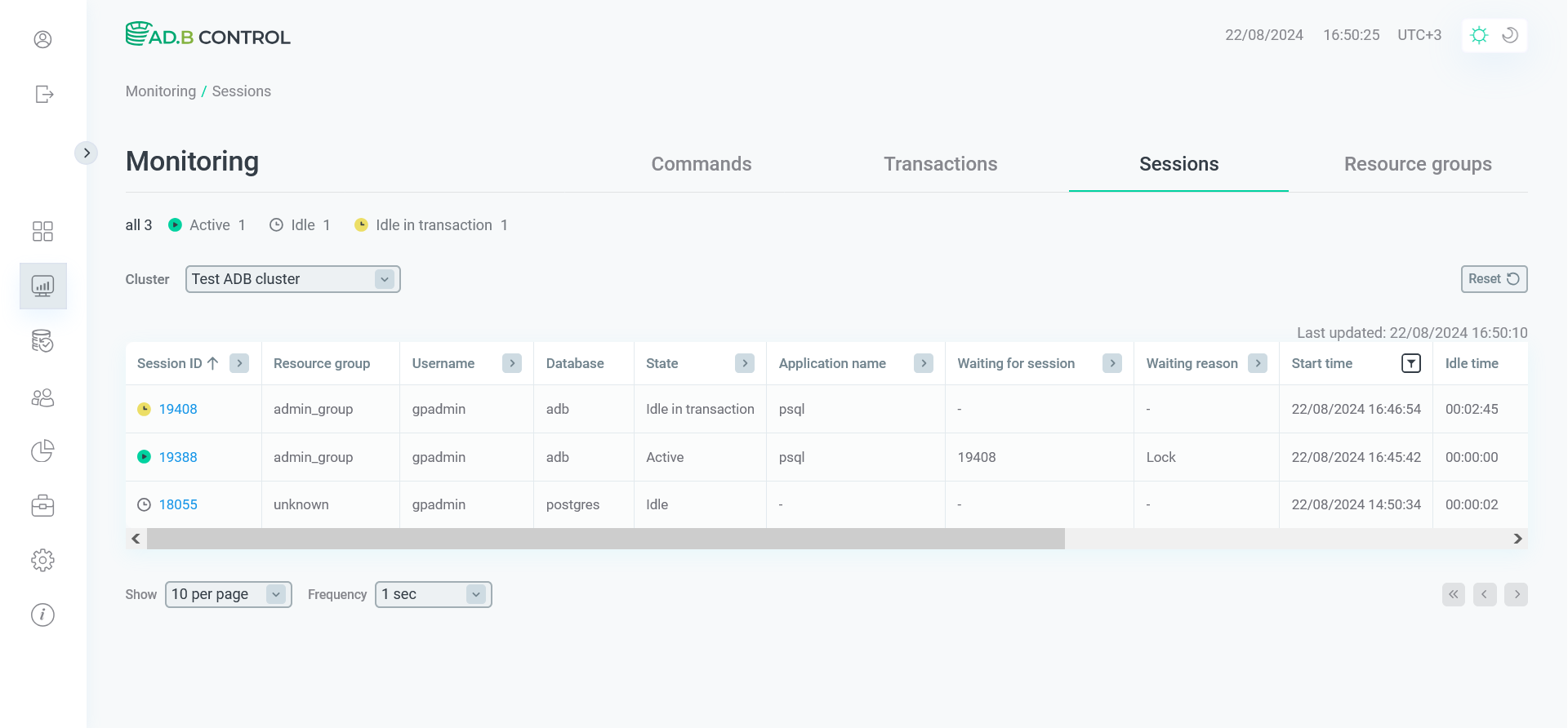
На вкладке Monitoring → Sessions выводится следующая информация о сессиях.
| Поле | Описание |
|---|---|
Session ID |
Идентификатор сессии |
Resource group |
Имя ресурсной группы |
Username |
Имя пользователя, выполнившего подключение |
Database |
Имя базы данных |
State |
Текущий статус сессии. Возможные значения:
|
Application name |
Имя приложения, в рамках которого запущена сессия |
Waiting for session |
Идентификатор сессии, блокирующей текущую сессию |
Waiting reason |
Причина, по которой сессия находится в режиме ожидания. Возможные значения:
|
Start time |
Время начала процесса на стороне бэкенда |
Idle time |
Время неактивности сессии (в секундах) |
Command text |
Текст последней запущенной в рамках сессии команды. Если |
Tags |
Теги сессии |
|
ПРИМЕЧАНИЕ
Чтобы перейти к просмотру деталей последней команды, запущенной в рамках текущей сессии, нажмите на идентификатор сессии (Session ID). Обратите внимание, что перейти к просмотру команды можно только в том случае, если она зарегистрирована в ADB Control. Узнать о необходимых для этого условиях можно из статьи Мониторинг команд. |
В верхней части вкладки содержатся поля Active, Idle и Idle in transaction, показывающие общее число сессий в соответствующих статусах.
Чтобы выбрать кластер ADB, для которого требуется вывести данные в таблице, используйте фильтр Cluster над таблицей со списком сессий. По умолчанию выбран кластер, отмеченный как дефолтный в настройках ADB Control.
Заголовки столбцов можно использовать для фильтрации и сортировки данных в таблице.
Прерывание сессии
Чтобы прервать выполнение сессии, выполните следующие шаги:
-
Нажмите на иконку

 в столбце Actions на вкладке Monitoring → Sessions.
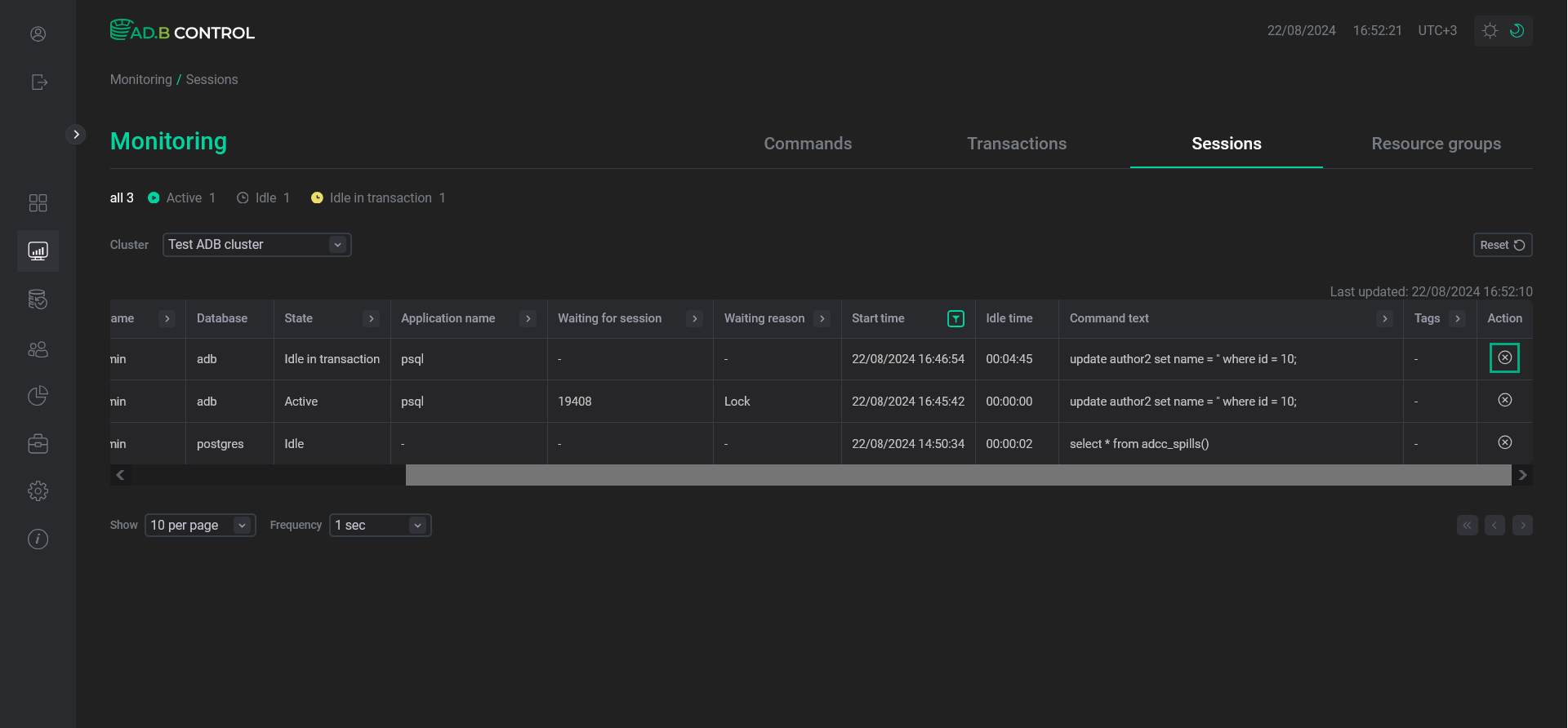 Переход к прерыванию сессии
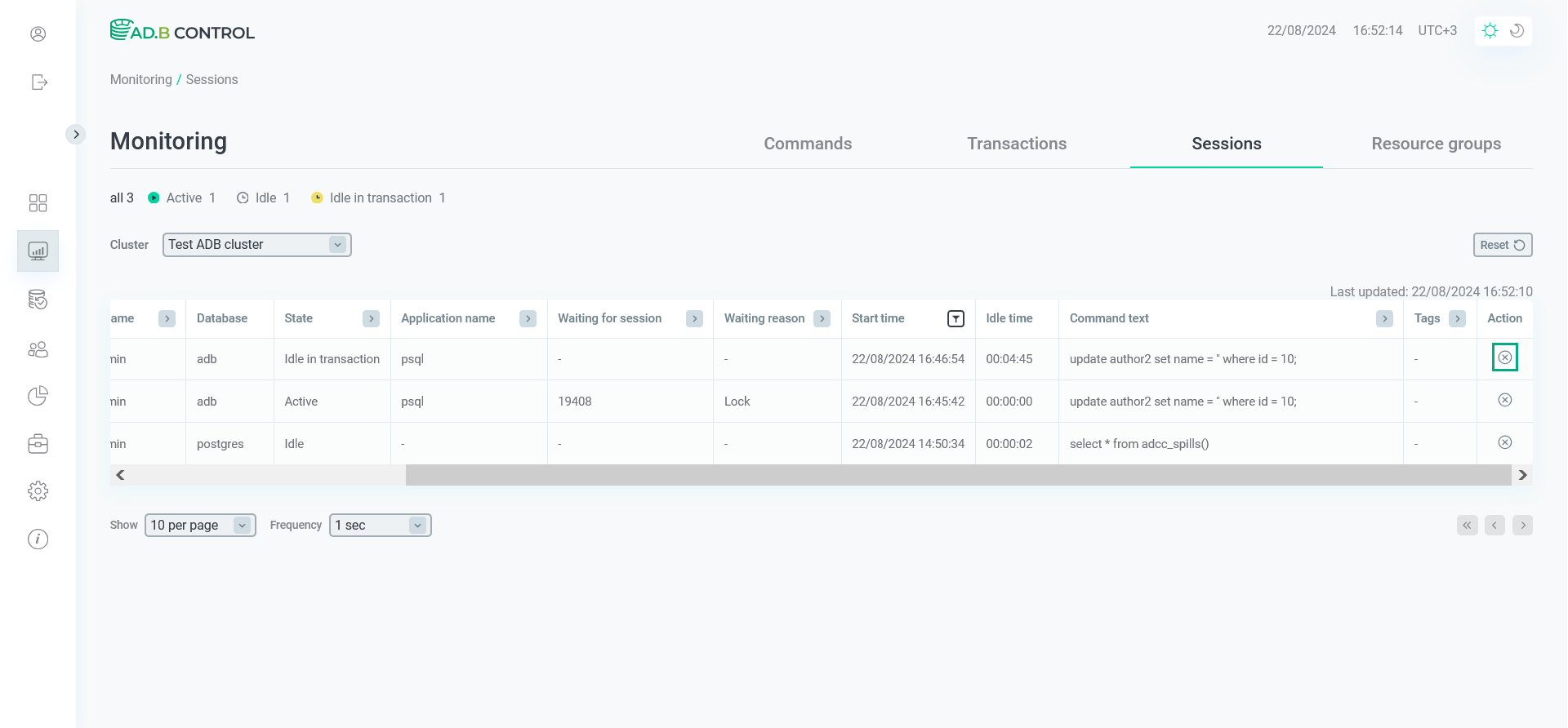 Переход к прерыванию сессии
 -
Подтвердите операцию в открывшемся окне, нажав на кнопку Terminate.
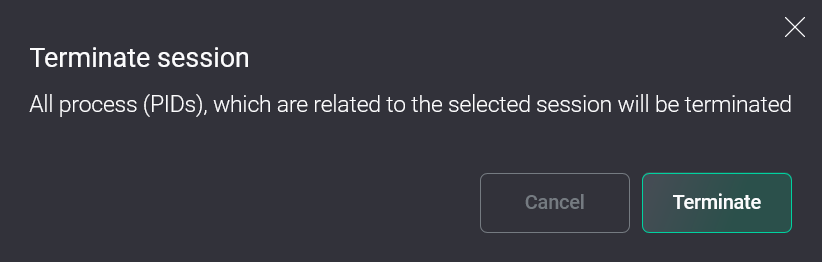 Подтверждения операции
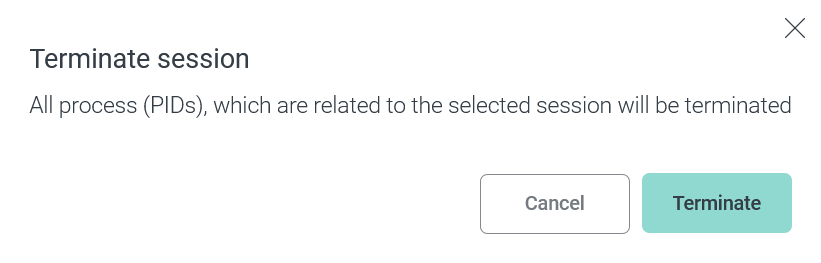 Подтверждения операции
В результате происходит прерывание клиентской сессии, и она более не отображается на вкладке Monitoring → Sessions.