

Настройка пользовательской Java
В этой статье описывается установка и настройка пользовательской версии Java для кластера ADS.
Установка Java
Ниже приведен пример установки Java 21.
-
Загрузите нужную версию Java на все хосты:
$ wget https://download.oracle.com/java/21/archive/jdk-21.0.2_linux-x64_bin.tar.gz -
Создайте директорию к пользовательской версии Java на всех хостах:
$ mkdir -p /tmp/jvm-example -
Разархивируйте пакет по созданному пути на всех хостах:
$ sudo tar -xzf jdk-21.0.2_linux-x64_bin.tar.gz -C /tmp/jvm-example -
Дайте разрешение на директорию:
$ sudo chmod 755 /tmp/jvm-example/jdk-21.0.2 -
Проверьте установку Java, выполнив следующую команду, чтобы определить, используется ли правильная версия Java:
$ /tmp/jvm-example/jdk-21.0.2/bin/java --versionВывод команды:
java 21.0.2 2024-01-16 LTS
Java(TM) SE Runtime Environment (build 21.0.2+13-LTS-58)
Java HotSpot(TM) 64-Bit Server VM (build 21.0.2+13-LTS-58, mixed mode, sharing)
Использование пользовательской Java
При использовании пользовательской Java перед запуском кластерного действия Install или Update в ADS после загрузки нового бандла выполните следующие шаги:
-
На странице Clusters выберите нужный кластер.
-
Перейдите на страницу настройки кластера.
-
Раскройте группу с репозиториями выбранной операционной системы (например, Ubuntu 22 repositories), выберите репозиторий arenadata_java и раскройте его параметры. Укажите значение
falseдля параметра enabled.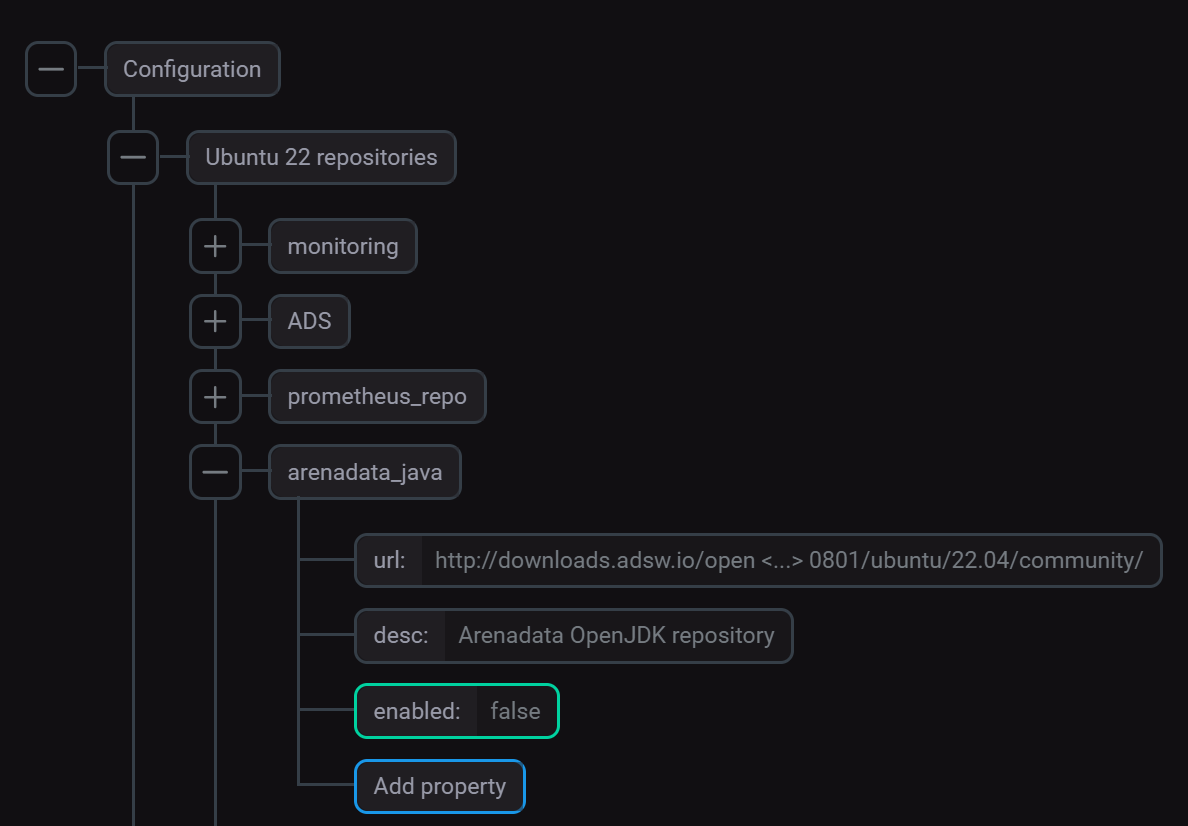 Отключение репозитория Arenadata Java
 -
Установите флаг Advanced и раскройте группу Custom Java config.
 Custom Java config
 -
Откройте шаблон AD runtime utils config template и отредактируйте его, добавив путь к
JAVA_HOMEв спискеpathsдля нужной версии Java (приведена только часть шаблона, включающая Java 21, установленную в примере выше):default: runtimes: java: version: "{{ java_default_version }}" env_var: JAVA_HOME autodetect: runtimes: ... "21": env_var: JAVA21_HOME paths: - /tmp/jvm-example/jdk-21.0.2 ...Файлы Java должны находится по указанному выше пути. Права для этой и всех родительских директорий должны быть
755. Ключевой частью является разрешение на выполнение.Последовательность списка каталогов имеет значение — в качестве
JAVA_HOMEбудет использоваться первый каталог, в котором будет найдена Java. -
Нажмите Apply и подтвердите изменения в конфигурации кластера, нажав Save.
При запуске кластерного действия Install или Update в открывшемся окне в списке необходимых параметров для установки параметр Install OpenJDK установите в значение false.