
Сервис мониторинга
Сервис Monitoring разворачивает в ADPS свой сервер Prometheus, который реализует сбор и хранение метрик мониторинга кластера ADPS, а также поддерживает возможность использования веб-интерфейса Grafana для визуализации и анализа информации. В данной статье описываются шаги, необходимые для подключения этого сервиса.
Обзор
При добавлении сервиса Monitoring в ADPS на все или выборочные хосты кластера можно установить Node Exporter — агент мониторинга, считывающий с хоста системные метрики, которые будет собирать Prometheus. Prometheus также может собирать метрики сервисов ADPS. Эти метрики будут доступны в формате Prometheus на портах и конечных точках (endpoint), указанных в параметрах сервисных конфигураций. Просматривать и анализировать данные, которые собирает сервис мониторинга, можно также в веб-интерфейсе Prometheus или Grafana.
|
ПРИМЕЧАНИЕ
|
Шаг 1. Добавление сервиса
-
В интерфейсе ADCM откройте страницу Clusters и кликните по имени кластера ADPS. Затем на открывшейся странице кластера перейдите на вкладку Services и нажмите Add services.
 Переход к добавлению сервисов
 -
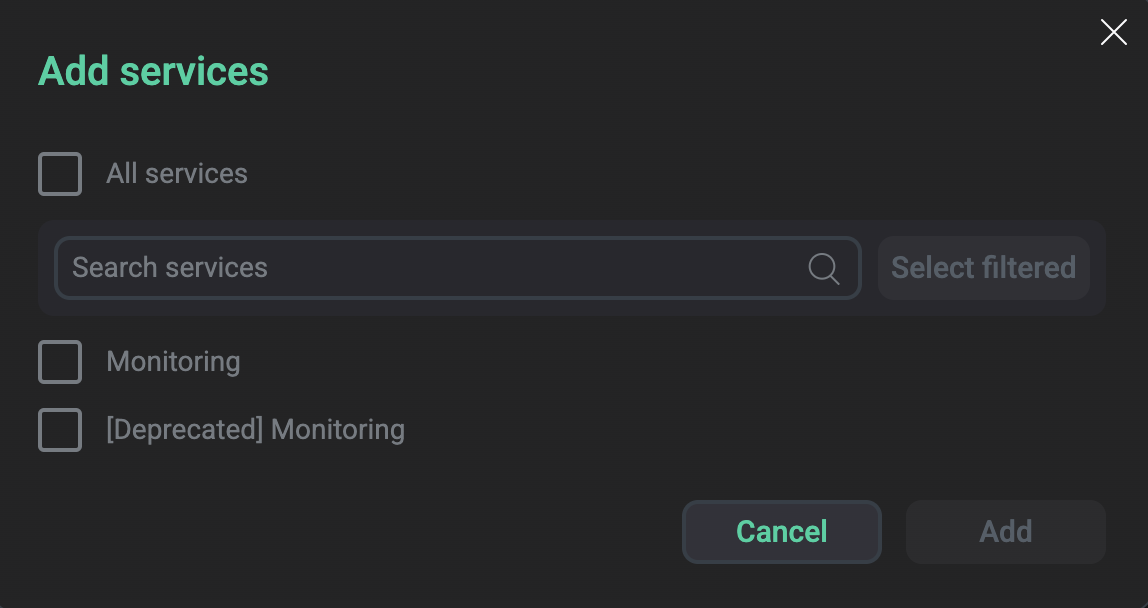
В открывшемся окне выберите сервис Monitoring и нажмите Add.
 Выбор сервиса
В результате добавленный сервис отобразится на вкладке Services.
 Результат успешного добавления сервиса в кластер
Шаг 2. Добавление компонентов
-
На странице кластера откройте вкладку Mapping, чтобы перейти к распределению сервисных компонентов между хостами кластера.
 Переход к распределению сервисных компонентов
Компоненты сервиса Monitoring Компонент Описание Prometheus Server
Хранит все метрики кластера ADPS и позволяет Grafana запрашивать их
Grafana
Позволяет визуализировать метрики ADPS в виде графиков и диаграмм, организованных в дашборды
Node Exporter
Собирает системные метрики и отправляет их серверу Prometheus
-
Назначьте хосты компонентам сервиса Monitoring — нажмите Add hosts и выберите нужные хосты в открывшемся окне.
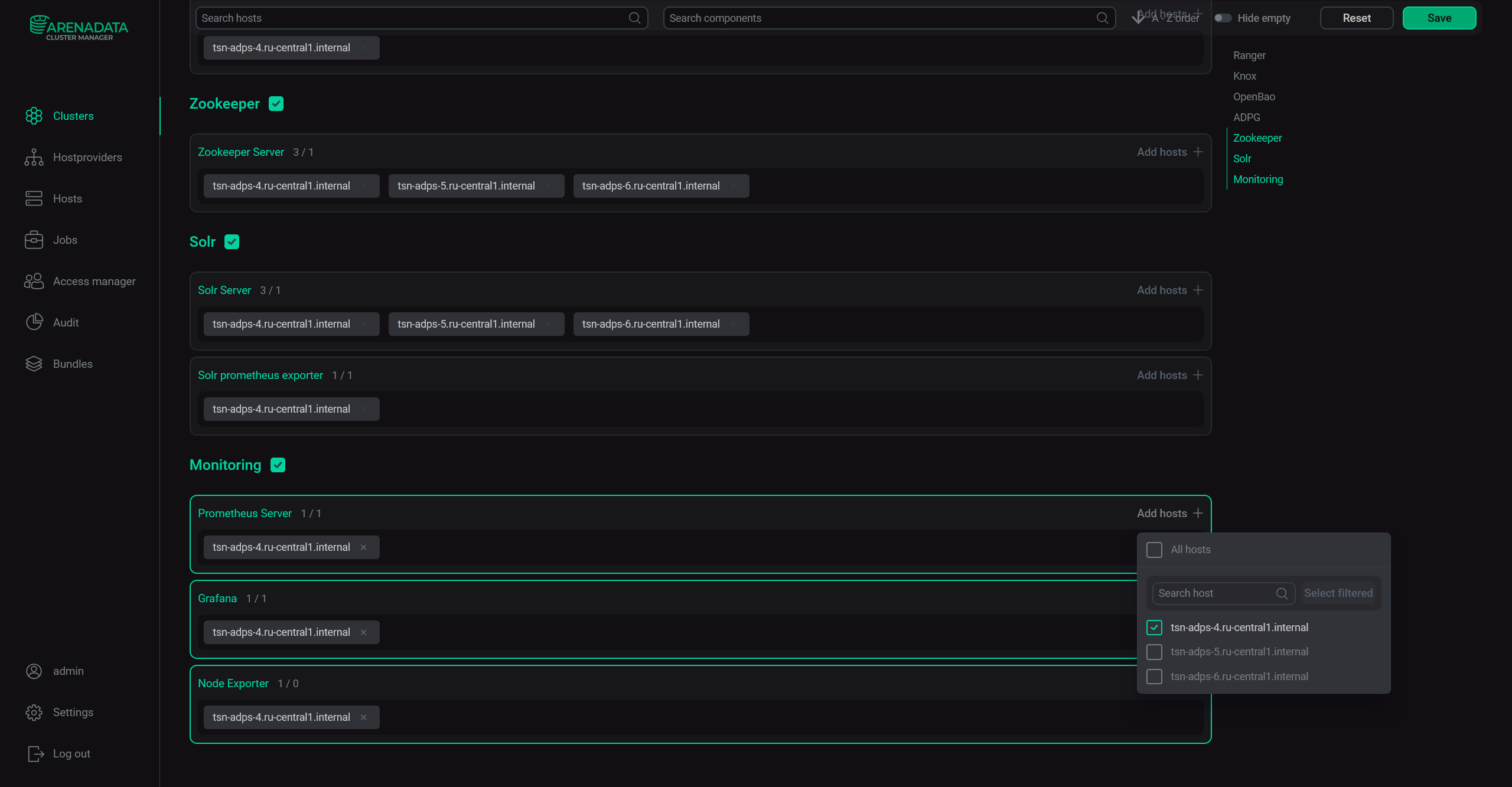 Выбор хоста для компонентаВНИМАНИЕКомпонент Prometheus Server не рекомендуется устанавливать на хосты с ADPS — используйте для него отдельные хосты. Иначе при выходе из строя хоста ADPS и/или критически большой нагрузке на него информация о соответствующих проблемах не будет сохранена.
 -
После завершения распределения компонентов нажмите Save, чтобы сохранить изменения.
Шаг 3. Настройка сервиса
-
Откройте вкладку Services на странице кластера и кликните по имени сервиса Monitoring в столбце Name.
-
В открывшемся окне заполните конфигурационные параметры сервиса — описания параметров приведены в статье Конфигурационные параметры Monitoring. Поля, подсвеченные красным, обязательны для заполнения.
 Настройка сервиса Monitoring
После указания всех необходимых параметров нажмите Save.
Шаг 4. Установка сервиса
-
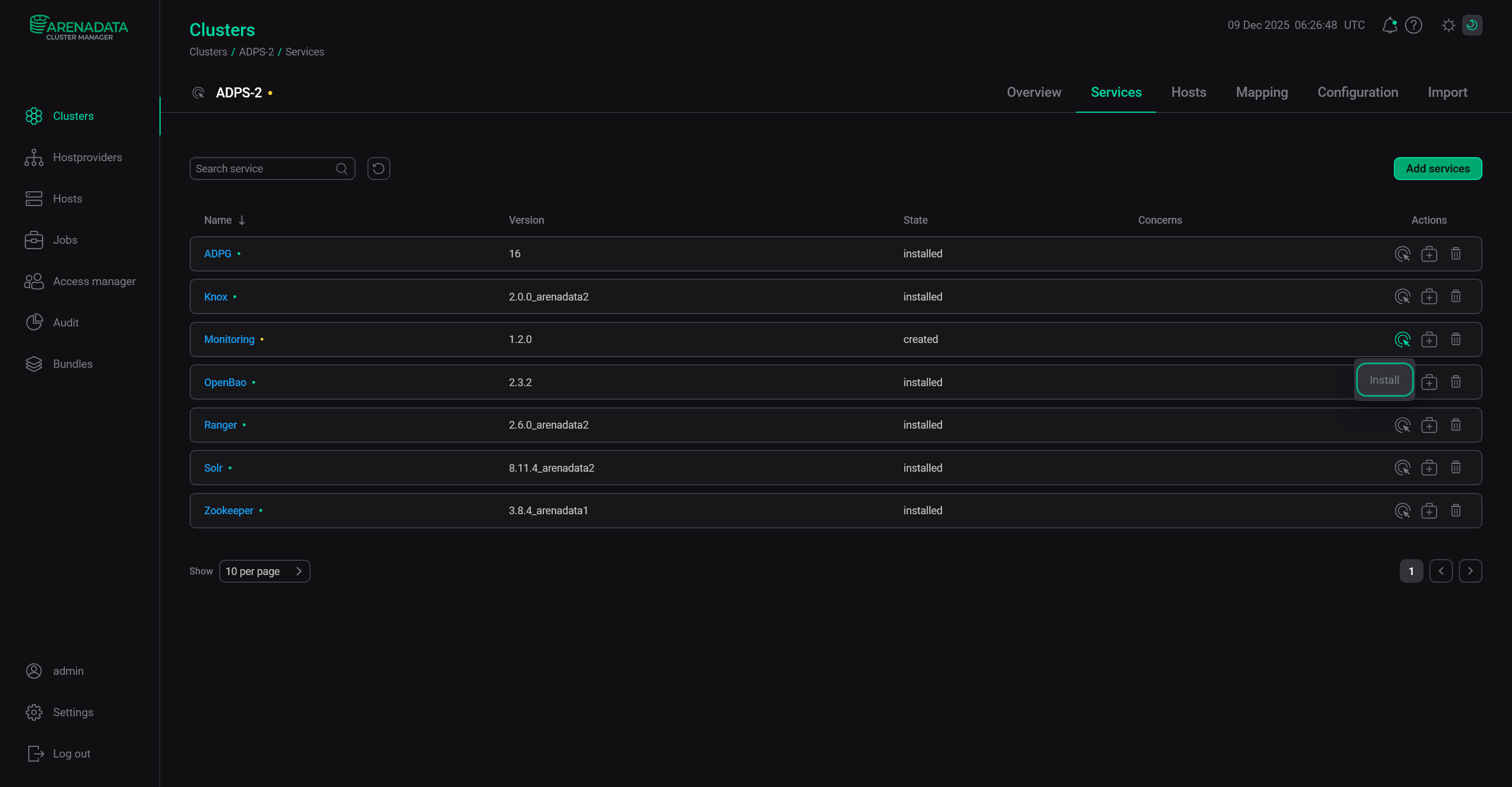
На вкладке Services в строке сервиса Monitoring кликните по иконке

 в столбце Actions и запустите действие Install.
 Переход к установке сервиса
 -
Подтвердите действие в открывшемся окне.
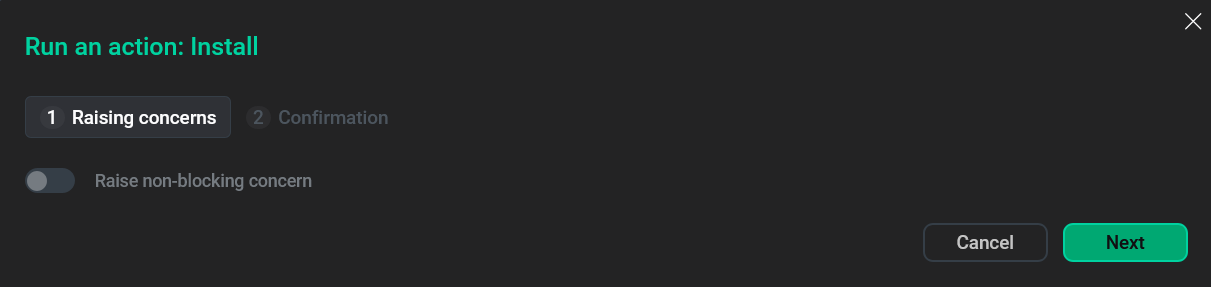 Подтверждение действия
 -
Дождитесь завершения установки и убедитесь, что статус сервиса изменился с
createdнаinstalled.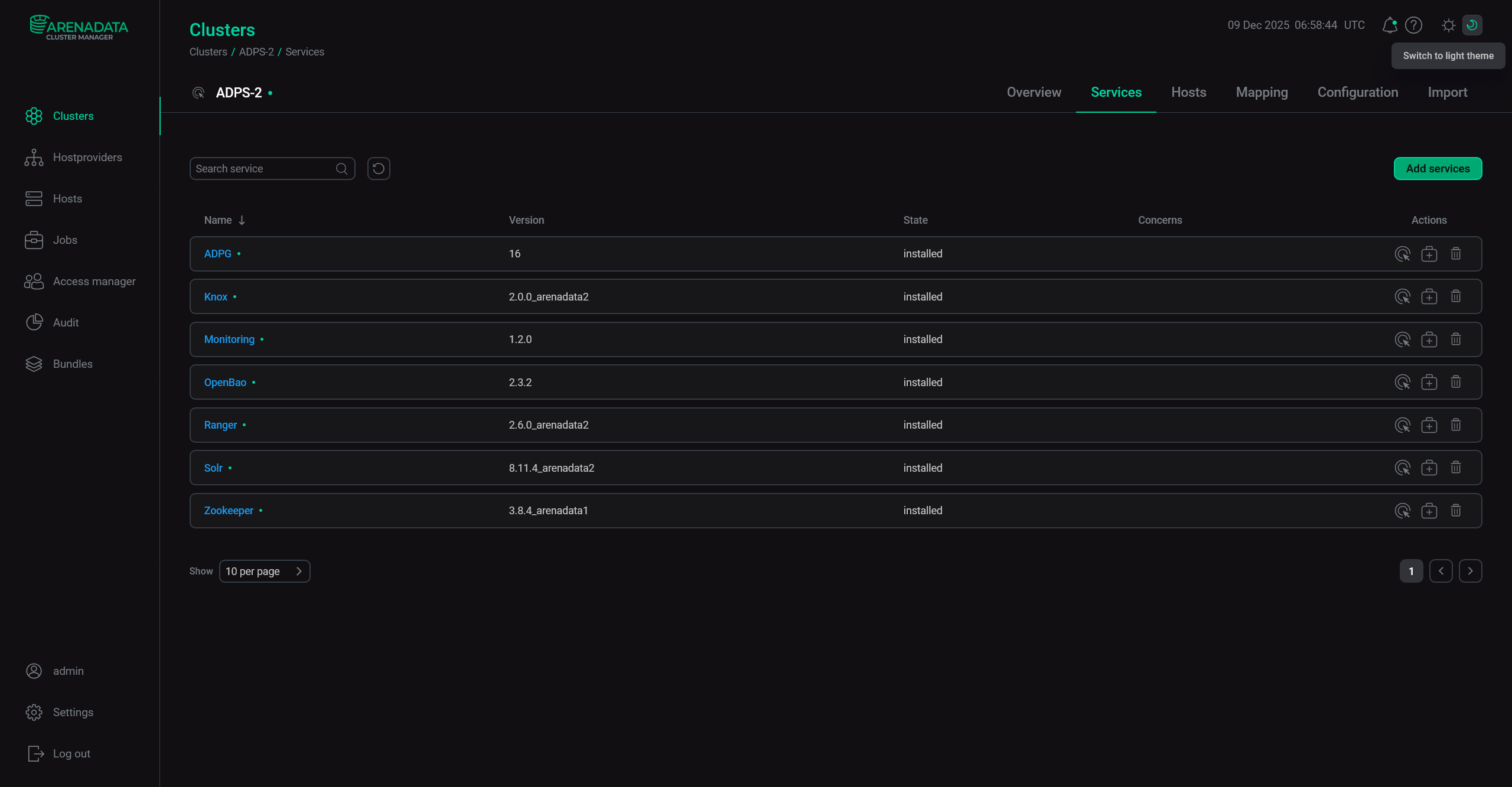 Процесс установки завершен
Чтобы посмотреть процесс выполнения установки сервиса и проанализировать ошибки в случае их возникновения, выберите пункт Jobs в левом навигационном меню и кликните по имени задачи Install в списке задач Jobs.
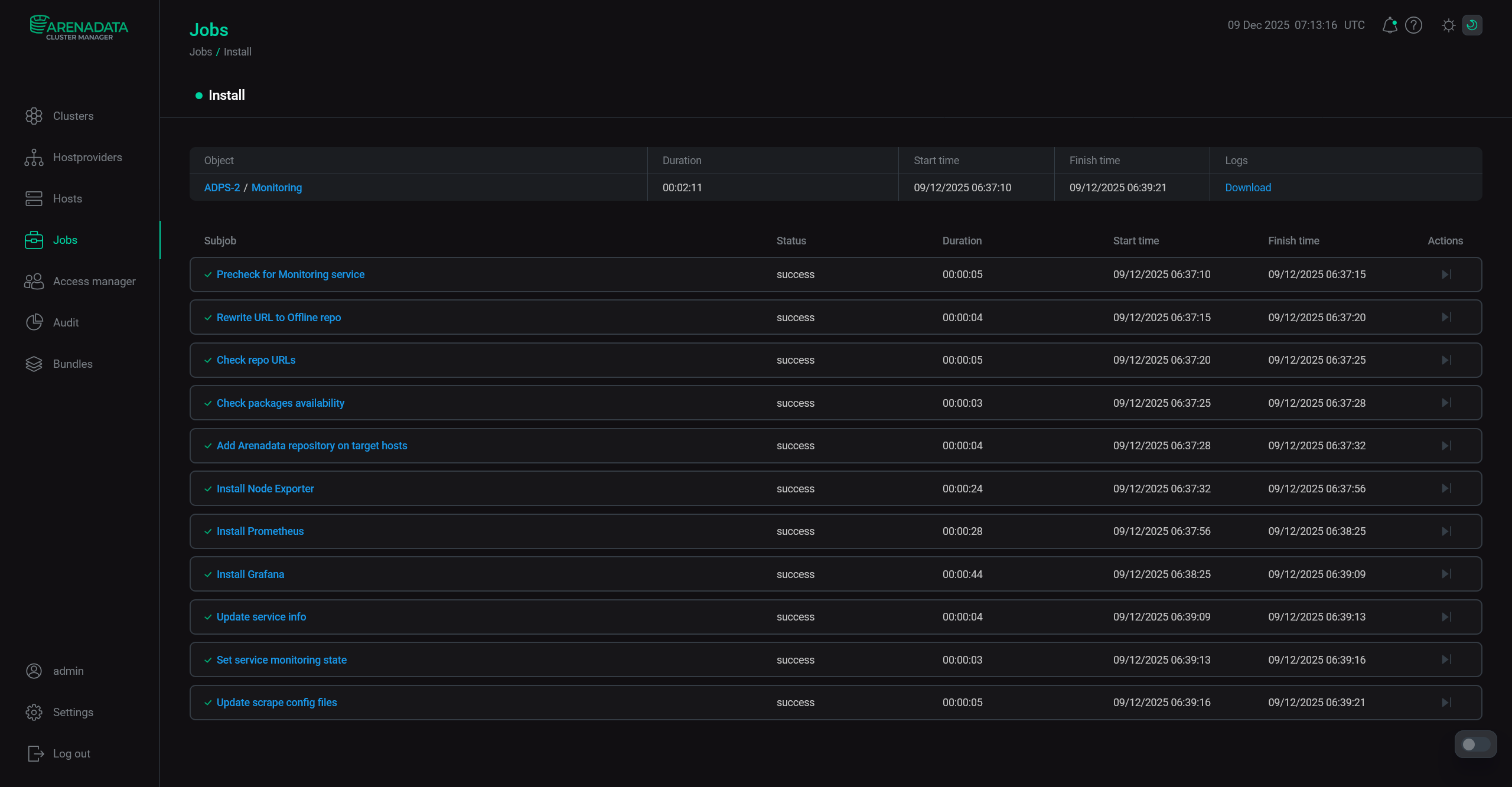 Страница задачи Install
Шаг 5. Проверка результатов
Сервис Monitoring запускается автоматически после установки. По завершении установки необходимо убедиться, что с хостов кластера поступают системные метрики и метрики сервисов ADPS. Чтобы это проверить, можно в браузере посмотреть метрики в формате Prometheus, а также использовать веб-интерфейсы Prometheus и Grafana.
Метрики в формате Prometheus
-
В адресной строке браузера введите адрес хоста кластера ADPS, а также укажите порт и конечную точку доступа (endpoint) к сервисным или системным метрикам, которые определяются параметрами:
-
в конфигурации сервисов ADPS — настройки доступа к метрикам мониторинга этих сервисов;
-
в секции Node Exporter settings на странице сервиса Monitoring — настройки доступа к системным метрикам хоста кластера ADPS.
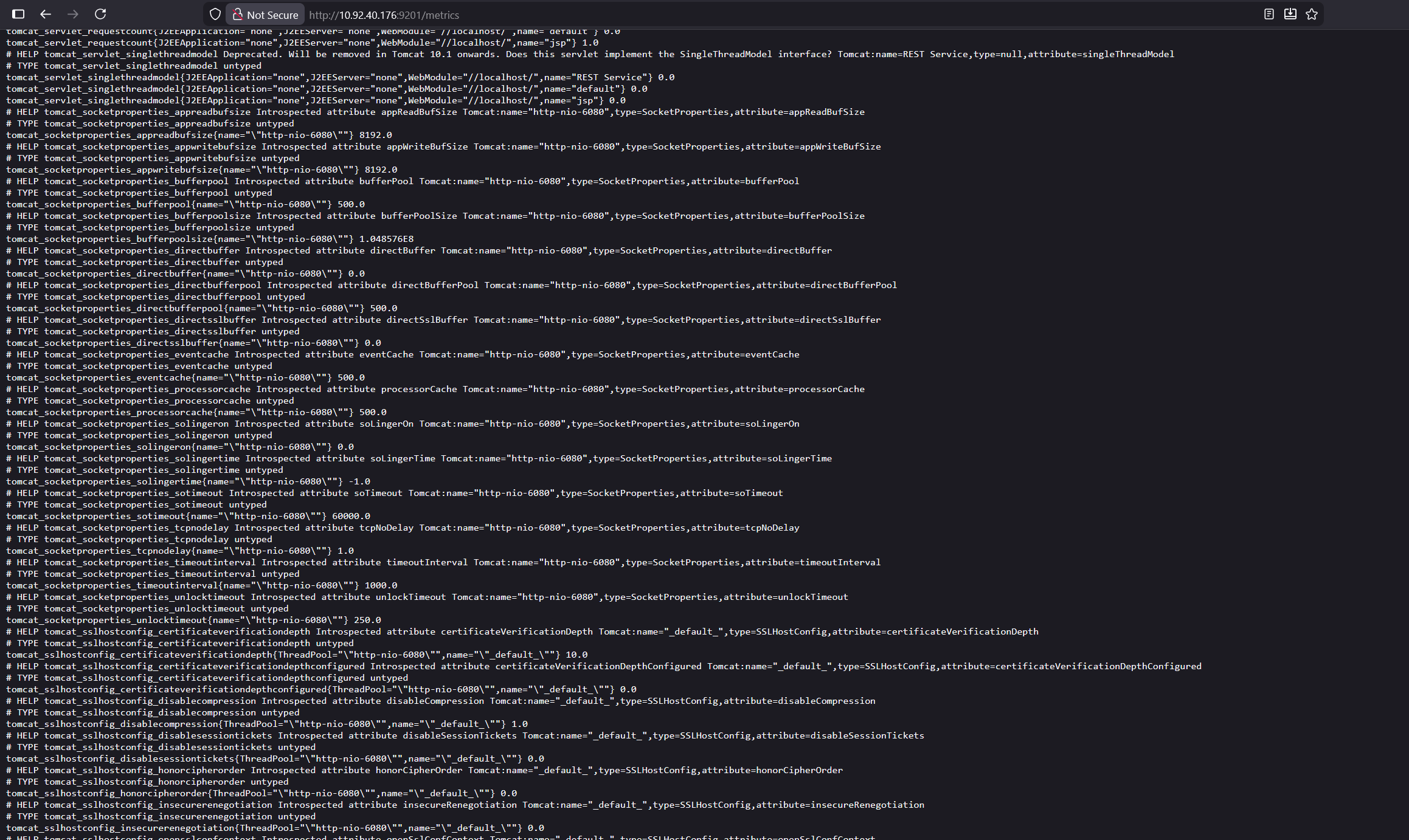
Пример адреса для просмотра метрик Ranger Admin на хосте c IP
10.92.40.176: http://10.92.40.176:9201/metrics. -
-
На открывшейся странице будут показаны метрики мониторинга с указанного хоста кластера в формате Prometheus.
Веб-интерфейс Prometheus
-
В адресной строке браузера введите IP-адрес хоста, где установлен компонент Prometheus Server сервиса Monitoring. Укажите номер порта, который определяется параметром web.listen-address в секции Prometheus settings в группе Service parameters конфигурации сервиса Monitoring (по умолчанию,
11200). Пример адреса: http://10.92.40.176:11200. Для входа в интерфейс Prometheus используйте имя пользователя и пароль, которые также указываются в секции Prometheus settings — настройка Prometheus users to login/logout to Prometheus. -
В поле Expression можно ввести название метрики и нажать Execute — в интерфейсе будут показаны значения этой метрики на всех хостах кластера ADPS.

Веб-интерфейс Grafana
-
В адресной строке браузера введите адрес хоста, на котором развернут компонент Grafana сервиса Monitoring. В качестве номера порта укажите значение параметра Grafana listen port из раздела Grafana settings в настройках конфигурации сервиса мониторинга (по умолчанию
11210). Например, http://10.92.40.176:11210. Для входа используйтеadminв качестве имени пользователя и значение параметра Grafana administrator’s password (находится также в разделе настроек Grafana settings) в качестве пароля. -
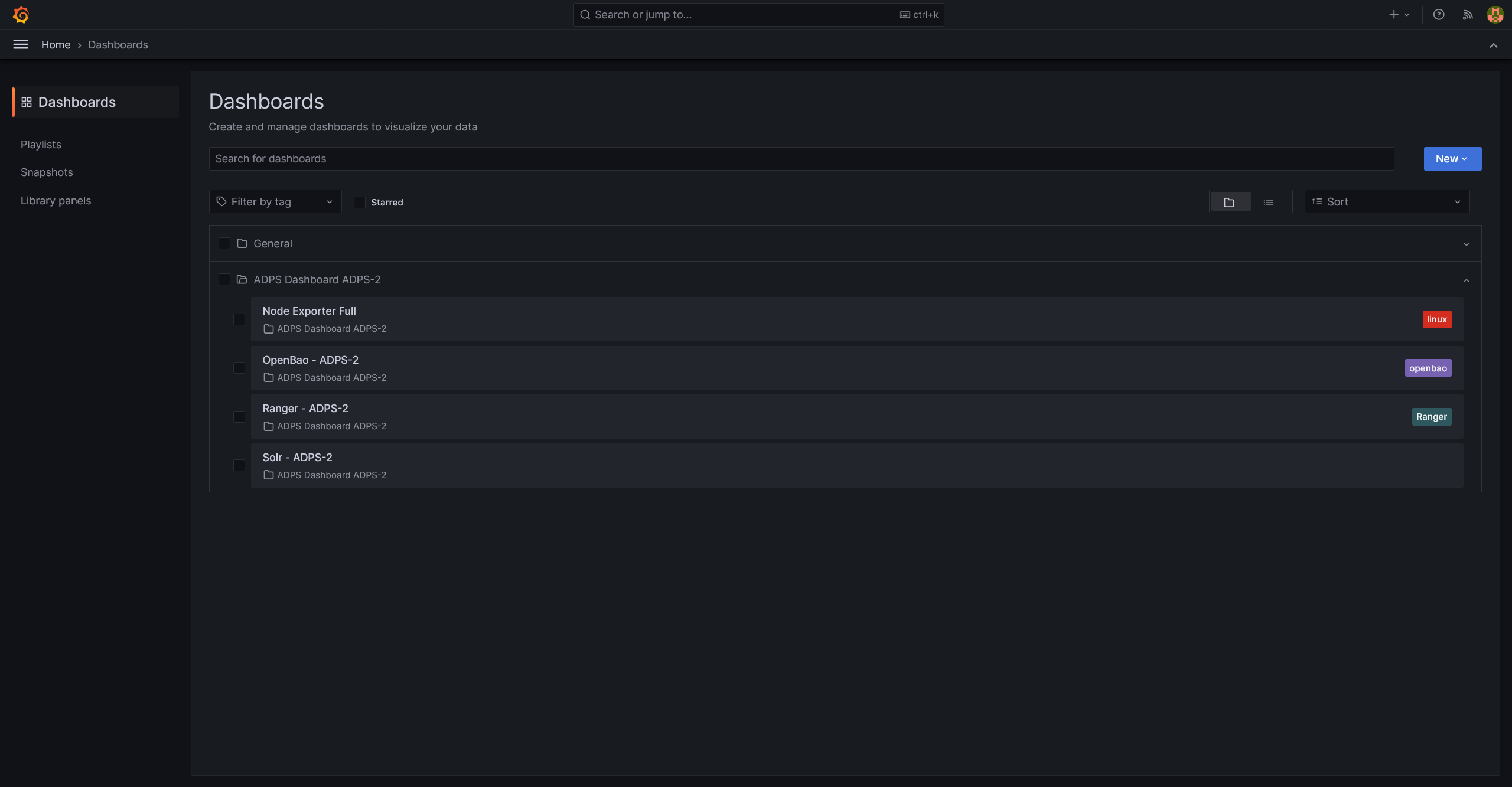
В открывшемся окне выберите пункт меню Home → Dashboards и разверните секцию ADPS Dashboard <ADPS_cluster_name>. В этой секции можно выбрать один из доступных дашбордов для просмотра сервисных или системных метрик, поступающих из вашего кластера ADPS.