

Wizard
Для удобства работы с действием (action) в веб-интерфейсе ADCM реализован Wizard, который является этапом подготовки действия до его запуска и представляет собой последовательность шагов, каждый из которых необходимо выполнять поэтапно.
|
ВАЖНО
Wizard доступен только в том случае, если в продукте и в описании соответствующего действия реализована его поддержка. Подробная информация о реализации поддержки Wizard приведена в статье actions.
|
Wizard обладает следующими функциональными возможностями:
-
Ввод значений конфигурационных параметров с последующим запуском действия.
-
Распределение компонентов на хостах (host-component mapping).
-
Запуск специализированных проверок, направленных на обнаружение конфликтов в текущей конфигурации объекта до ее применения.
Использование Wizard предоставляет следующие преимущества:
-
Поэтапное конфигурирование кластера.
-
Сохранение состояний уже заполненных пользователем шагов.
-
Валидация значений конфигурационных параметров действия, введенных пользователем.
Ниже продемонстрирован процесс работы с Wizard на примере запуска действия Install Wizard для кластера ADH, прототип которого содержит параметр wizard_template:
---
  actions:
    install_wizard:
      display_name: "Install Wizard"
      allow_to_terminate: true
      wizard_template:
        file:
          path: wizard_jinja/manage_install.j2
        engine:
          type: jinja2
      scripts_template:
        file:
          path: wizard_jinja/install_wizard.j2
        engine:
          type: jinja2
      states:
        available:
          - created
- faulty_installed- name: manage_ssl_stage
display_name: "Manage SSL"
description: "Setting up centralized management of SSL/TLS certificates and encryption settings"
steps:
- name: configure_ssl
display_name: "Configure SSL"
description: "Setting up an SSL connection"
config_template:
file:
path: configs_jinja/manage_ssl.j2
engine:
type: jinja2
- name: manage_kerberos
display_name: "Manage Kerberos"
steps:
- name: configure_kerberos
display_name: "Configure Kerberos"
description: "Setting up Kerberos authentication and configuration"
config_template:
file:
path: adcm_job_platform_security/configs/configs_jinja/manage_kerberos.j2
engine:
type: jinja2
- name: general_options
display_name: "General options"
description: "Setting up basic configuration options"
steps:
- name: general_options
display_name: "General options"
description: "Basic parameters for launching an action"
config_template:
file:
path: wizard_jinja/general_options.j2
engine:
type: jinja2- name: ssl_config
display_name: "Enable SSL"
type: group
activatable: true
active: True
subs:
- name: keystore_path
display_name: "Keystore path"
description: "Keystore path"
type: string
default: "{{ cluster.config.ssl_default_config.keystore_path }}"
- name: keystore_password
display_name: "Keystore password"
description: "Keystore password"
type: password
required: True
- name: truststore_path
display_name: "Truststore path"
description: "Truststore path"
type: string
default: "{{ cluster.config.ssl_default_config.truststore_path }}"- name: mit_kerberos_client
display_name: "Existing MIT KDC"
type: group
activatable: true
- name: enable_kerberos_authentication_web
display_name: "Authentication on WEB UIs"
description: "Kerberos-authentication to Web UIs can be enabled"
type: boolean
default: {{ cluster.config.kerberos_client.enable_kerberos_authentication_web }}
- name: kdc_hosts
display_name: "KDC hosts"
type: list
required: False
default: {{ cluster.config.kerberos_client.kdc_hosts or [] }}
- name: realm
display_name: "Realm"
type: string
required: False
default: {{ cluster.config.kerberos_client.realm or '' }}
- name: domains
display_name: "Domains"
type: list
required: False
default: {{ cluster.config.kerberos_client.domains or [] }}
- name: admin_server
display_name: "Kadmin server"
type: string
required: False
default: {{ cluster.config.kerberos_client.admin_server or '' }}
- name: kadmin_principal
display_name: "Kadmin principal"
type: string
required: False
default: {{ cluster.config.kerberos_client.kadmin_principal or '' }}
- name: kadmin_password
display_name: "Kadmin password"
type: password
required: True
- name: keytab_dir
display_name: "Keytabs directory"
type: string
default: {{ cluster.config.kerberos_client.keytab_dir or '' }}
- name: add_realms
display_name: "Additional realms"
type: structure
yspec: adcm_job_platform_security/realms_conf.yaml
required: False
default: {{ cluster.config.kerberos_client.add_realms or null }}
- name: kinit_delay
display_name: "Delay between kinit invocation attempts"
type: integer
default: {{ cluster.config.kerberos_client.kinit_delay }}
ui_options:
advanced: True
- name: kinit_retries
display_name: "Number of retries for kinit invocation attempts"
type: integer
default: {{ cluster.config.kerberos_client.kinit_retries }}
ui_options:
advanced: True
- name: ad_trust_server
display_name: "Trusted Active Directory server"
description: "Active Directory server for one-way cross-realm trust from the MIT Kerberos KDC"
type: string
default: {{ cluster.config.kerberos_client.ad_trust_server or '' }}
required: False
- name: ad_trust_realm
display_name: "Trusted Active Directory realm"
description: "Active Directory realm for one-way cross-realm trust from the MIT Kerberos KDC"
type: string
default: {{ cluster.config.kerberos_client.ad_trust_realm or '' }}
required: False- name: run_checks
display_name: "Run service checks"
description: "Run service checks after cluster install"
type: boolean
default: True-
На странице Clusters в столбце Actions нажмите на иконку

 и из выпадающего списка выберите действие Install Wizard. В результате отобразится страница первого этапа Manage SSL.
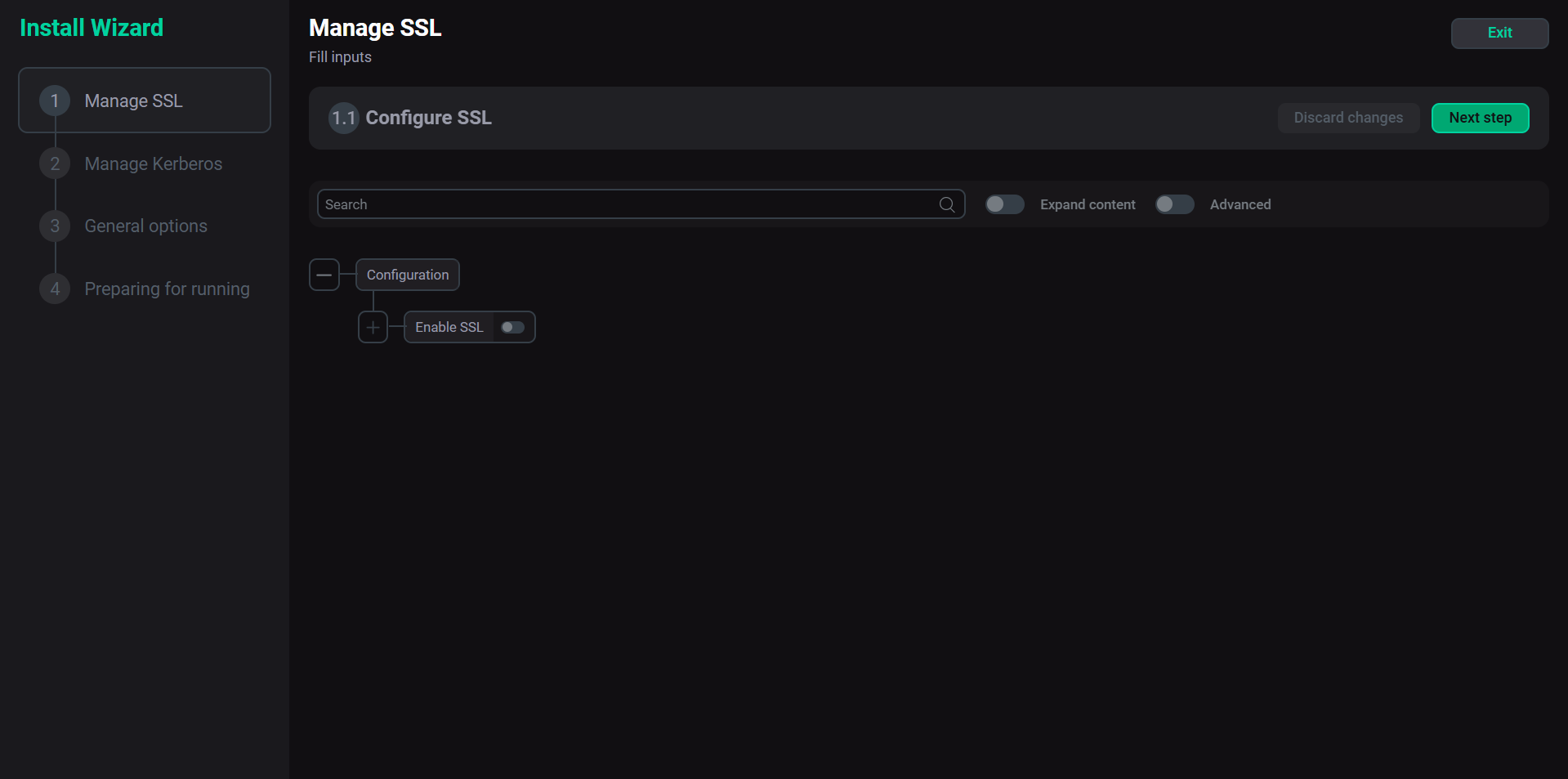 Этап Manage SSL
На странице слева находится панель навигации по этапам и шагам Wizard для быстрого перехода между ними.
В основной рабочей области расположены следующие элементы управления:
-
кнопки:
-
Exit — используется для выхода из Wizard. Обратите внимание, что все указанные значения параметров на пройденных этапах сохраняются. При повторном запуске действия отобразится модальное окно Continue process, предлагающее пользователю продолжить выполнение ранее начатого этапа или начать процесс с самого начала.
-
Next step — позволяет перейти к следующему этапу процесса с сохранением введенных данных.
-
Discard changes — позволяет сбросить несохраненные значения конфигурационных параметров.
-
-
поле Search — предназначено для поиска конфигурационного параметра.
-
переключатели:
-
Expand content — позволяет разворачивать и сворачивать дерево конфигурационных параметров.
-
Advanced — предназначен для отображения некоторых конфигурационных параметров более тонкой настройки.
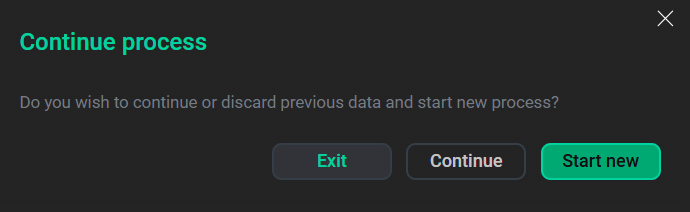 Модальное окно Continue process
-
-
-
Укажите значения параметров для управления SSL-шифрованием сервисов кластера ADH. Для получения информации о конфигурационных параметрах этапа Manage SSL обратитесь к статье Manage SSL.
-
Нажмите Next step. Отобразится страница второго этапа Manage Kerberos.
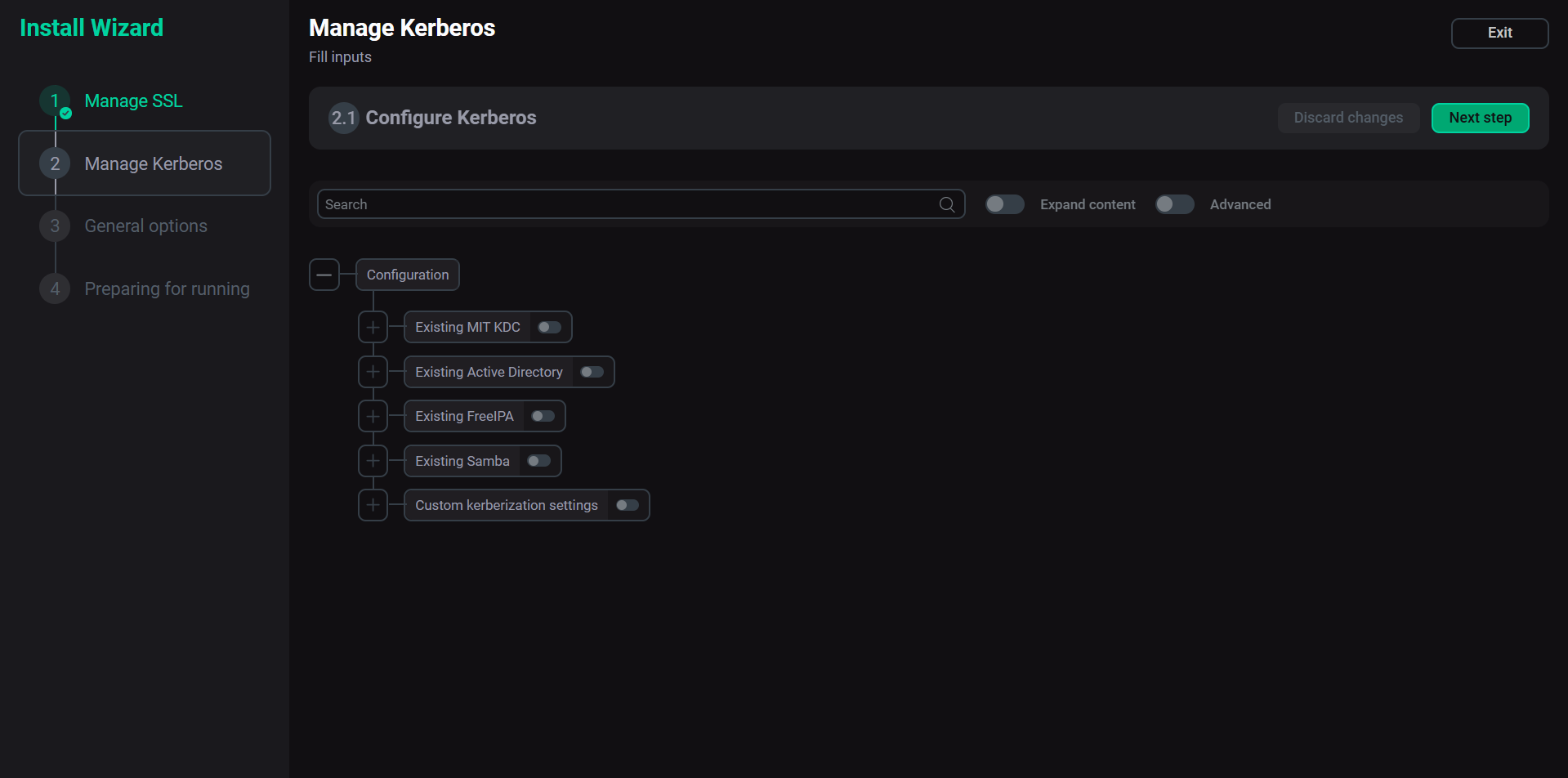 Этап Manage Kerberos
 -
Укажите значения параметров для управления Kerberos сервисов кластера ADH. Для получения информации о конфигурационных параметрах этапа Manage Kerberos обратитесь к статье Manage Kerberos.
-
Нажмите Next step. Отобразится страница третьего этапа General options.
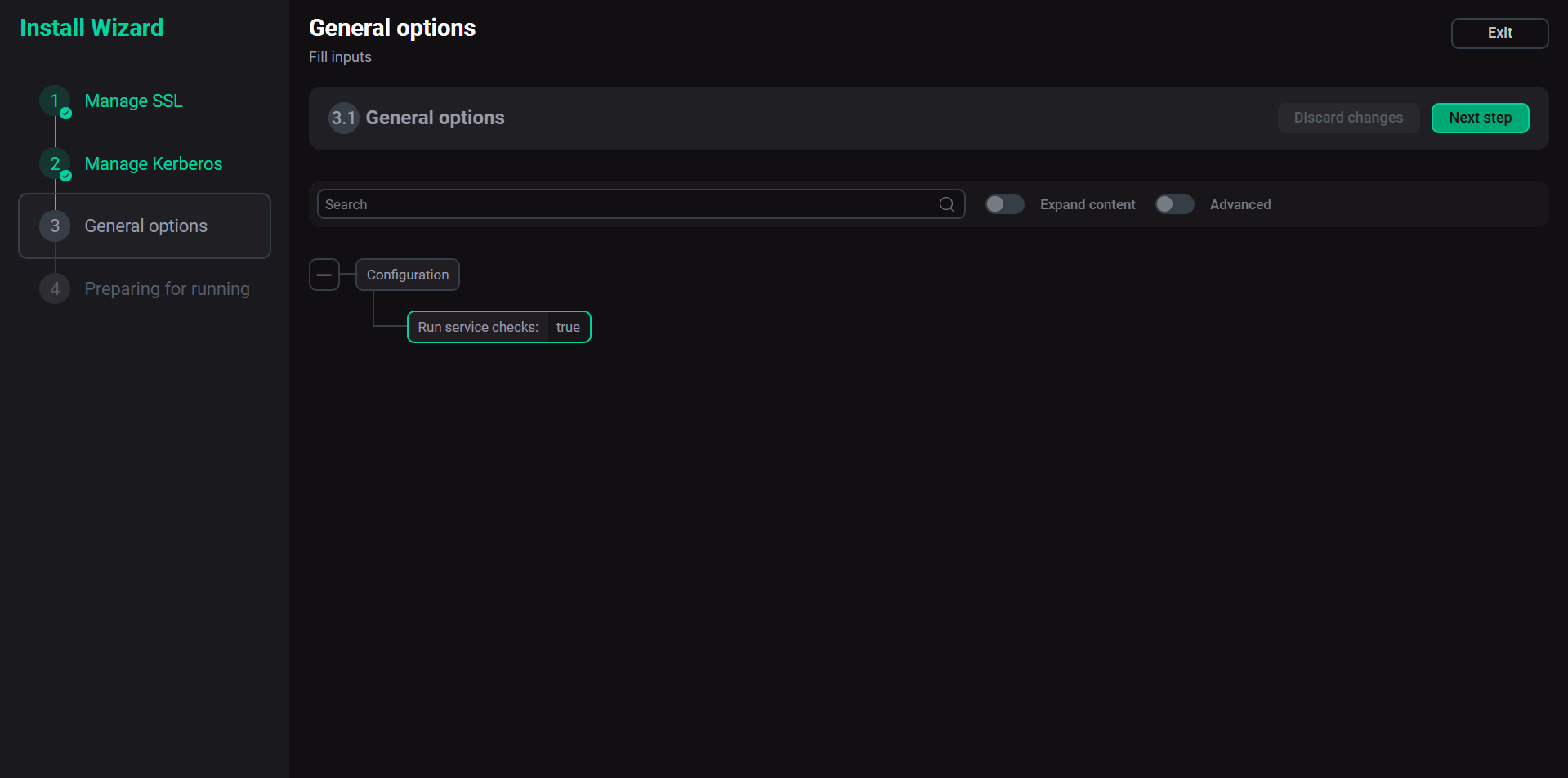 Этап General options
 -
При необходимости установите значение
falseдля параметра Run service checks, чтобы отключить запуск автоматической проверки доступности сервисов после установки кластера. -
Нажмите Next step. Отобразится страница последнего этапа Preparing for running.
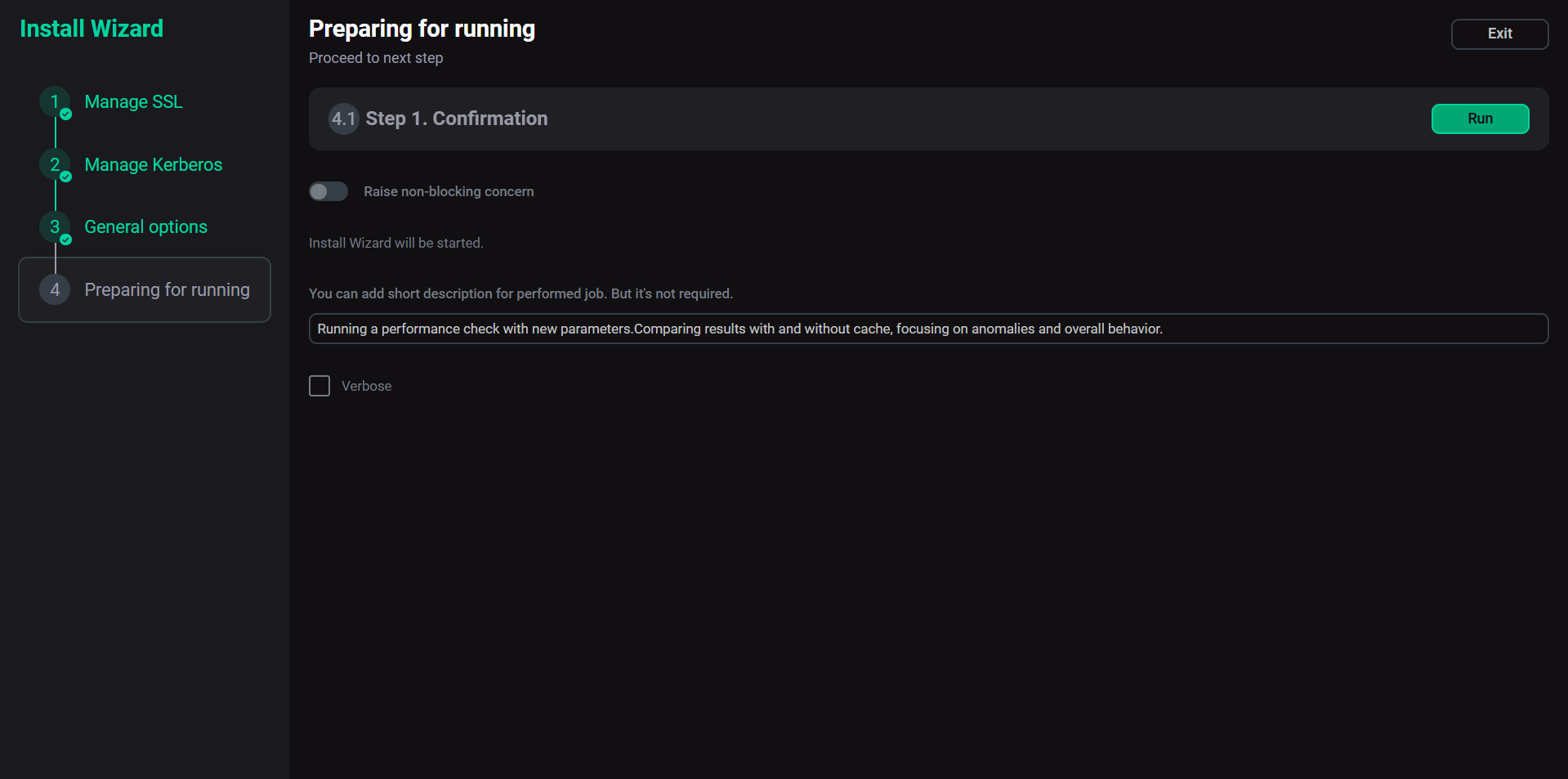 Этап Preparing for running
 -
При необходимости:
-
Переведите переключатель Raise non-blocking concern в активное состояние для запуска действия без блокировки кластера.
-
Добавьте свой комментарий с кратким описанием изменений.
-
Установите флажок Verbose, чтобы просмотреть дополнительную информацию о выполнении действия на странице Jobs.
-
-
Нажмите Run. Информация о ходе выполнения действия и конечном результате будет доступна на странице Jobs.