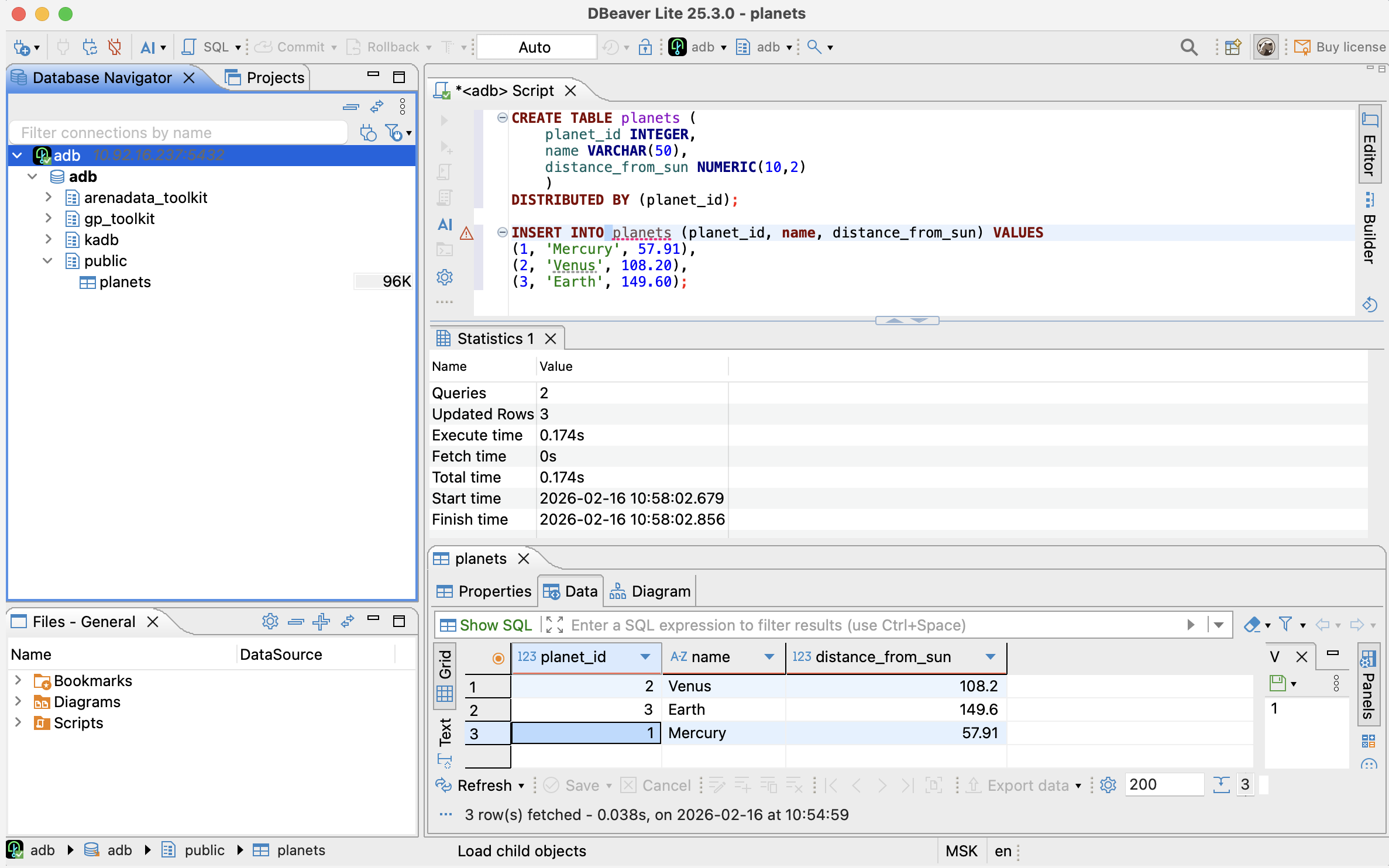
Использование DBeaver для подключения к ADB
Для подключения к ADB можно использовать DBeaver — сторонний клиентский инструмент, который поддерживает различные типы баз данных.
Начиная с версии 25.2.1 DBeaver поддерживает Greengage DB. В более ранних версиях DBeaver можно выбрать Greenplum для подключения к ADB.
Информацию о том, как установить DBeaver, можно найти по ссылке Installation.
Подключение к ADB
Чтобы подключиться к ADB, запустите DBeaver и выполните следующие шаги:
-
Нажмите Database → New Database Connection и выберите Greengage в окне Connect to a database.
Если вы используете DBeaver версии ниже 25.2.1, выберите Greenplum.
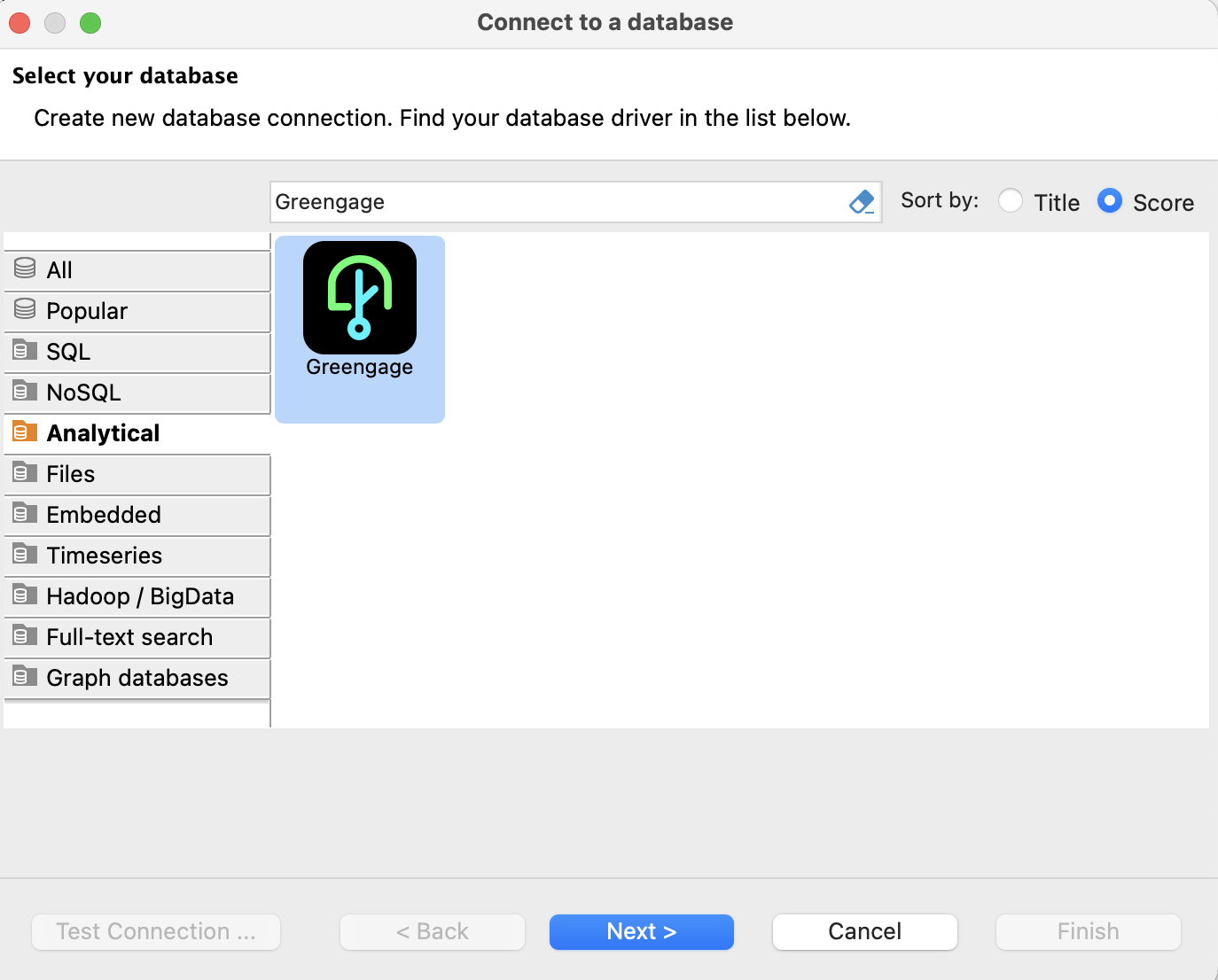 Выбор СУБД
 -
В окне Connection Settings укажите значения следующих параметров:
-
Host — адрес хоста мастера ADB.
-
Database — название базы данных, к которой требуется подключиться, например
adb. -
Username — имя пользователя, например
gpadmin.
ПРИМЕЧАНИЕУбедитесь, что мастер принимает соединения с хоста, на котором вы запускаете DBeaver. При необходимости добавьте IP-адрес клиентского хоста в файл pg_hba.conf, как описано в разделе Удаленное подключение.
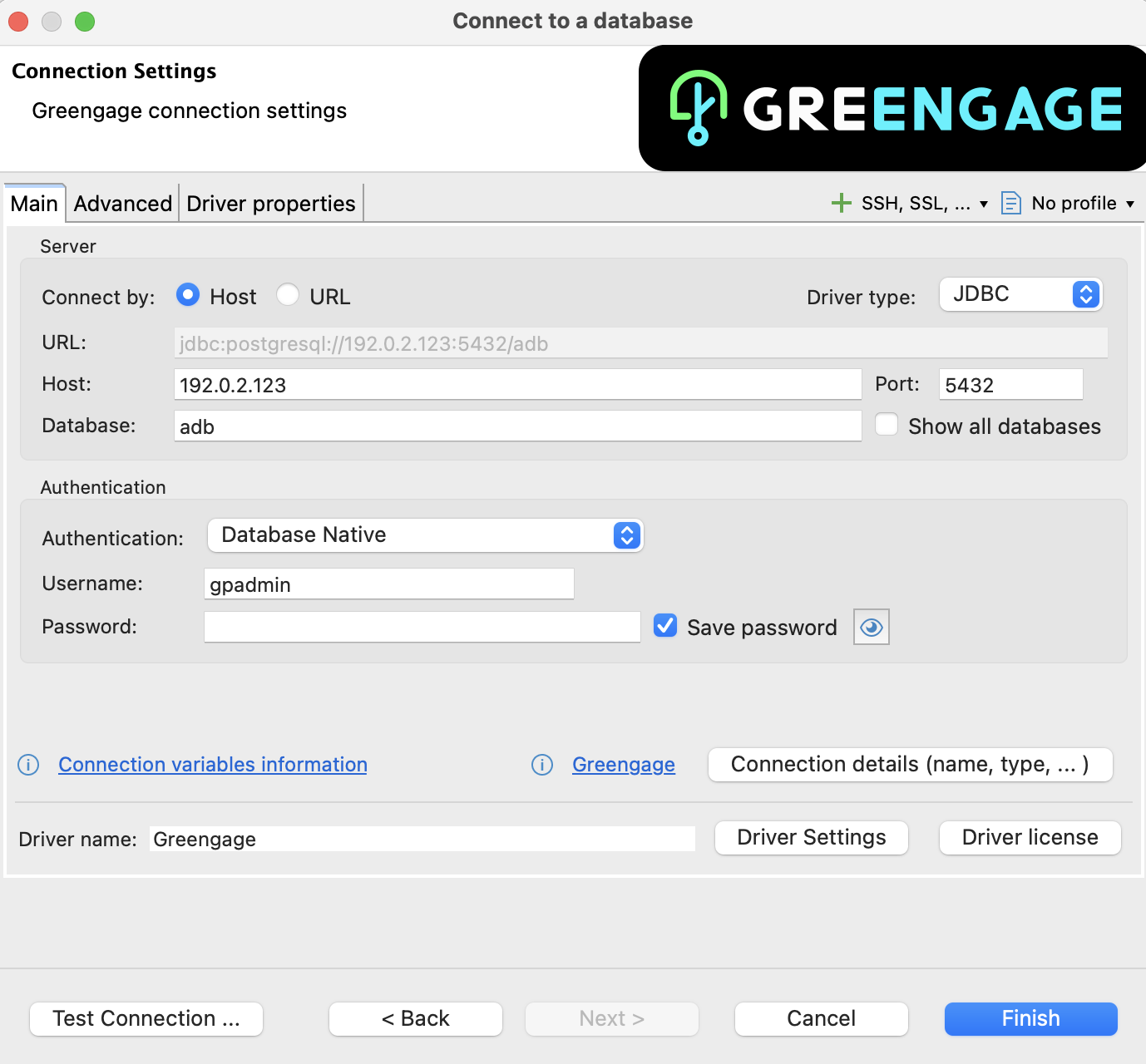 Настройки соединения
 -
-
Нажмите Test Connection. Если соединение установлено успешно, DBeaver покажет версии Greengage DB и лежащего в его основе PostgreSQL.
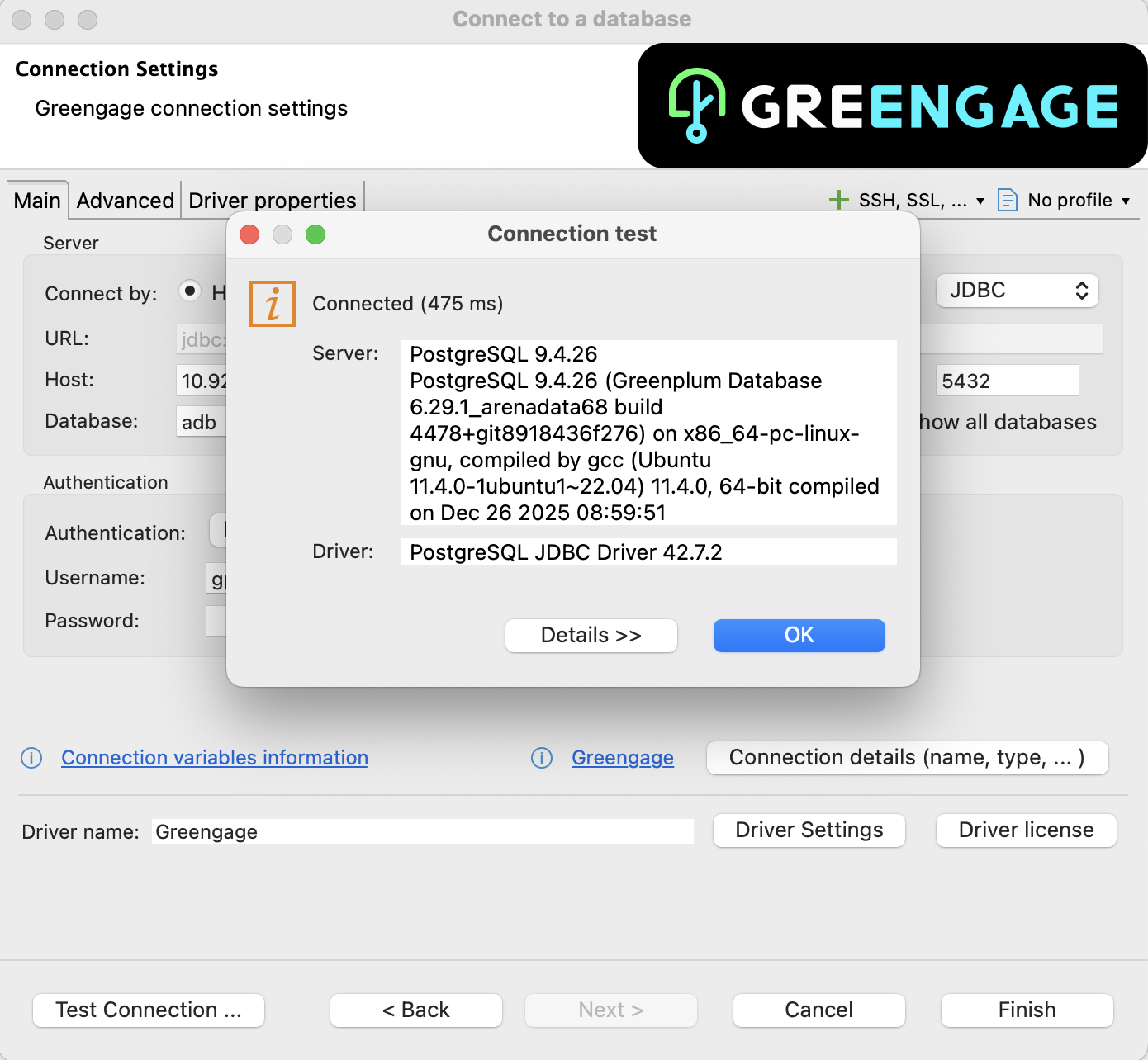 Успешное подключение через DBeaver
 -
Нажмите Finish.
На вкладке Database Navigator отображается содержимое базы данных, к которой вы подключены.
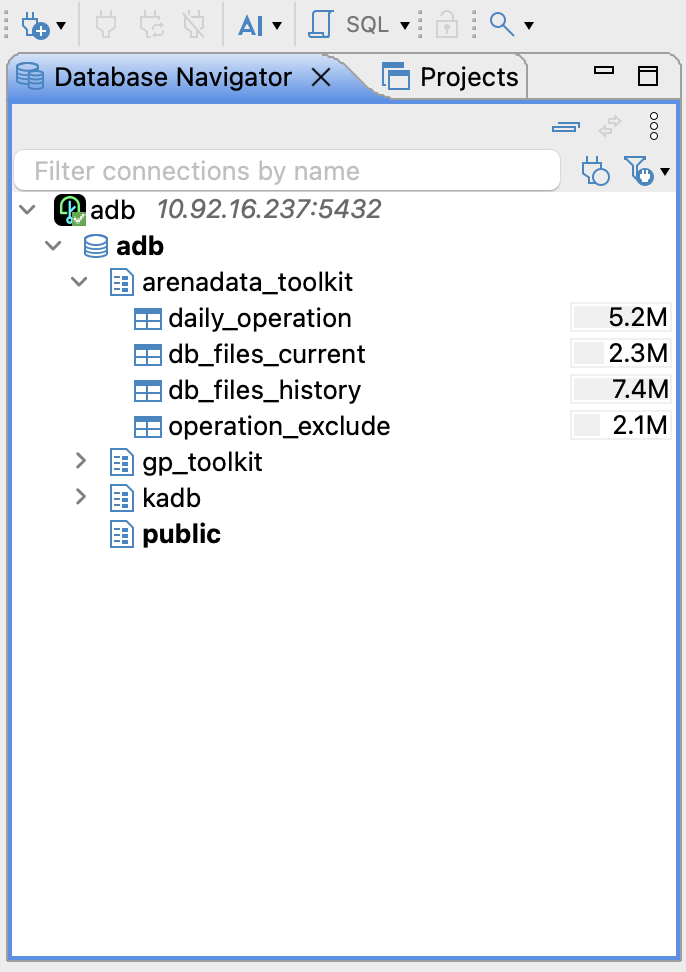 Вкладка Database Navigator в DBeaver
Пример запроса
После подключения вы можете использовать DBeaver для взаимодействия с ADB. Например, с помощью DBeaver можно создать таблицу в ADB и посмотреть ее содержимое:
-
На вкладке Database Navigator нажмите правой кнопкой мыши по схеме
publicи выберите SQL Editor → Open SQL Script. -
В открывшемся редакторе SQL напишите команду, создающую таблицу и заполняющую ее данными. Например:
CREATE TABLE planets ( planet_id INTEGER, name VARCHAR(50), distance_from_sun NUMERIC(10,2) ) DISTRIBUTED BY (planet_id); INSERT INTO planets (planet_id, name, distance_from_sun) VALUES (1, 'Mercury', 57.91), (2, 'Venus', 108.20), (3, 'Earth', 149.60); -
Нажмите Execute SQL Script, чтобы последовательно запустить эти команды.
-
Обновите соединение с ADB, нажав
F5или нажав правой кнопкой мыши по строкеadbво вкладке Database Navigator и выбрав Refresh. Созданная таблицаplanetsбудет показана во вкладке Database Navigator. Чтобы просмотреть ее содержимое, дважды нажмите на нее.