

Использование Beekeeper Studio для подключения к ADB
Для подключения к ADB вы можете использовать Beekeeper Studio — стороннее клиентское приложение, поддерживающее различные базы данных.
Начиная с версии 5.7, Beekeeper Studio поддерживает Greengage DB.
Информацию о том, как установить Beekeeper Studio, можно найти по ссылке Installation.
Подключение к ADB
Чтобы подключиться к ADB, запустите Beekeeper Studio и выполните следующие шаги:
-
Нажмите New Connection и выберите GreengageDB в окне Connection Type.
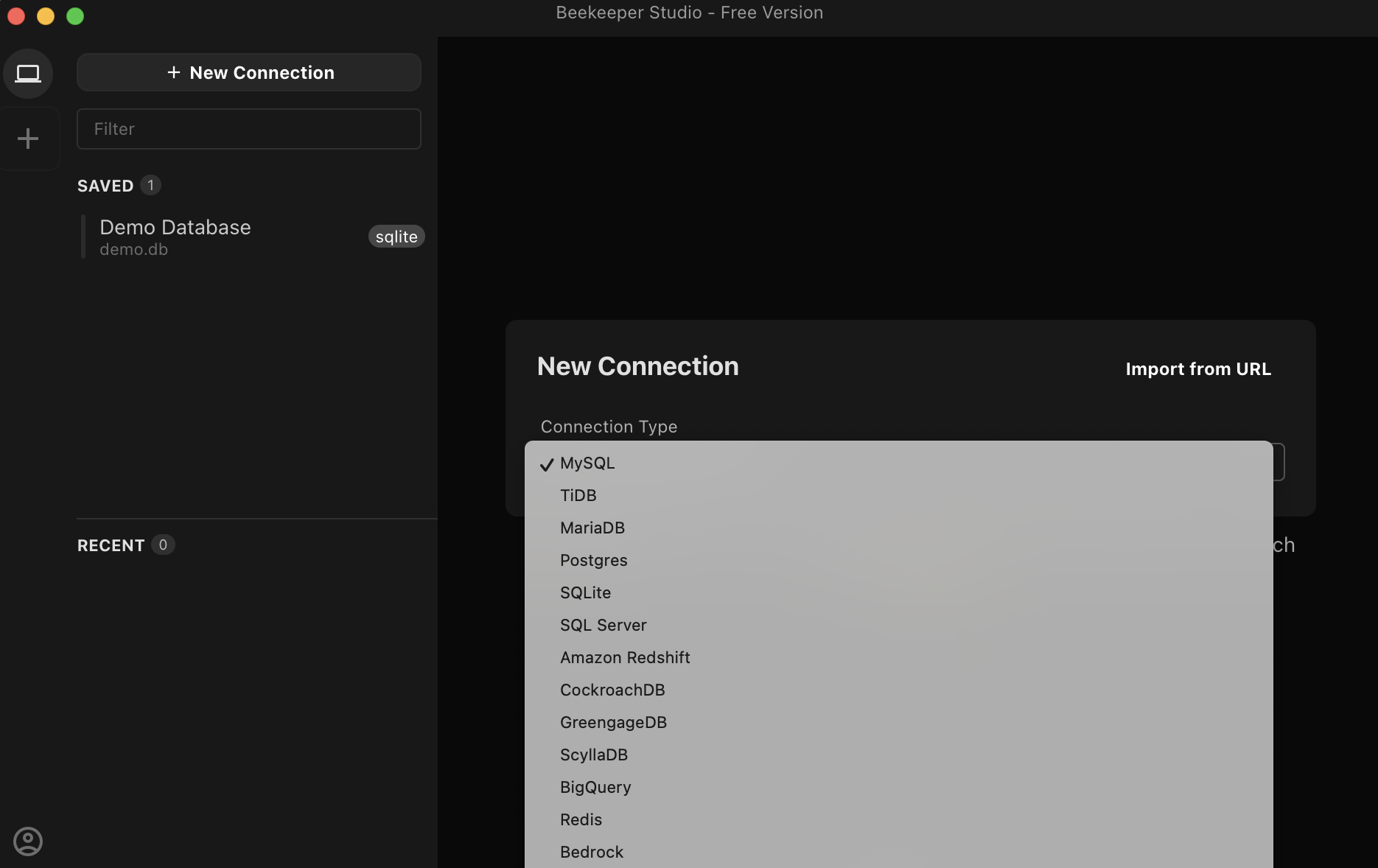 Выбор типа подключения
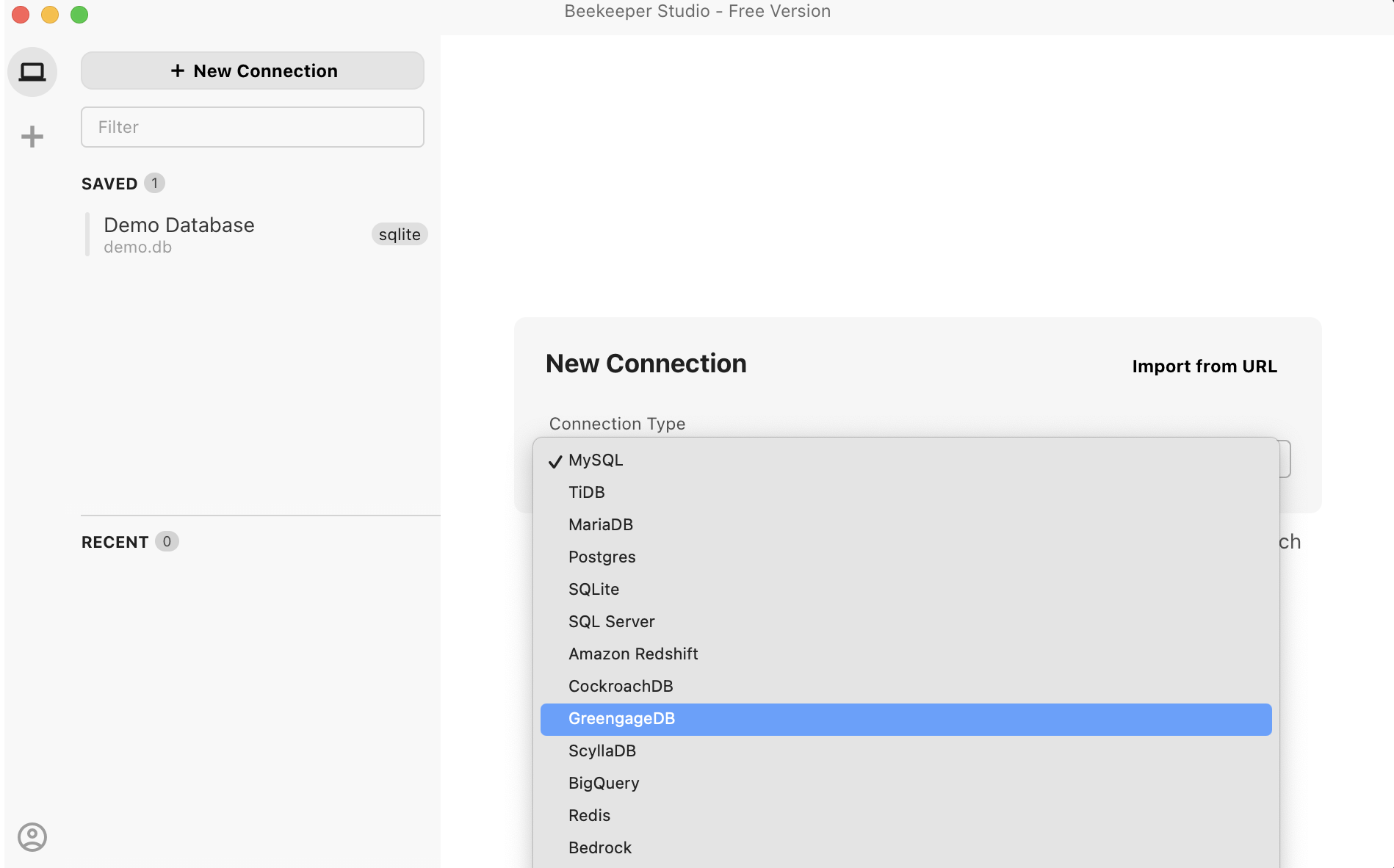 Выбор типа подключения
 -
В открывшемся окне New Connection укажите следующие параметры:
-
Host — адрес хоста мастера ADB.
-
Database — имя базы данных, к которой выполняется подключение, например
adb. -
Username — имя пользователя базы данных. По умолчанию для пользователя
gpadminпароль не задан. Если вы указываете эту учетную запись и не устанавливали для нее пароль вручную, оставьте поле Password пустым.
ПРИМЕЧАНИЕУбедитесь, что мастер принимает соединения с хоста, на котором вы запускаете Beekeeper Studio. При необходимости добавьте IP-адрес клиентского хоста в файл pg_hba.conf, как описано в разделе Удаленное подключение.
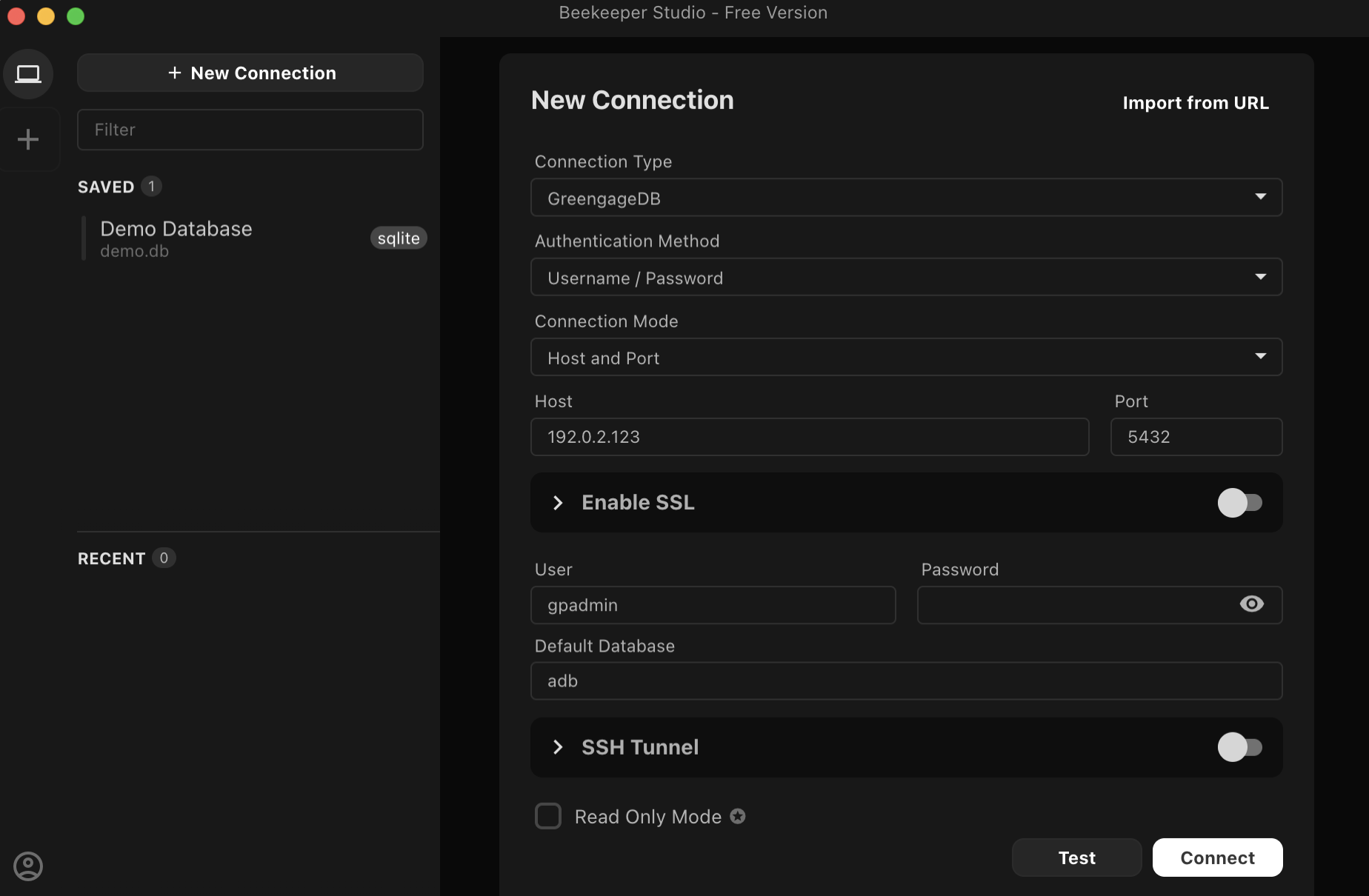 Параметры соединения
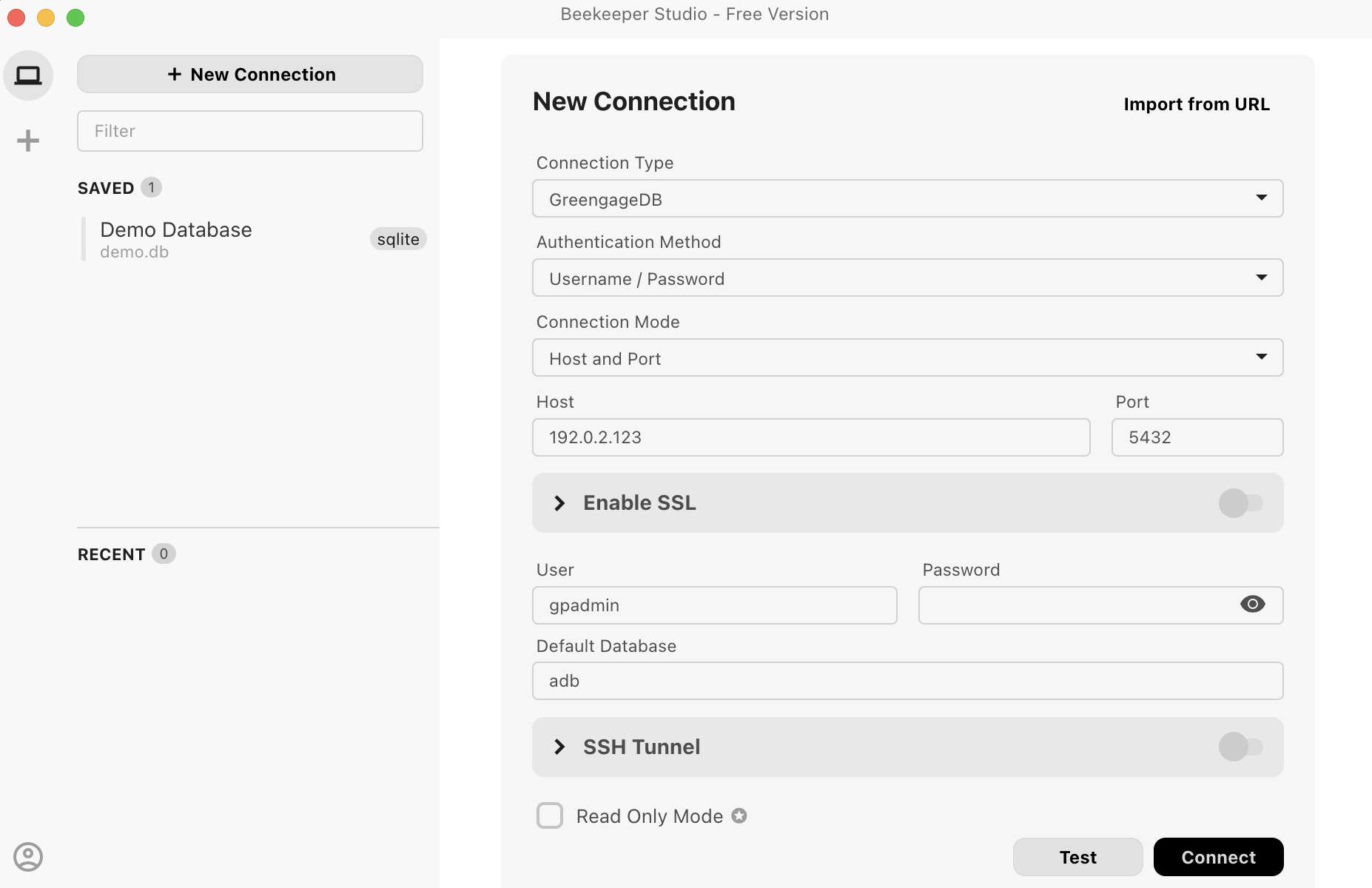 Параметры соединения
 -
-
Нажмите Connect. Если соединение установлено успешно, Beekeeper Studio отобразит список объектов указанной базы данных. Вы можете переключиться на другую базу данных с помощью выпадающего списка в верхней части окна Beekeeper Studio. Просмотреть подробную информацию об объекте можно, выбрав его в списке Entities.
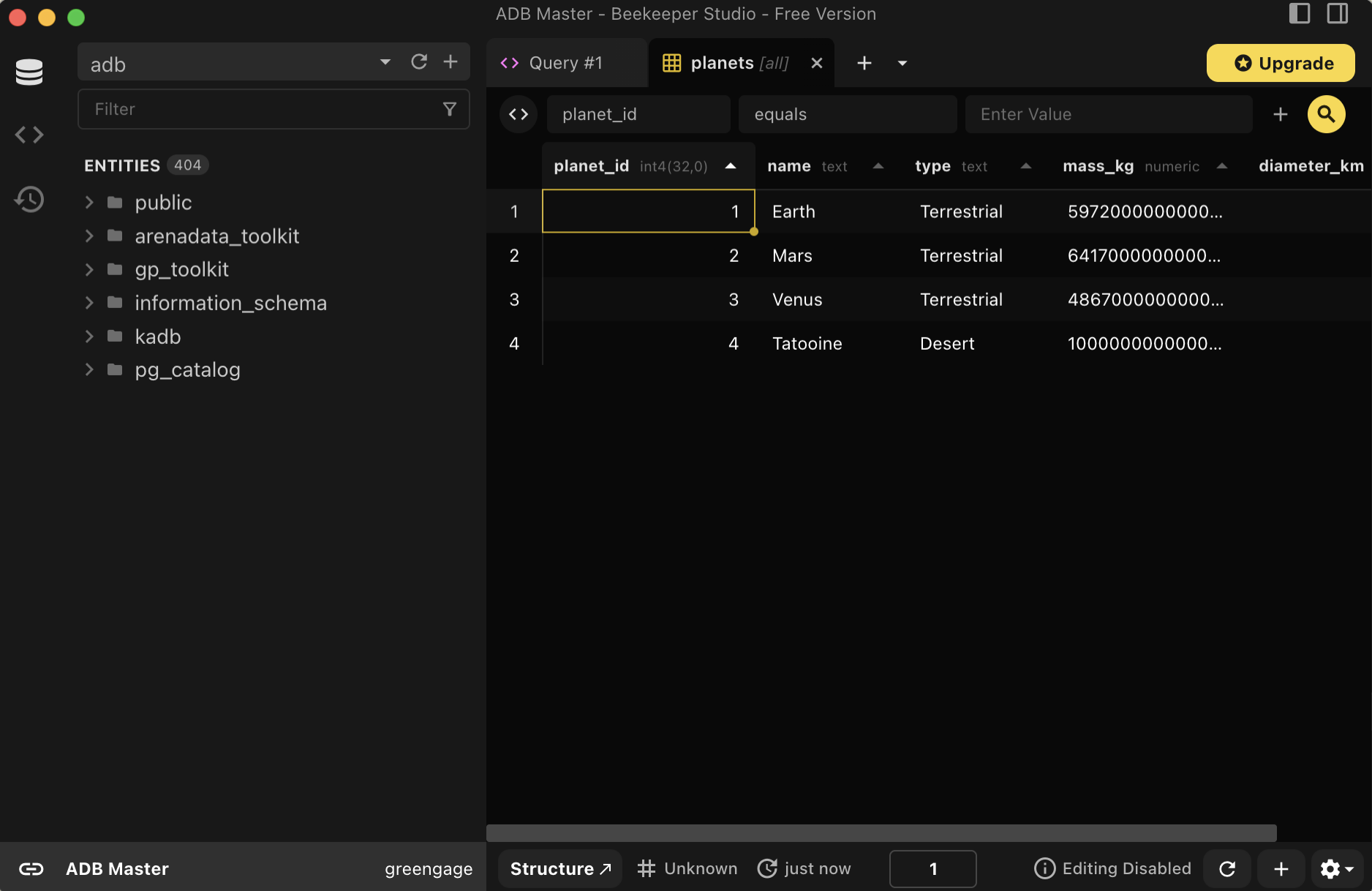 Объекты БД в Beekeeper Studio
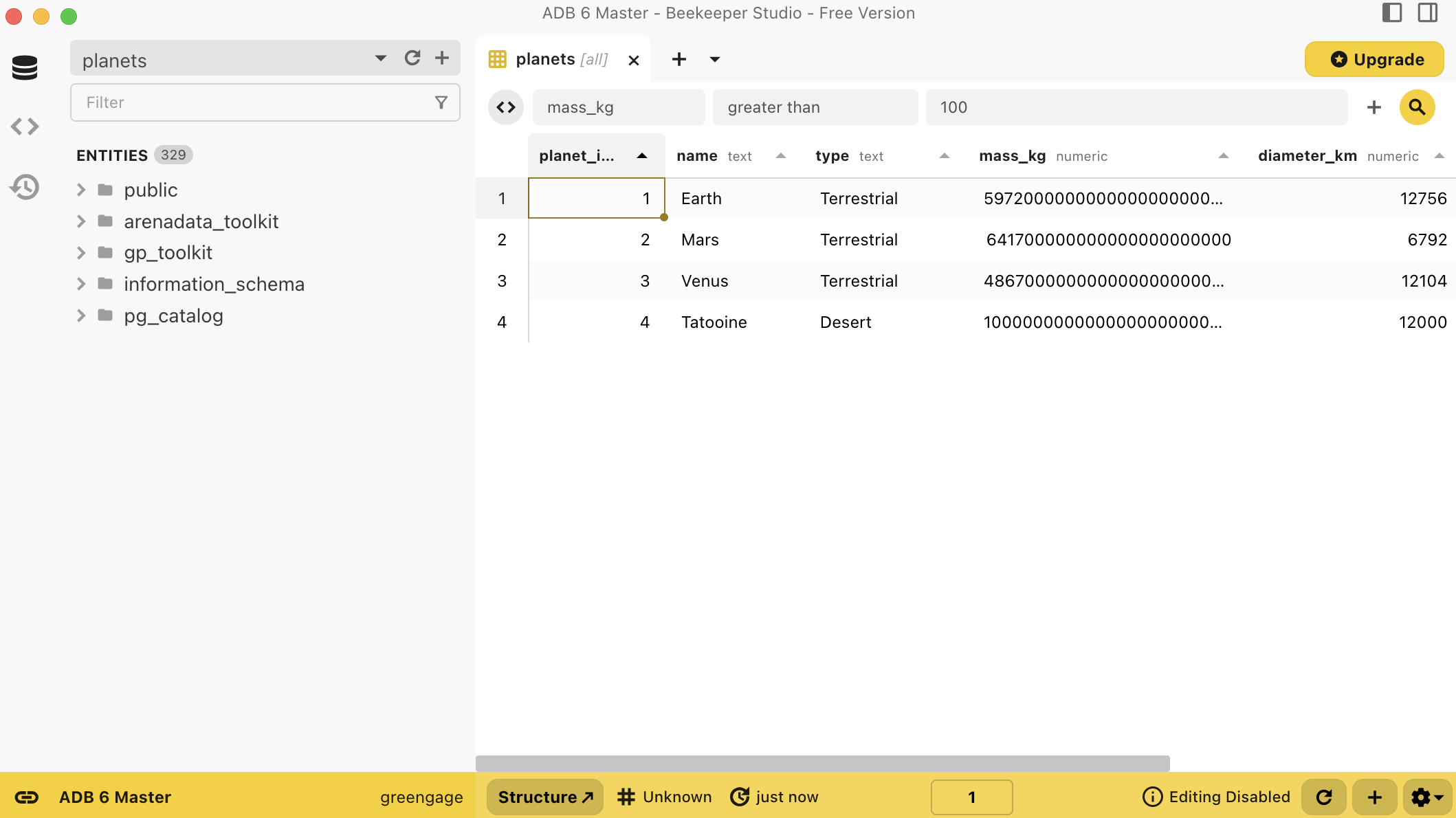 Объекты БД в Beekeeper Studio
Пример запроса
После подключения вы можете использовать Beekeeper Studio для взаимодействия с ADB.
Обратите внимание, что Beekeeper Studio поддерживает изменение только тех таблиц, у которых есть первичный ключ (primary key). Задать первичный ключ можно при создании таблицы, но нельзя добавить или изменить его в Beekeeper Studio после создания таблицы. Это ограничение касается визуального редактора — в консоли SQL в Beekeeper Studio изменение будет доступно. Чтобы продемонстрировать это ограничение, в приведенном ниже примере изначально первичный ключ не задан.
-
Рядом со списком Entities нажмите иконку

 и выберите New Table.
 -
Введите имя таблицы, укажите названия и типы данных для столбцов таблицы. Не задавайте первичный ключ.
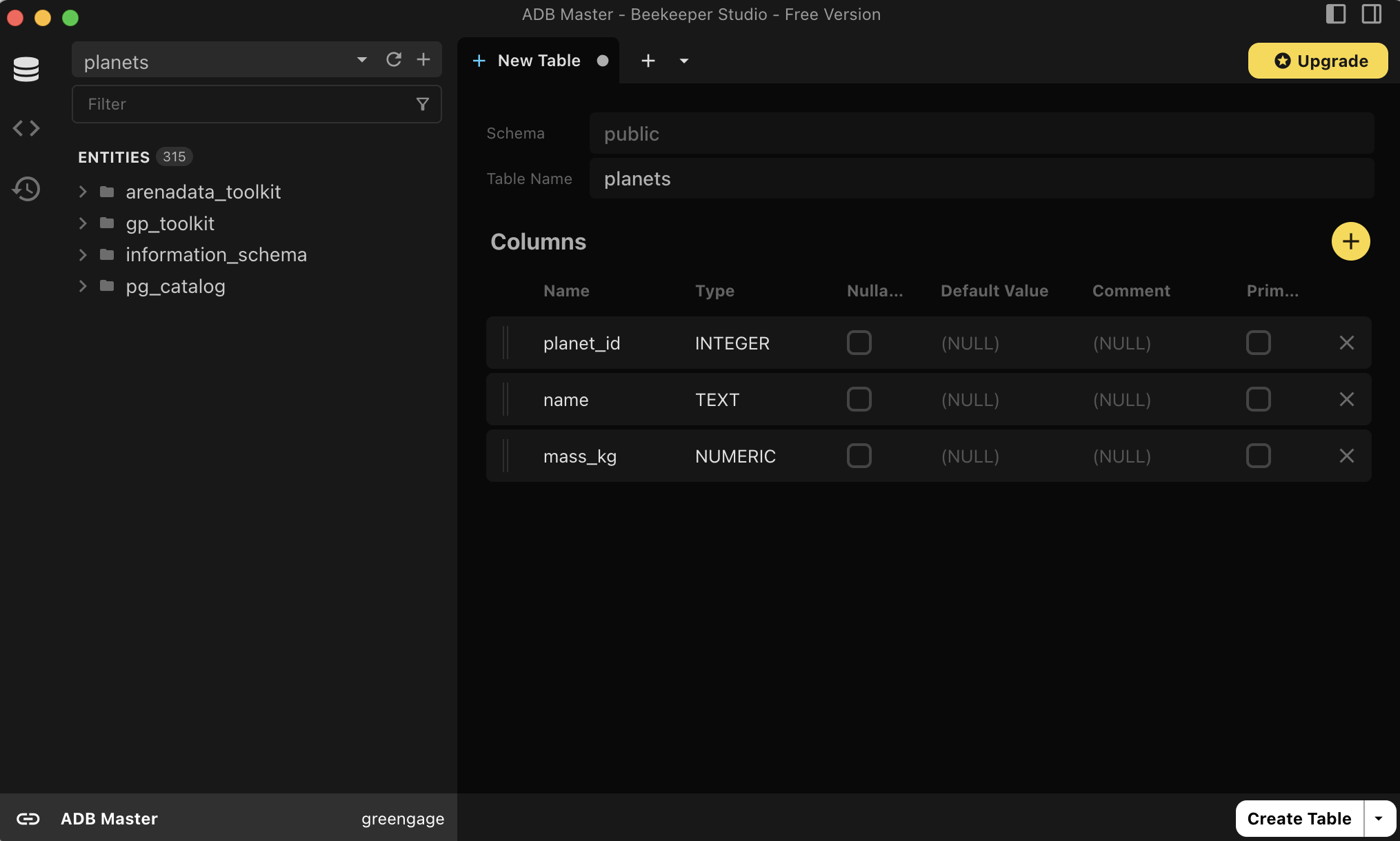 Создание таблицы в Beekeeper Studio
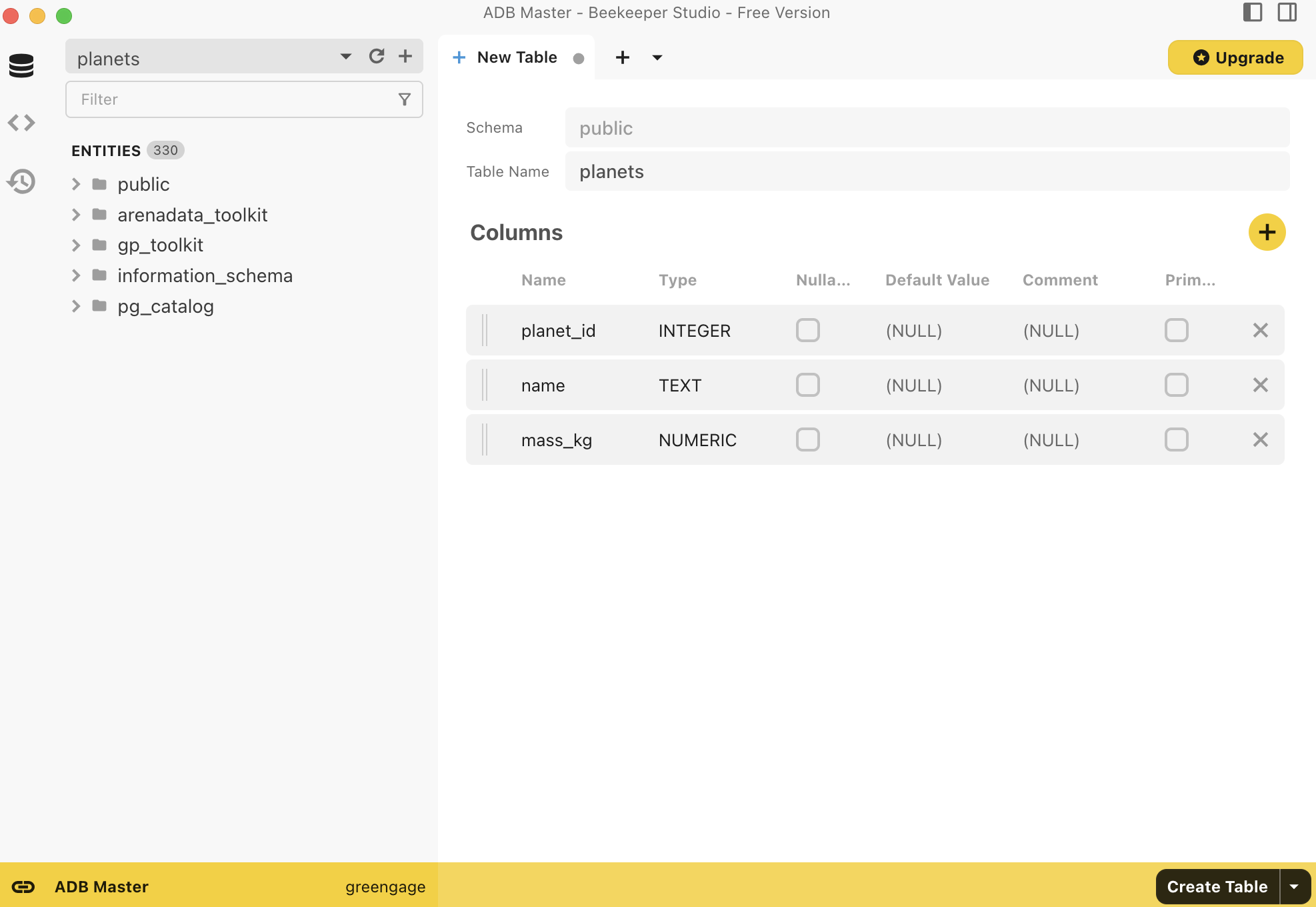 Создание таблицы в Beekeeper Studio
 -
Нажмите Create Table. Так как созданная таблица не содержит первичного ключа, вы не сможете изменить ее и добавлять или изменять строки в Beekeeper Studio — отобразится уведомление Editing Disabled в нижней части окна Beekeeper Studio.
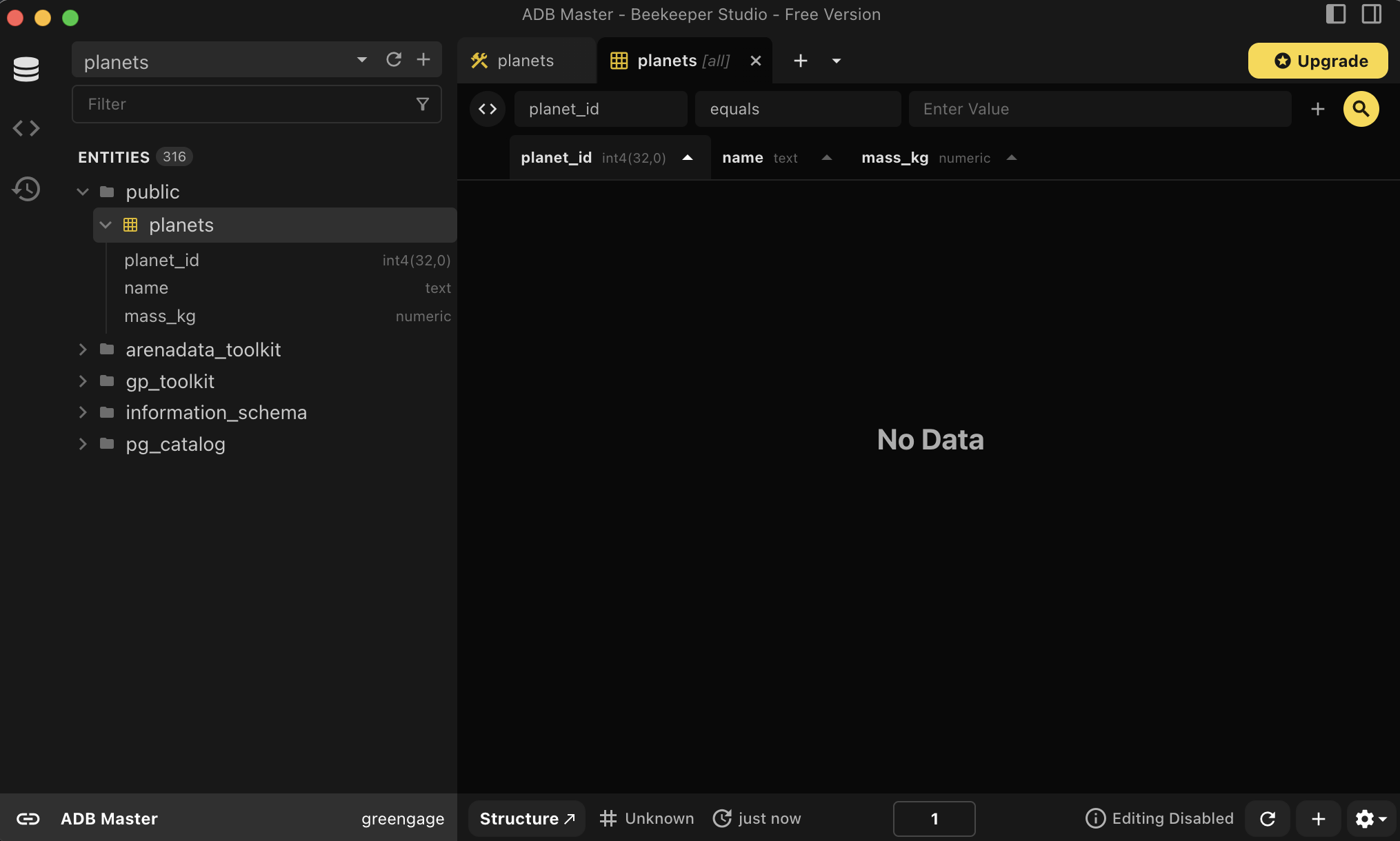 Изменение таблицы недоступно
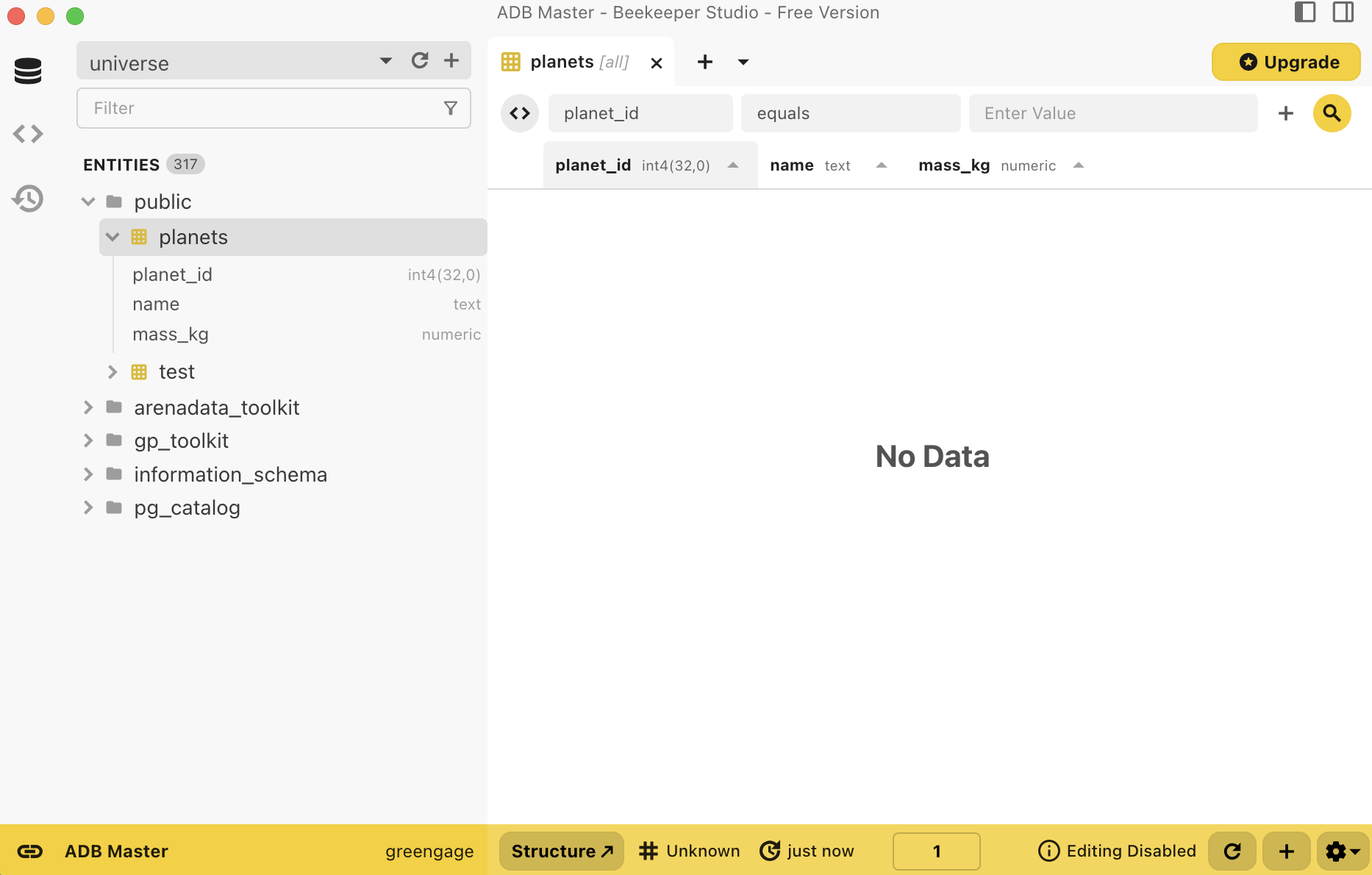 Изменение таблицы недоступно
 -
Нажмите
Ctrl+T, чтобы открыть консоль SQL, и измените созданную таблицу, добавив первичный ключ:ALTER TABLE planets ADD PRIMARY KEY (planet_id); -
Теперь таблица доступна для изменения в визуальном редакторе Beekeeper Studio. Например, вы можете нажать иконку
в нижней части окна Beekeeper Studio, чтобы добавить новые строки.
После внесения изменений нажмите Apply, чтобы их применить.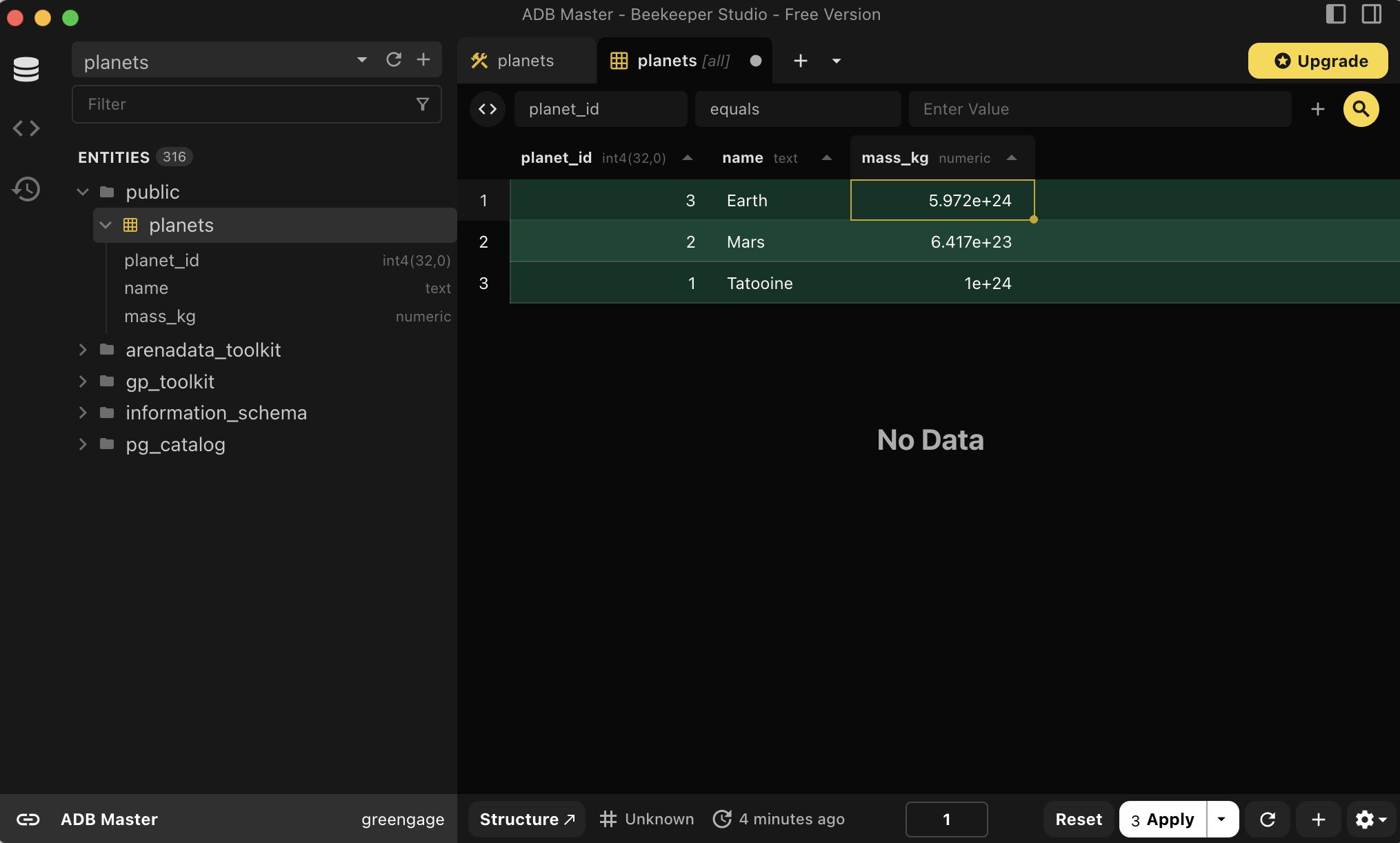 Изменение таблицы доступно
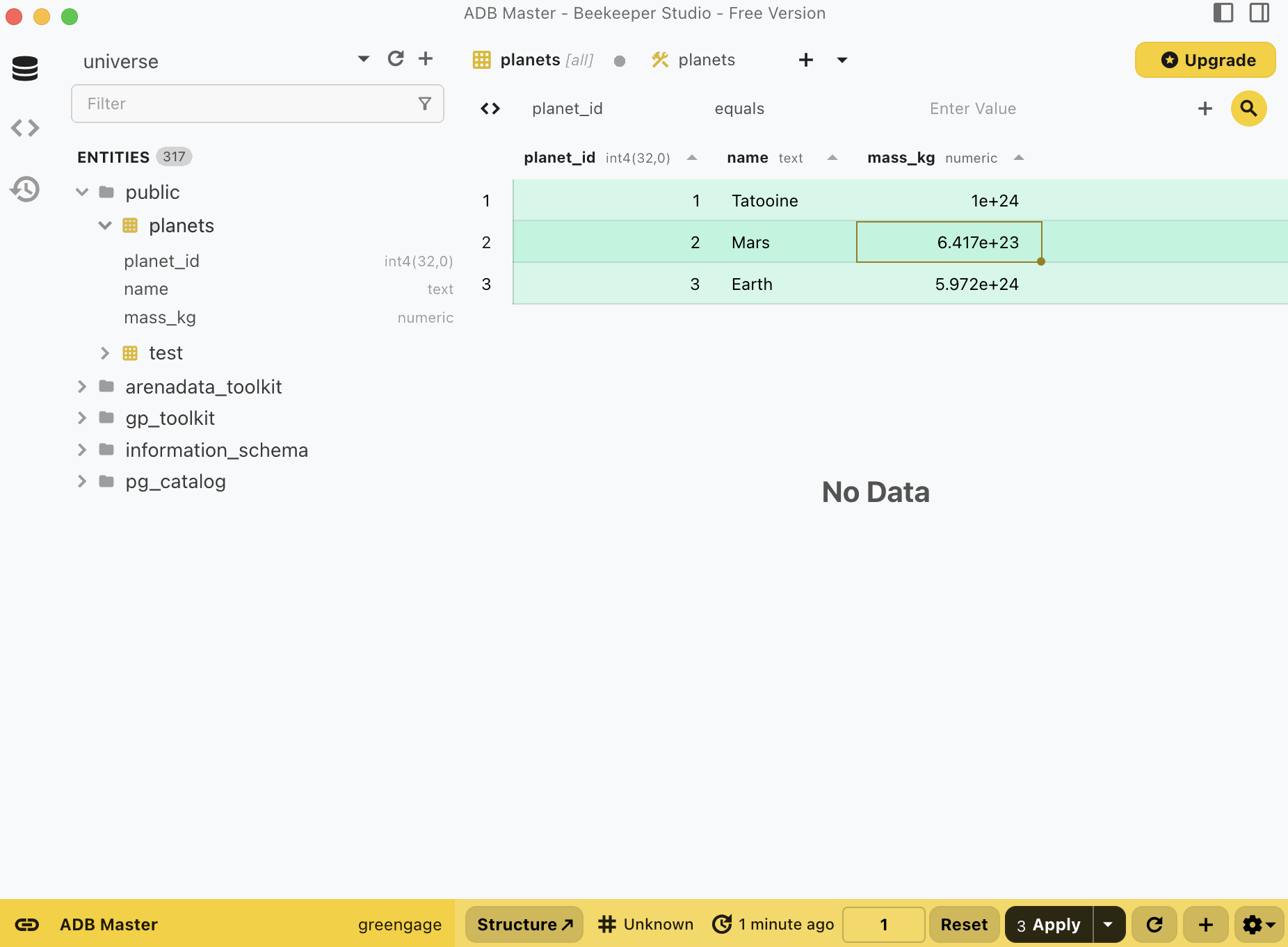 Изменение таблицы доступно
 -
Опционально выполните запрос к этой же таблице в другом клиенте (например, в psql), чтобы убедиться, что новые строки добавлены:
SELECT * FROM planets;Вывод должен выглядеть подобным образом:
 planet_id |   name   |          mass_kg
-----------+----------+----------------------------
         1 | Tatooine | 10000000000000000000000000
         2 | Mars     |   641700000000000000000000
         3 | Earth    |  5972000000000000000000000
(3 rows)