

Работа с Kafka Connect в ADS Control
Обзор страницы Kafka Connects
Страница Clusters → <cluster name> → Kafka Connects в web-интерфейсе ADS Control предназначена для отображения информации о доступных экземплярах сервиса Kafka Connect в кластере ADS. Страница Kafka Connects становится доступна после выбора кластера в секции управления кластерами и перехода на нужную вкладку на странице General.
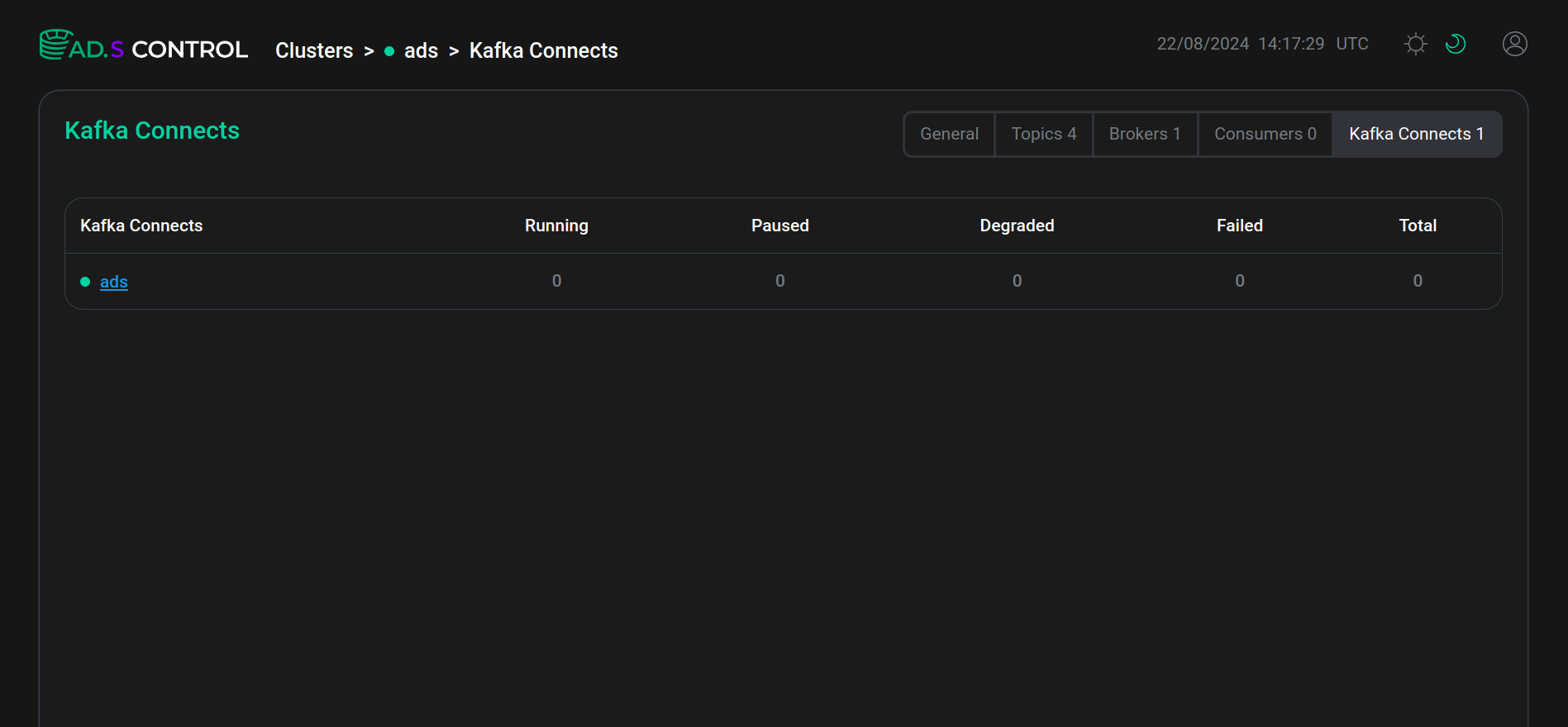
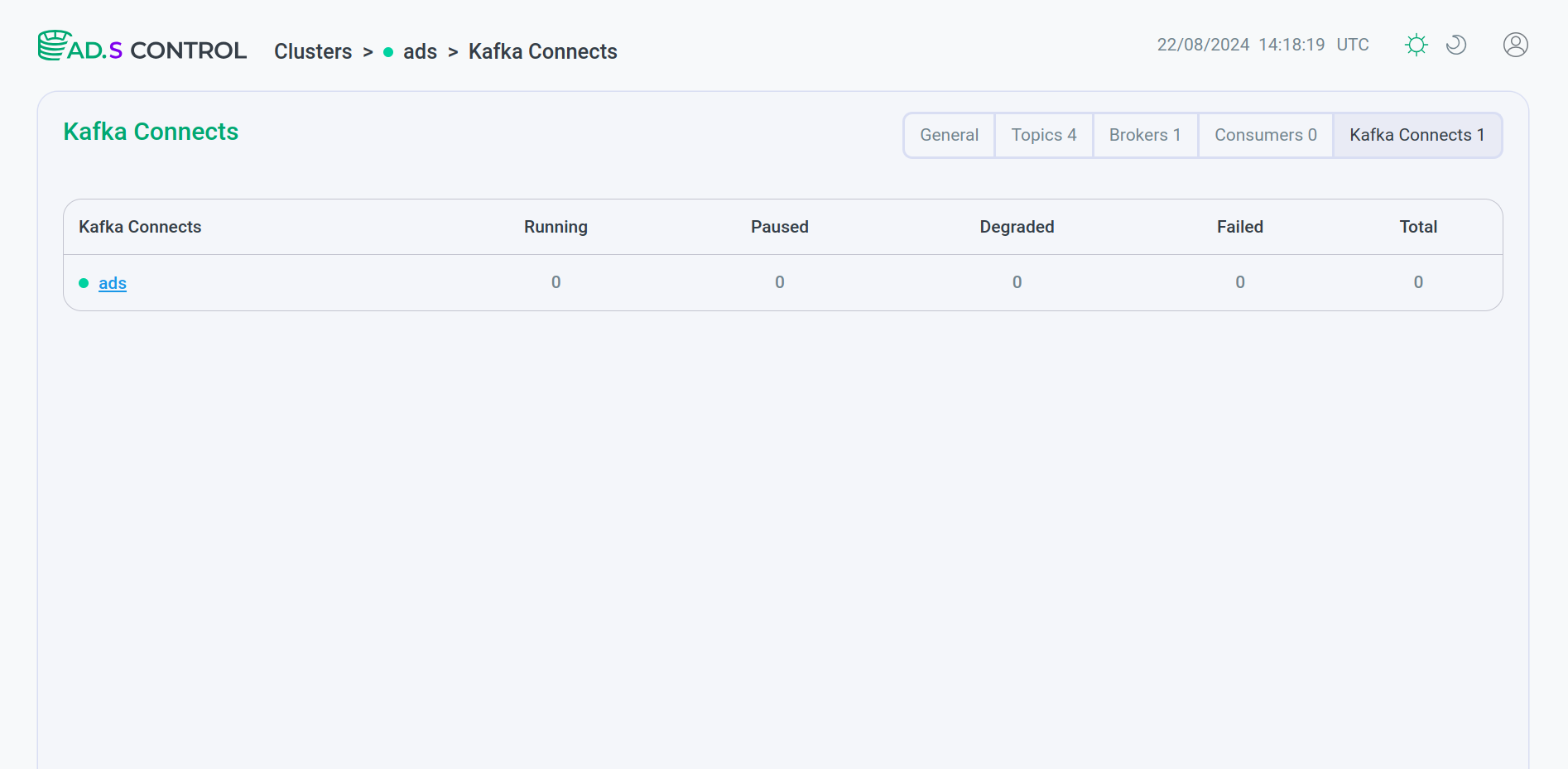
Страница Kafka Connects содержит таблицу c информацией об экземплярах сервиса Kafka Connect. Описание столбцов таблицы приведено ниже.
| Поле | Описание |
|---|---|
Kafka Connects |
Наименование экземпляра сервиса Kafka Connect. Кликнув на наименование, можно перейти на страницу обзора экземпляра Kafka Connect |
Running |
Количество запущенных коннекторов |
Paused |
Количество приостановленных коннекторов |
Stopped |
Количество остановленных коннекторов |
Degraded |
Количество коннекторов в статусе |
Failed |
Количество коннекторов с ошибкой |
Total |
Общее количество коннекторов |
Обзор экземпляра Kafka Connect
После нажатия на имя открывается страница обзора экземпляра Kafka Connect Clusters → <cluster name> → Kafka connects → <cluster name> connector, предоставляющая информацию о созданных экземплярах коннектора Kafka Connect.
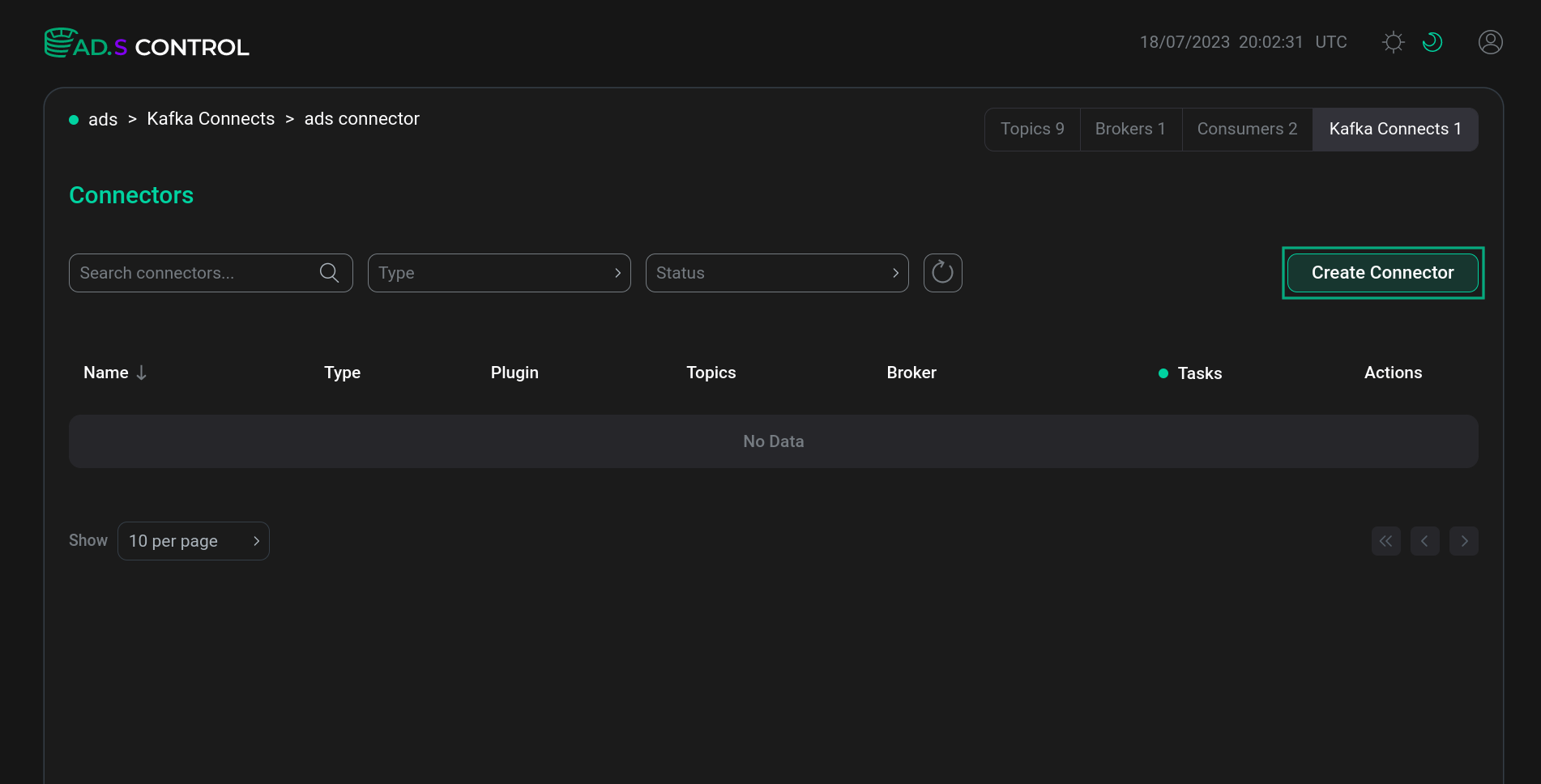

На странице обзора сервиса Kafka Connects содержатся:
-
Секция с общей информацией о коннекторах в соответствии с таблицей, приведенной выше.
-
Секция поиска и фильтрации:
-
поле для поиска коннектора по наименованию;
-
поле Type для фильтрации коннекторов по типу:
SourceилиSink; -
поле Status для фильтрации коннекторов по статусу:
-
Running -
Stopped -
Paused -
Unassigned -
Failed -
Degraded
-
-
кнопка

 для обнуления результатов поиска и фильтрации;
 -
кнопка Create Connector для создания новых коннекторов.
-
-
Таблица c информацией о созданных коннекторах Kafka Connect. Описание столбцов таблицы приведено ниже.
| Поле | Описание |
|---|---|
Name |
Имя коннектора. Кликнув на имя, можно перейти на страницу обзора экземпляра коннектора |
Type |
Тип коннектора |
Plugin |
Наименование плагина коннектора |
Topics |
Топики, связанные с работой коннектора |
Broker |
Брокер, на котором запущен коннектор |
Tasks |
Количество задач коннектора |
Actions |
В столбце размещены иконки для управления коннектором:
Все действия требуют подтверждения |


Создание коннектора
Для создания коннектора выполните:
-
Нажмите кнопку Create Connector на странице обзора экземпляра Kafka Connect. После нажатия кнопки Create Connector открывается окно выбора плагина коннектора Clusters → <cluster name> → Kafka Connects → <cluster name> connector → Kafka connector plugins.
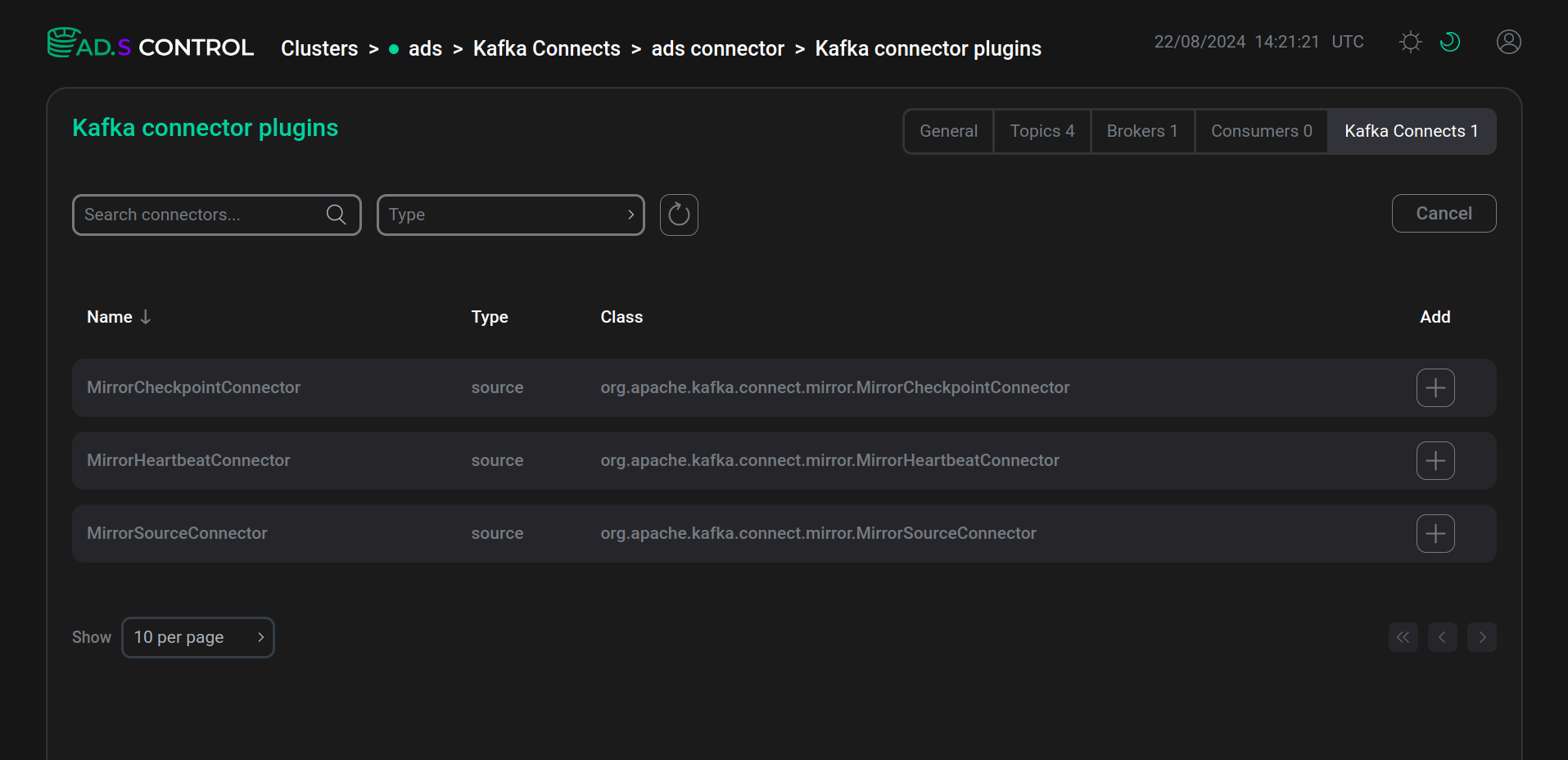 Окно выбора плагина коннектора
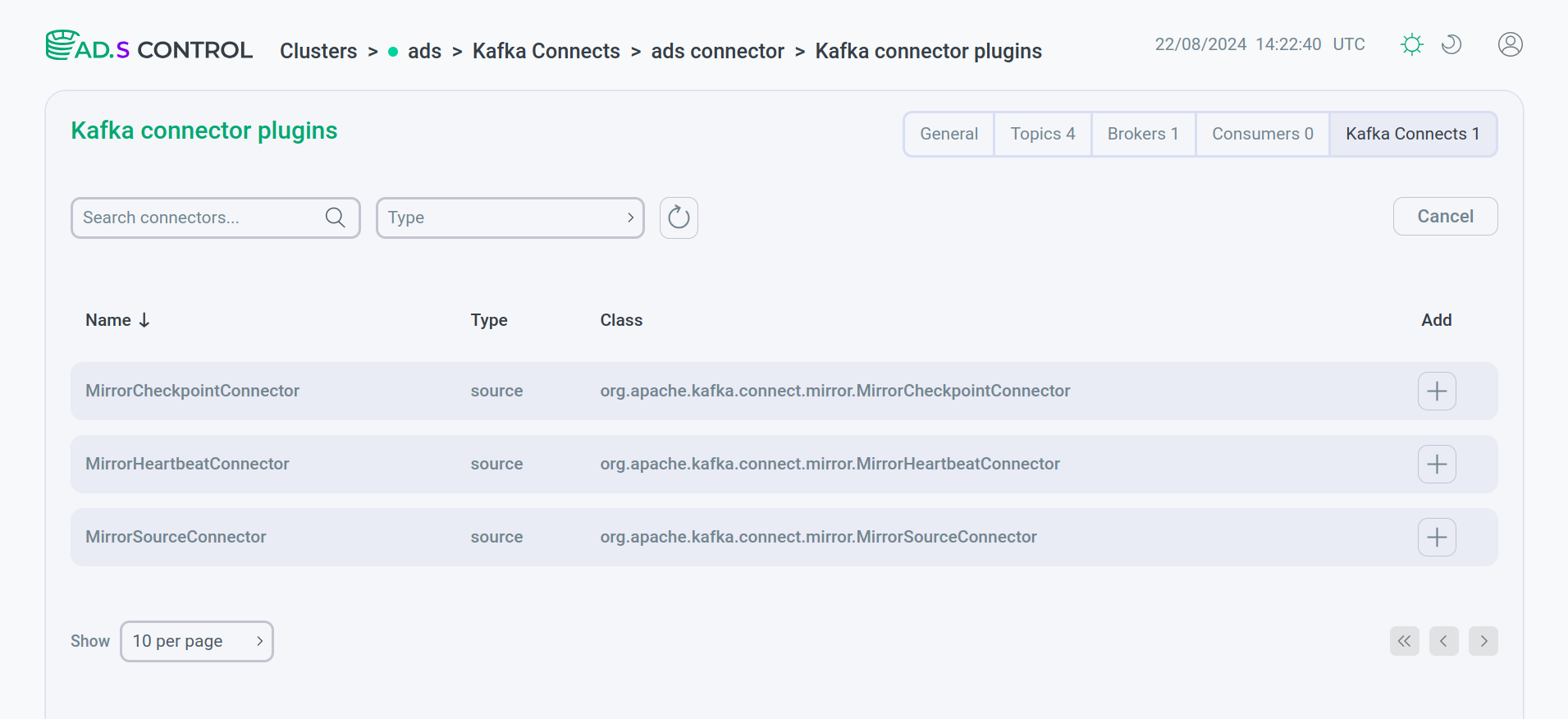 Окно выбора плагина коннектора
 -
Выберите необходимый плагин коннектора.
-
MirrorCheckpointConnector, MirrorHeartbeatConnector, MirrorSourceConnector — коннекторы, предназаченные для репликации топиков с использованием механизма Mirror Maker 2. Подробнее см. в статье Mirror Maker 2 в ADS Control.
-
SqlServerConnector — коннектор, предназначенный для сбора измененных данных в базах данных SQL Server и передачи их в Kafka. Подробнее см. в статье Коннектор Debezium для MS SQL Server.
-
PostgresConnector — коннектор, предназначенный для сбора измененных данных в базах данных PostgreSQL Server и передачи их в Kafka. Подробнее см. в статье Коннектор Debezium для PostgreSQL Server.
-
IcebergSinkConnector — коннектор для записи данных из Kafka в таблицы Iceberg. Подробнее см. в статье Коннектор Iceberg.
ПРИМЕЧАНИЕДля создания коннекторов, не доступных по умолчанию в ADS, существует возможность добавления требуемого плагина вручную.
-
-
Далее заполните конфигурацию коннектора в открывшемся окне. Вы можете использовать заполнение конфигурации в виде файла JSON. Для этого активируйте соответствующий переключатель.
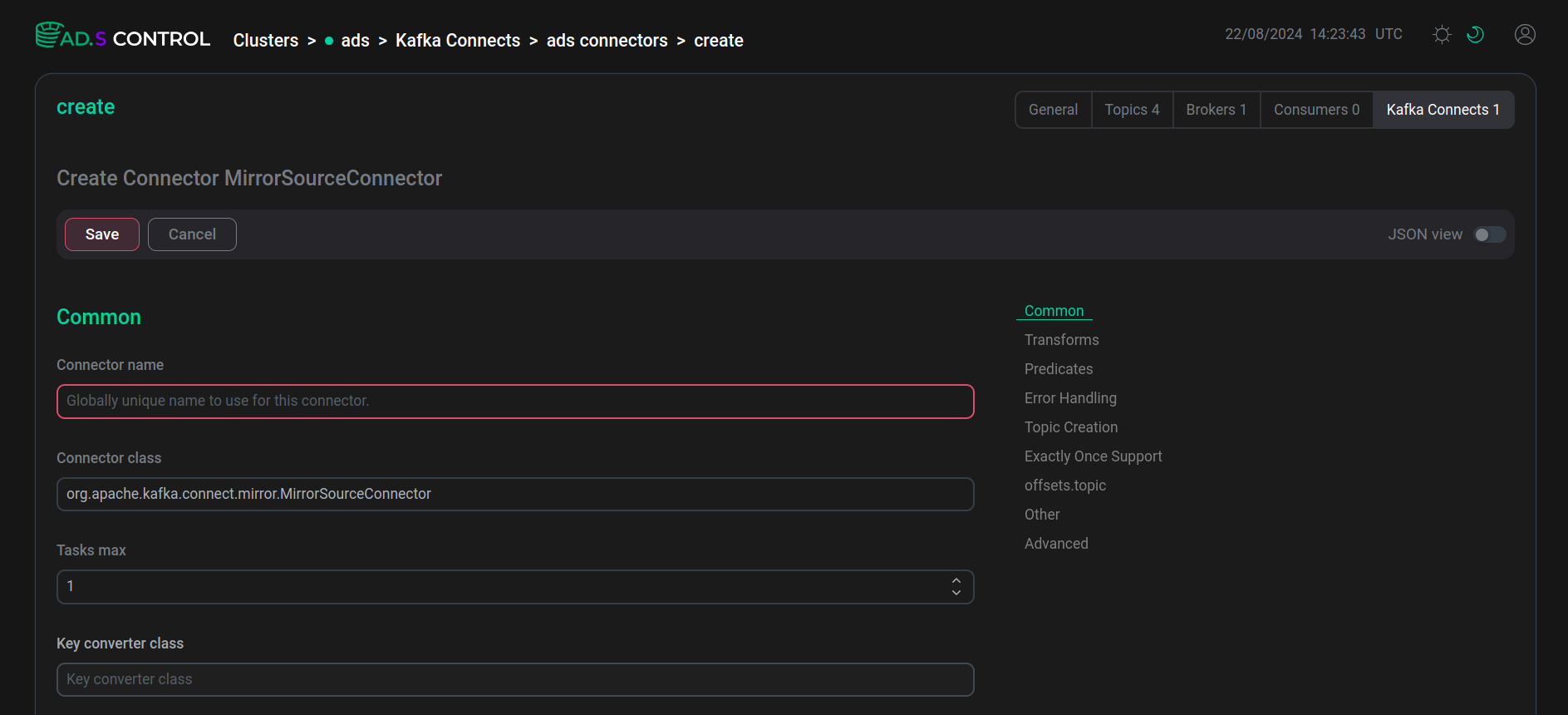 Конфигурация коннектора
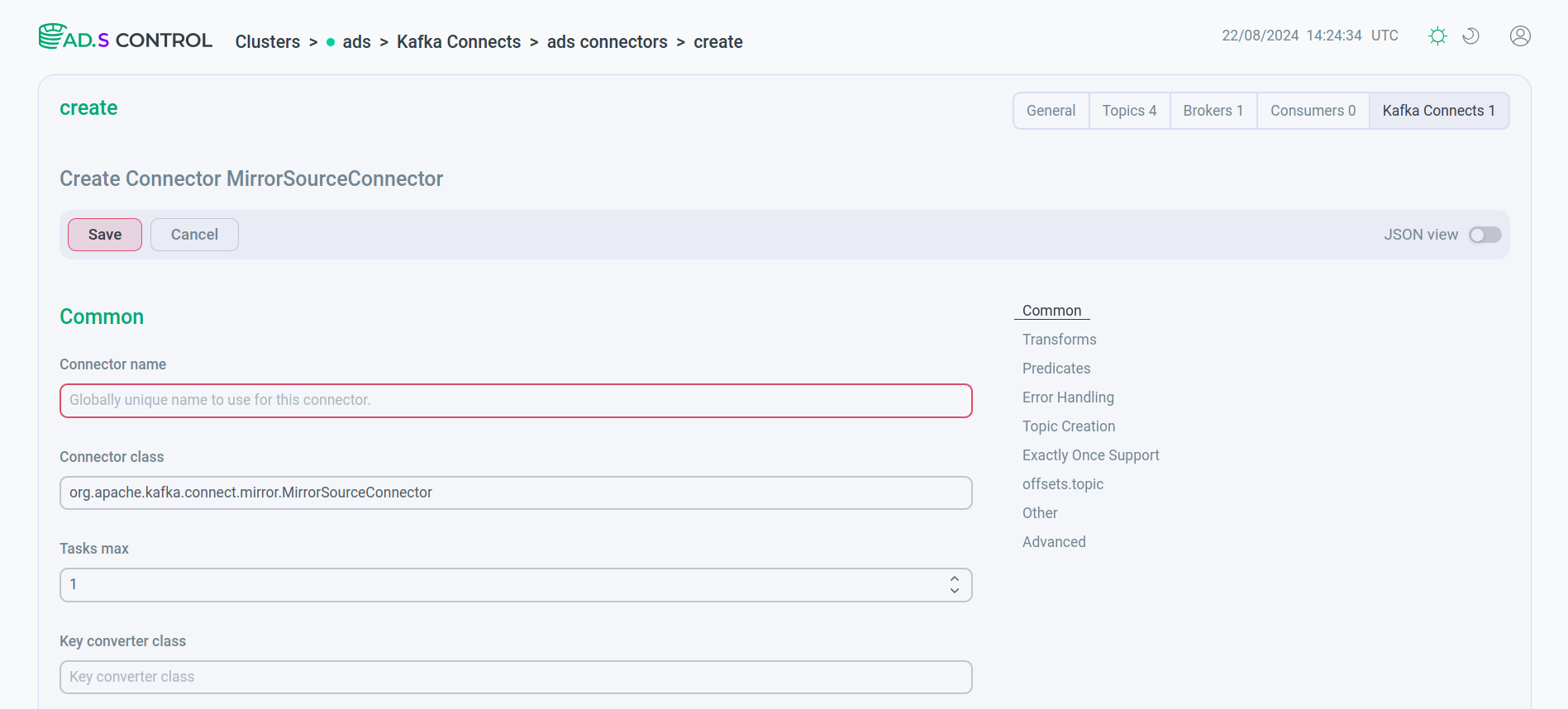 Конфигурация коннектора
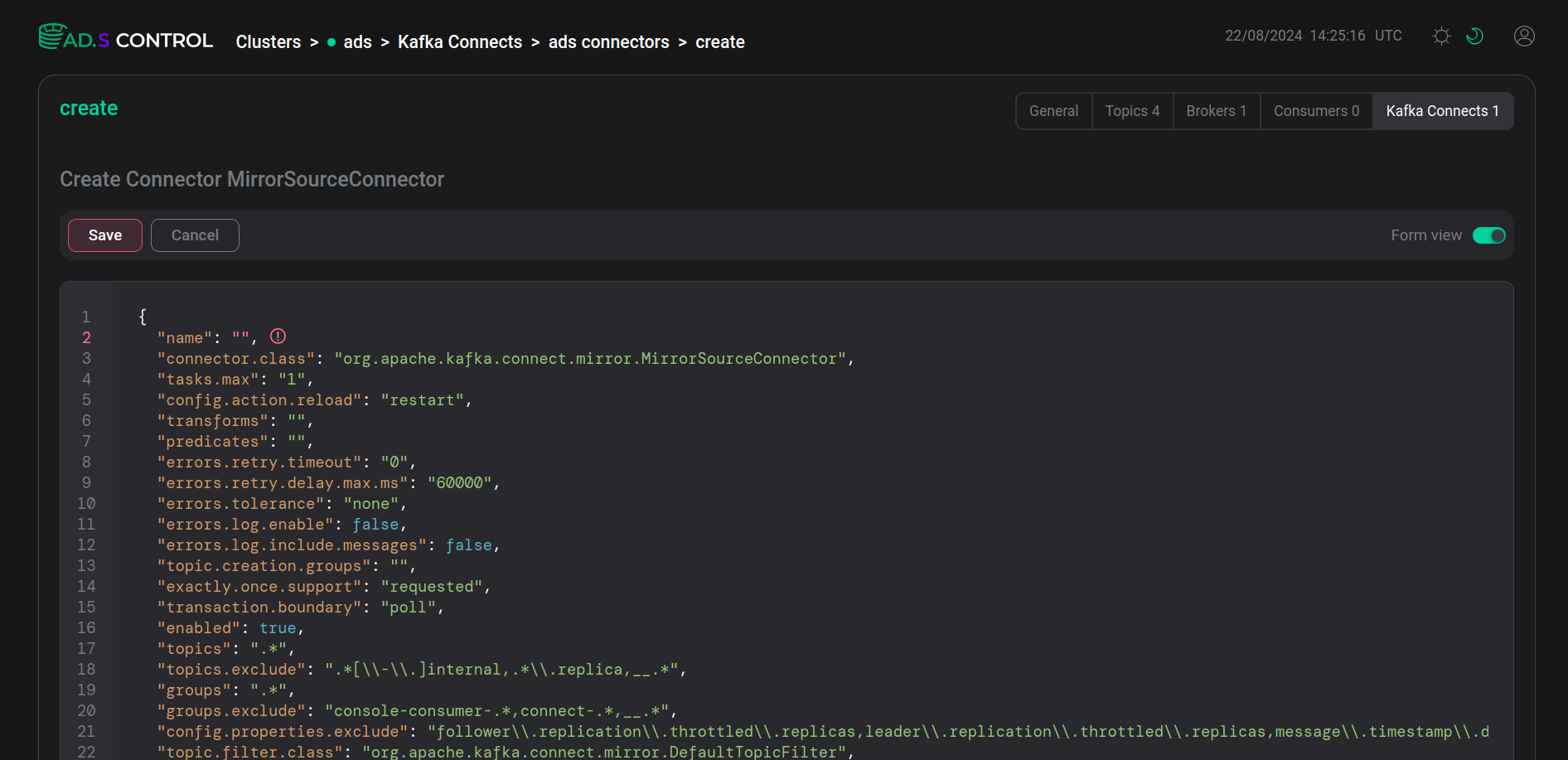 JSON-файл конфигурации коннектора
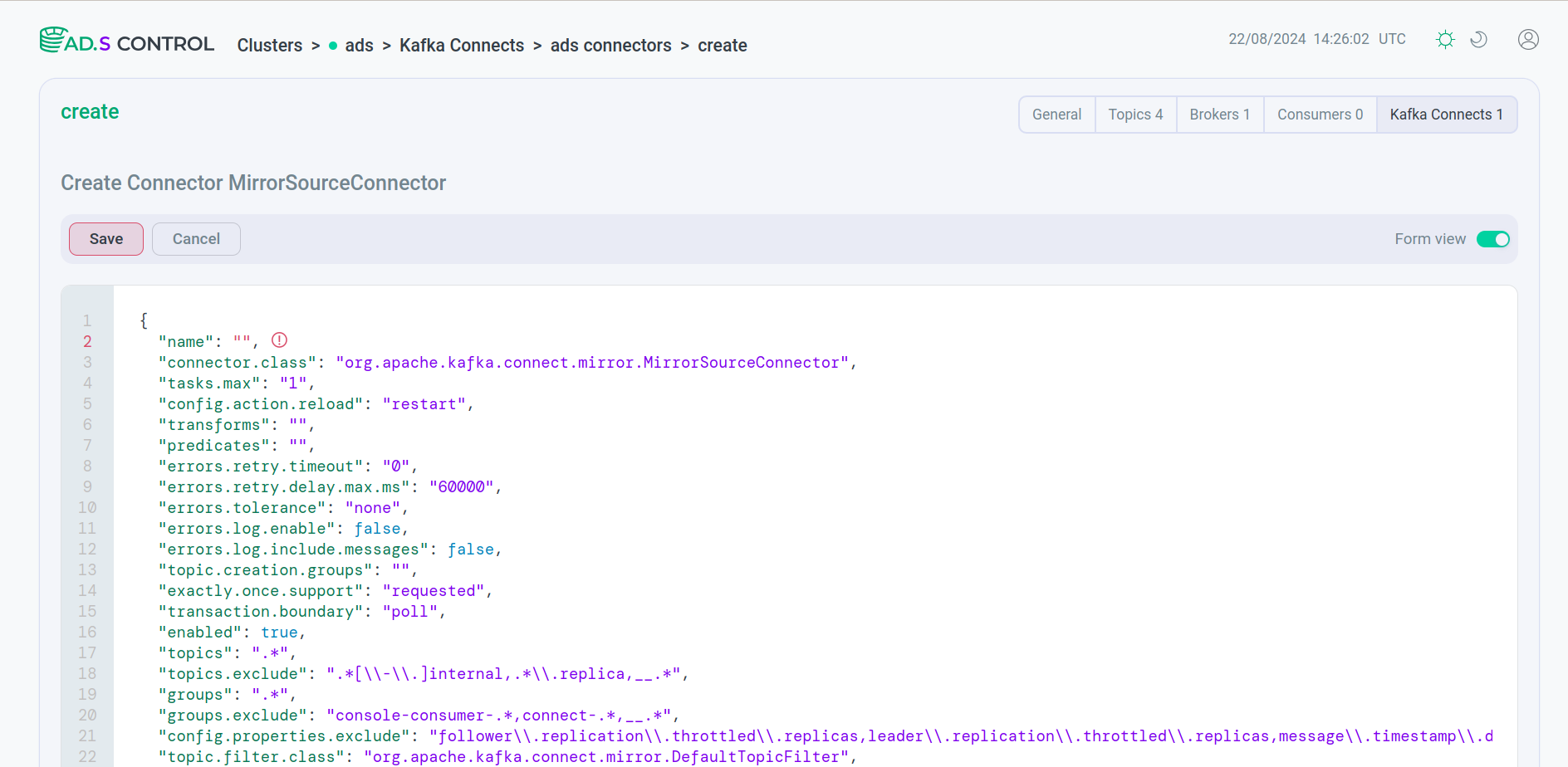 JSON-файл конфигурации коннектора
 -
После заполнения кликните Save и получите сообщение об успешном создании коннектора.
 Сообщение об успешном создании коннектора
 Сообщение об успешном создании коннектора
 -
На открывшейся странице запустите коннектор, используя иконку

 .
.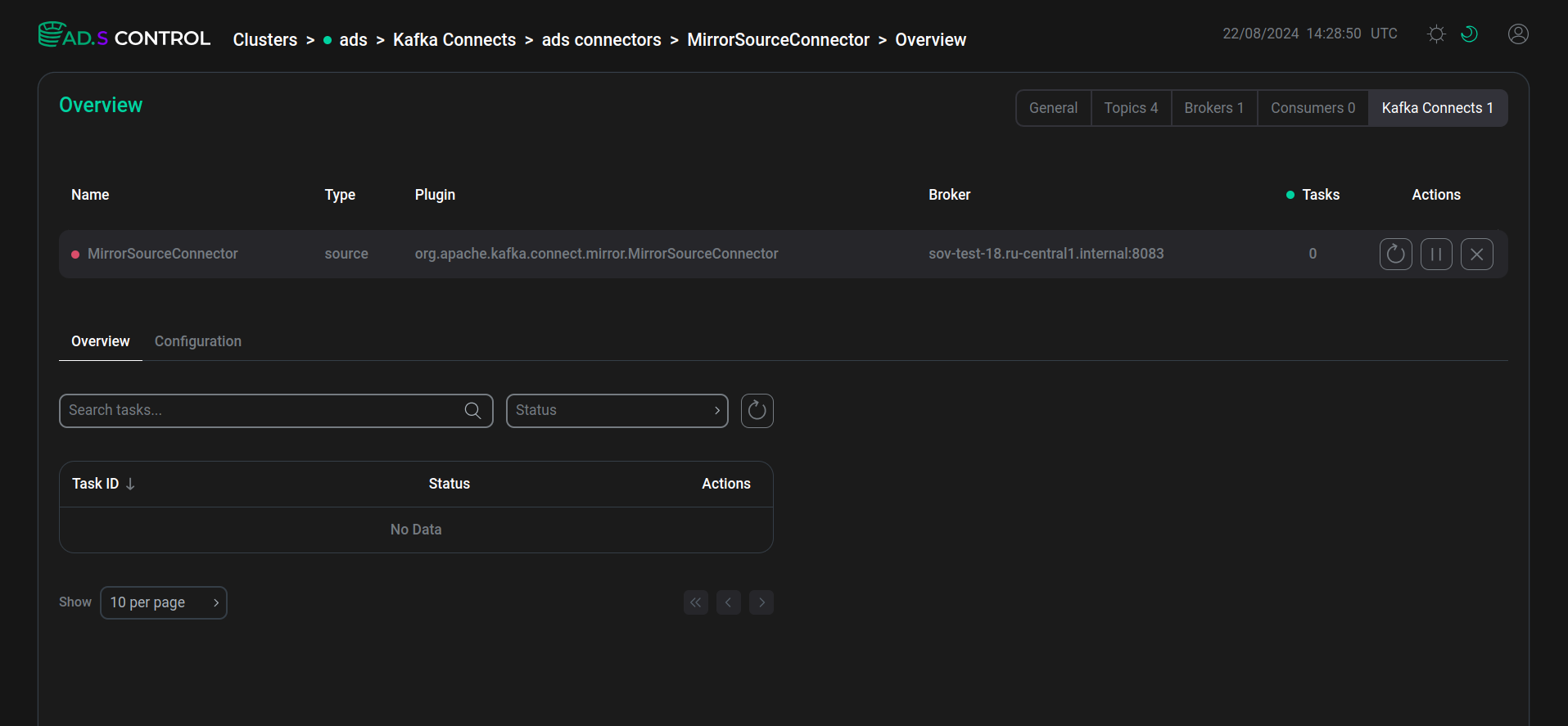 Созданный и запущенный коннектор
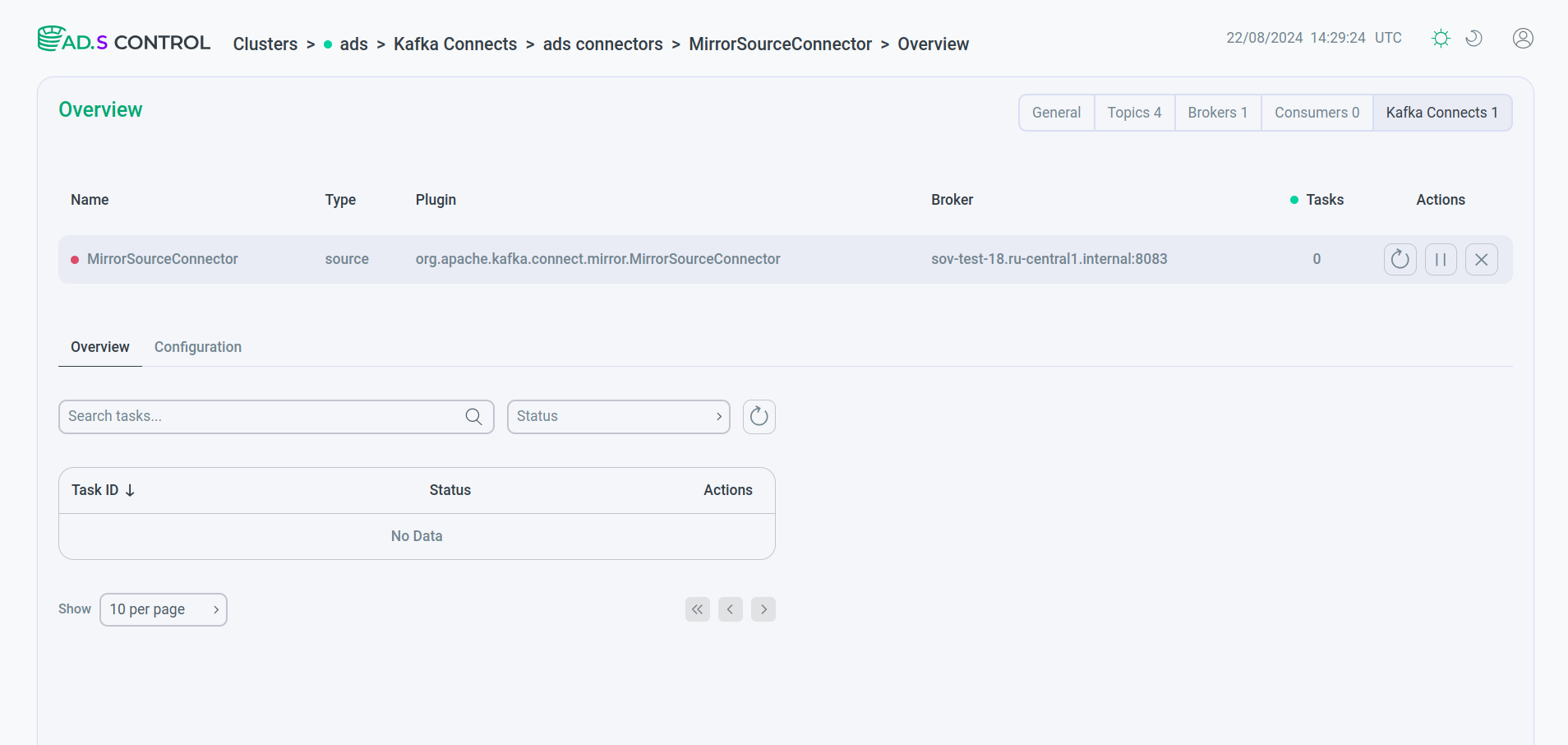 Созданный и запущенный коннектор
 -
Проверьте, что на странице Clusters → <cluster name> → Kafka connects → <cluster name> connector отображаются созданные коннекторы в рабочем статусе. Статус определяется в зависимости от индикатора перед названием коннектора. Описание индикаторов приведено ниже.
Индикатор Статус Описание 
Running
Коннектор/задача запущены

Paused
Коннектор/задача административно приостановлены
Stopped
Коннектор/задача остановлены

Failed
Ошибка в работе коннектора/задачи
Degraded
Коннектор/задача работают с пониженной производительностью

Unassigned
Коннектор/задача еще не назначены процессу
Обзор коннектора
После нажатия на имя коннектора в таблице c информацией о созданных коннекторах открывается страница обзора экземпляра коннектора.
В верхней части страницы находится секция, отображающая основные параметры коннектора, а также иконки управления коннектором в соответствии с таблицей, приведенной выше.


В нижней части отображаются вкладки:
Вкладка Overview
Вкладка Clusters → <cluster name> → Kafka connects → <cluster name> connector → <connector name> → Overview открывается по умолчанию при переходе на страницу обзора коннектора. Вкладка предоставляет информацию о задачах коннектора и их статусе.
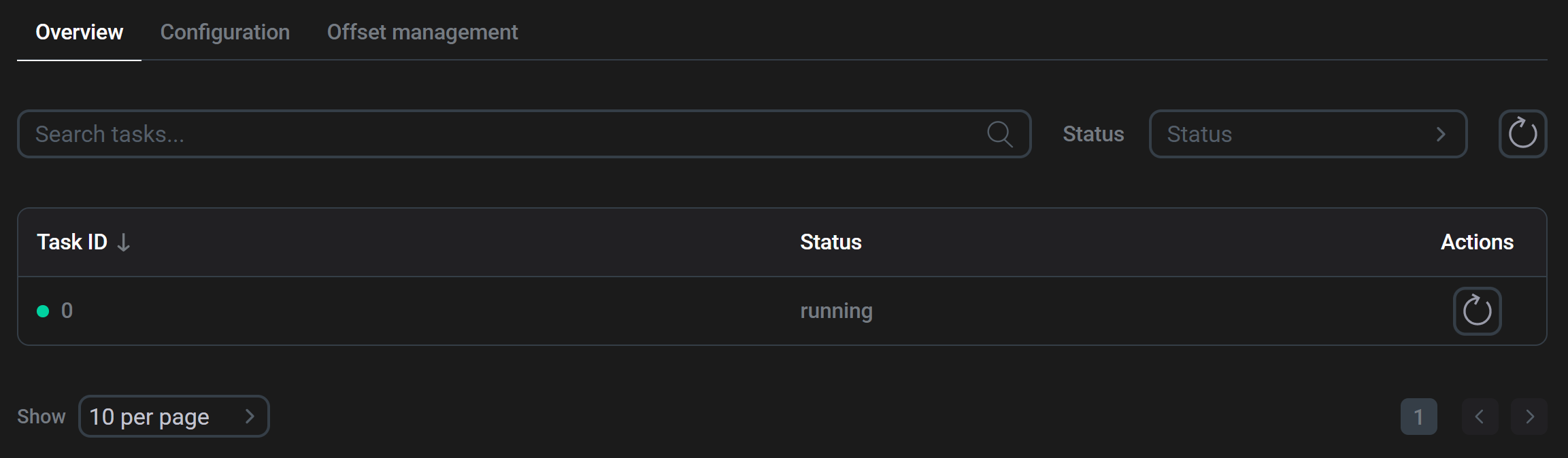
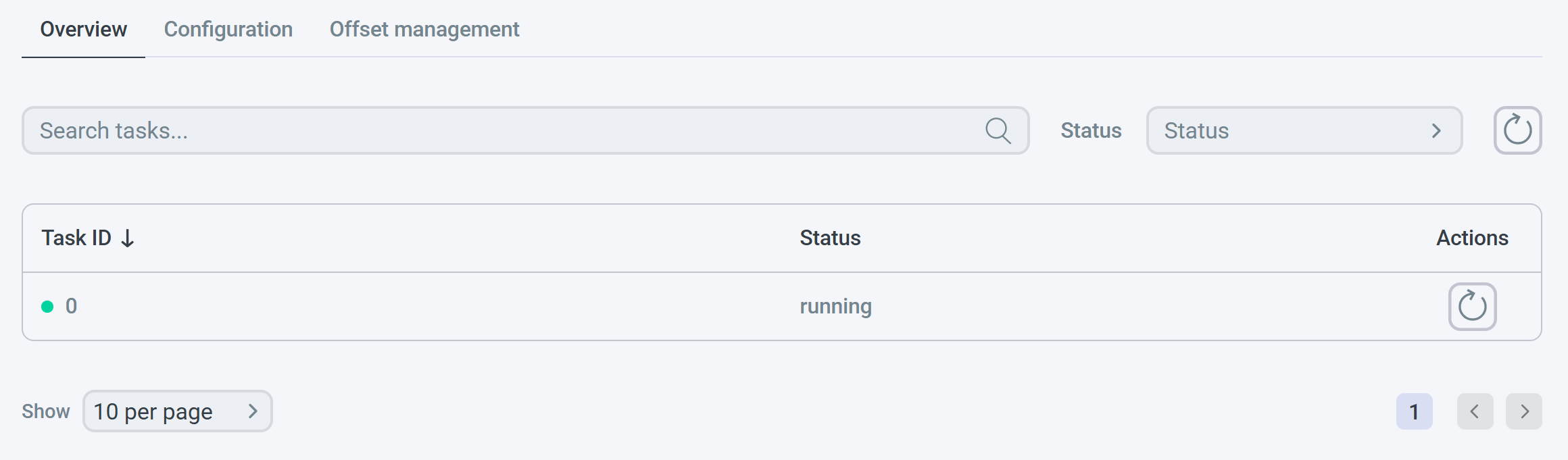
На вкладке Overview находятся:
-
Секция поиска и фильтрации:
-
поле для поиска задачи по ID;
-
поле Status для фильтрации задач по статусу:
-
Running -
Failed -
Paused -
Stopped -
Unassigned -
Degraded
-
-
кнопка
для обнуления результатов поиска.
-
-
Таблица c информацией о каждой задаче. Описание столбцов таблицы приведено ниже.
| Поле | Описание |
|---|---|
Task ID |
ID задачи |
Status |
Статус задачи. При статусе |
Actions |
В столбце размещена иконка |

Вкладка Configuration
Вкладка Clusters → <cluster name> → Kafka connects → <cluster name> connector → <connector name> → Configuration открывается со страницы обзора коннектора. Вкладка позволяет просматривать и редактировать параметры коннектора.
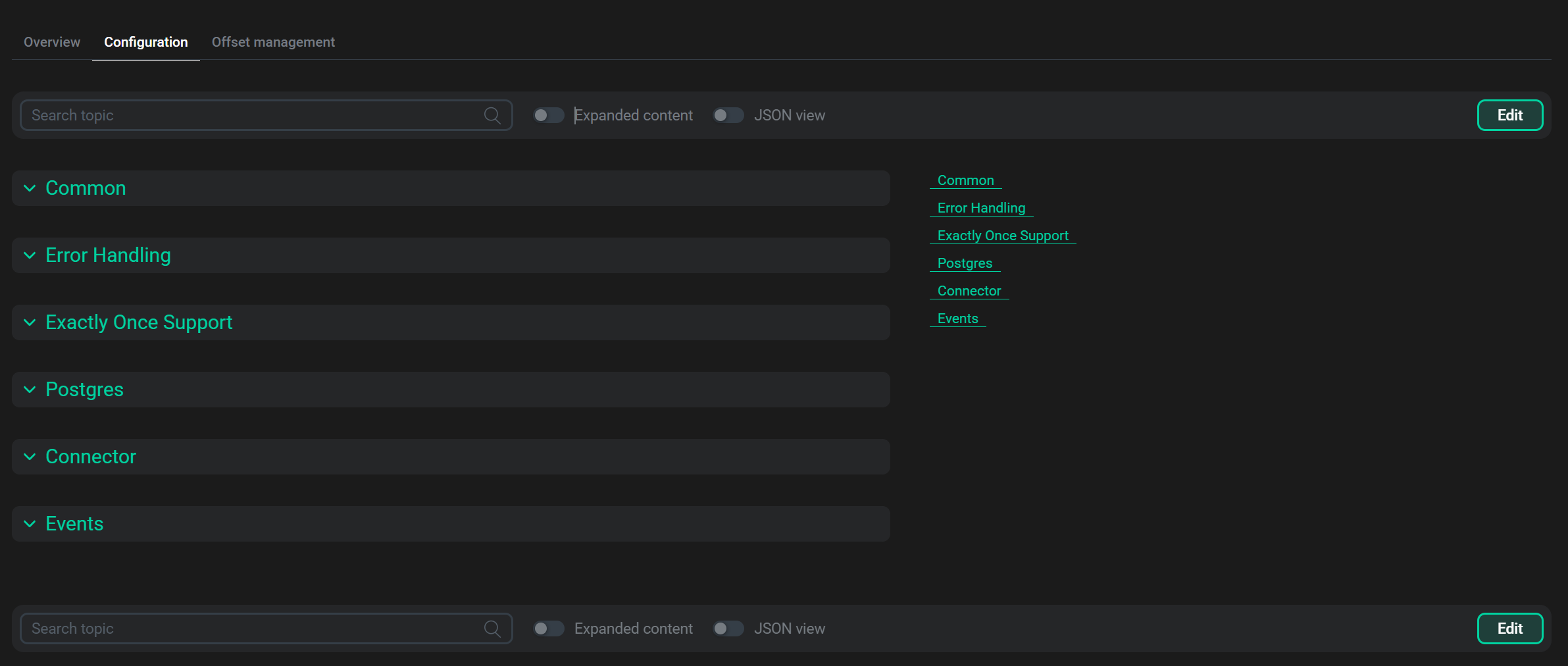
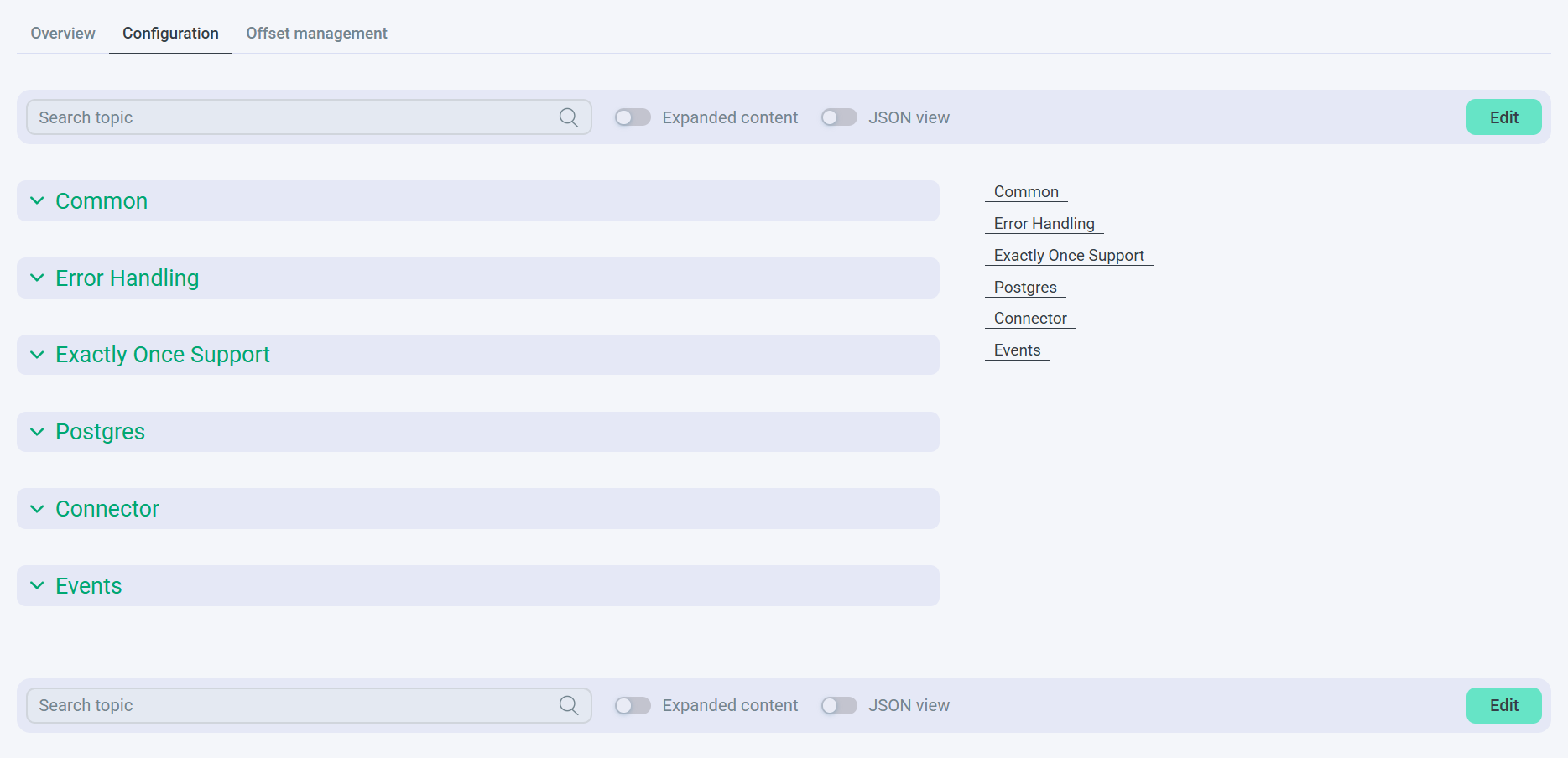
На вкладке Configuration находятся:
-
Поле для поиска параметра по наименованию.
-
Переключатель

 Expand content, открывающий скрытое содержимое.
 -
Переключатель
JSON view, открывающий содержимое в JSON-формате. -
Кнопка Edit для запуска режима редактирования параметров коннектора. После редактирования параметров нажмите Save для сохранения изменений или Cancel для отмены изменений.
-
Параметры коннектора, разделенные на выпадающие списки. Набор конфигурационных параметров коннектора зависит от плагина коннектора и включает в себя, как правило, основные параметры source-коннектора или sink-коннектора, а также параметры, определенные производителем плагина. Некоторые параметры описаны в статьях, посвященных использованию коннекторов в ADS Control.
Вкладка Offset management
Вкладка Clusters → <cluster name> → Kafka connects → <cluster name> connector → <connector name> → Offset management открывается со страницы обзора экземпляра коннектора. Вкладка позволяет получать и изменять смещения для коннектора.
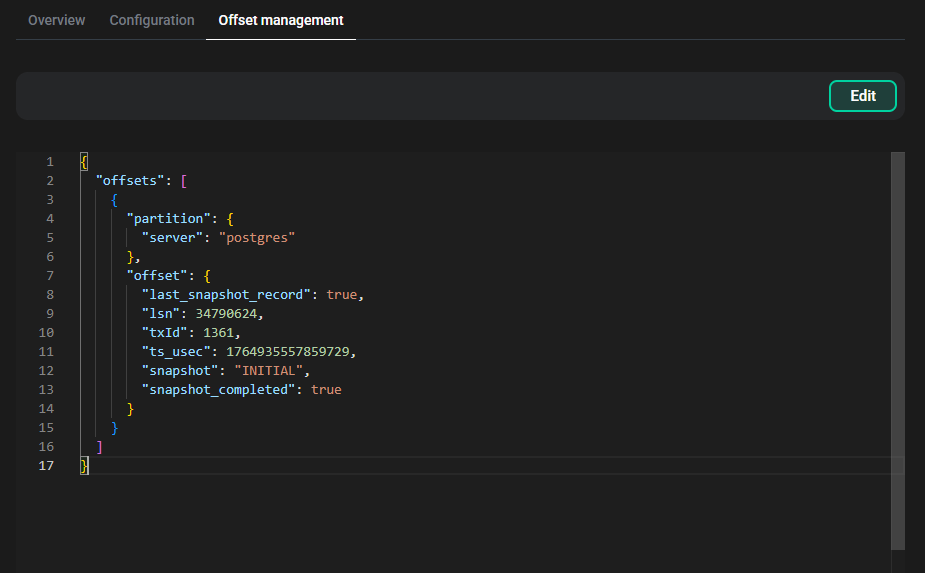
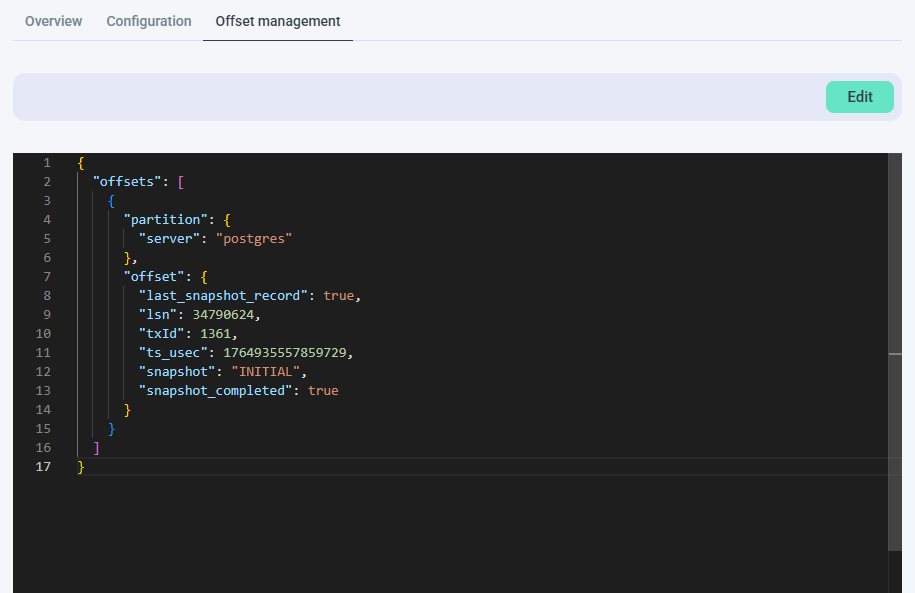
На вкладке Offset management находятся:
-
Кнопка Edit для запуска режима редактирования смещений коннектора. После редактирования смещений нажмите Save для сохранения изменений или Cancel для отмены изменений. Кнопка доступна только если коннектор находится в статусе Stopped.
-
Актуальные смещения коннектора в виде JSON-файла, который является ответом на запрос смещений GET /connectors/<connector_name>/offsets.
Ниже предоставлен пример JSON-файла для разных экземпляров коннектора.
{
  "offsets": [
    {
      "partition": {
        "kafka_partition": 0,
        "kafka_topic": "topic-test"
      },
      "offset": {
        "kafka_offset": 4
      }
    }
  ]
}{
"offsets": [
{
"partition": {
"server": "postgres"
},
"offset": {
"last_snapshot_record": true,
"lsn": 34790624,
"txId": 1361,
"ts_usec": 1764935557859729,
"snapshot": "INITIAL",
"snapshot_completed": true
}
}
]
}