

Работа с Cruise Control
Обзор страницы Cruise Control
Страница Clusters → <cluster name> → Cruise Control в web-интерфейсе ADS Control предназначена для настройки модуля Cruise Control, а также для получения и принятия предложений об оптимизации (перебалансировке) кластера.
Страница Cruise Control становится доступна после выбора кластера в секции управления кластерами и перехода на нужную вкладку на странице General.
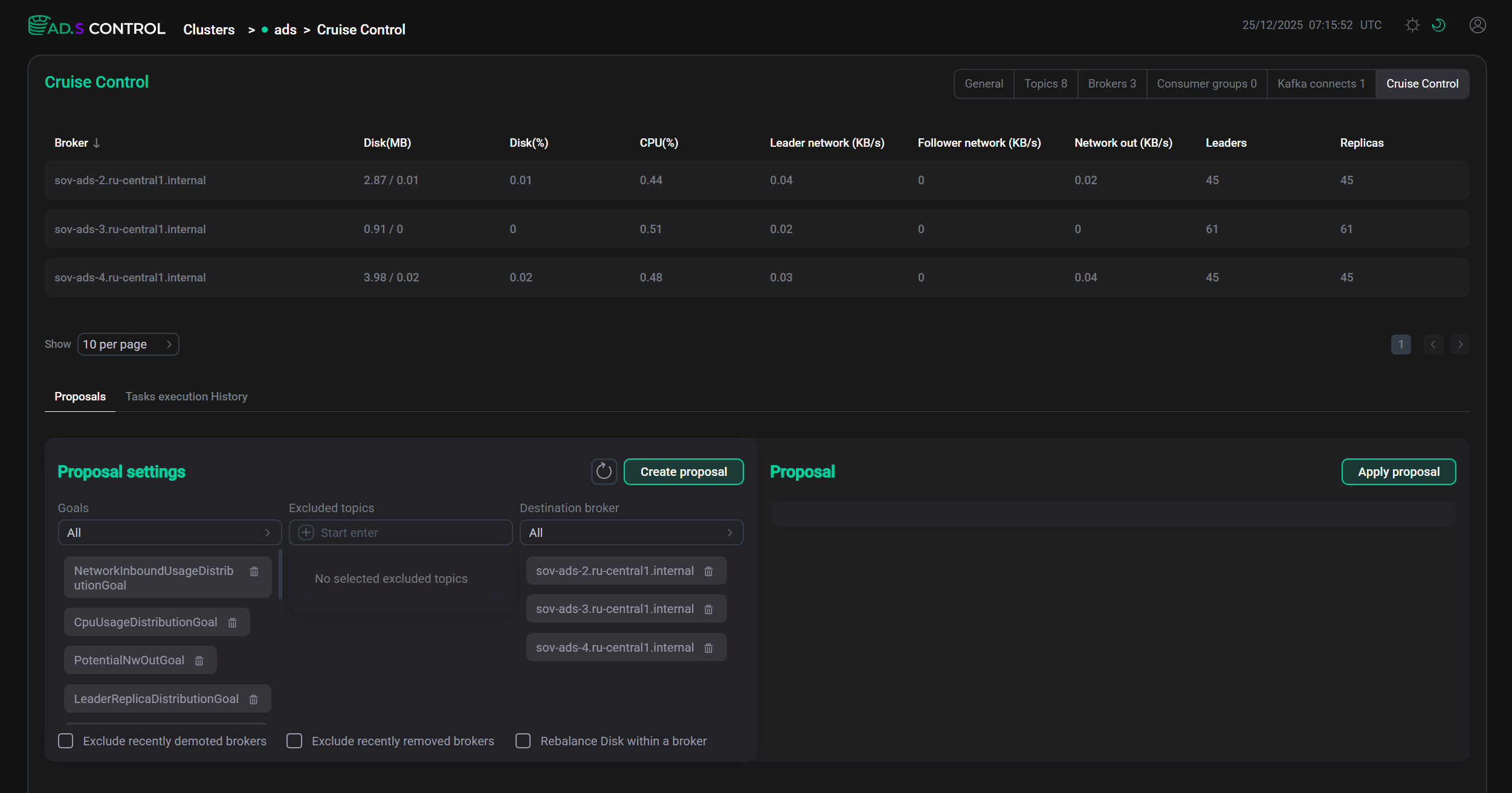
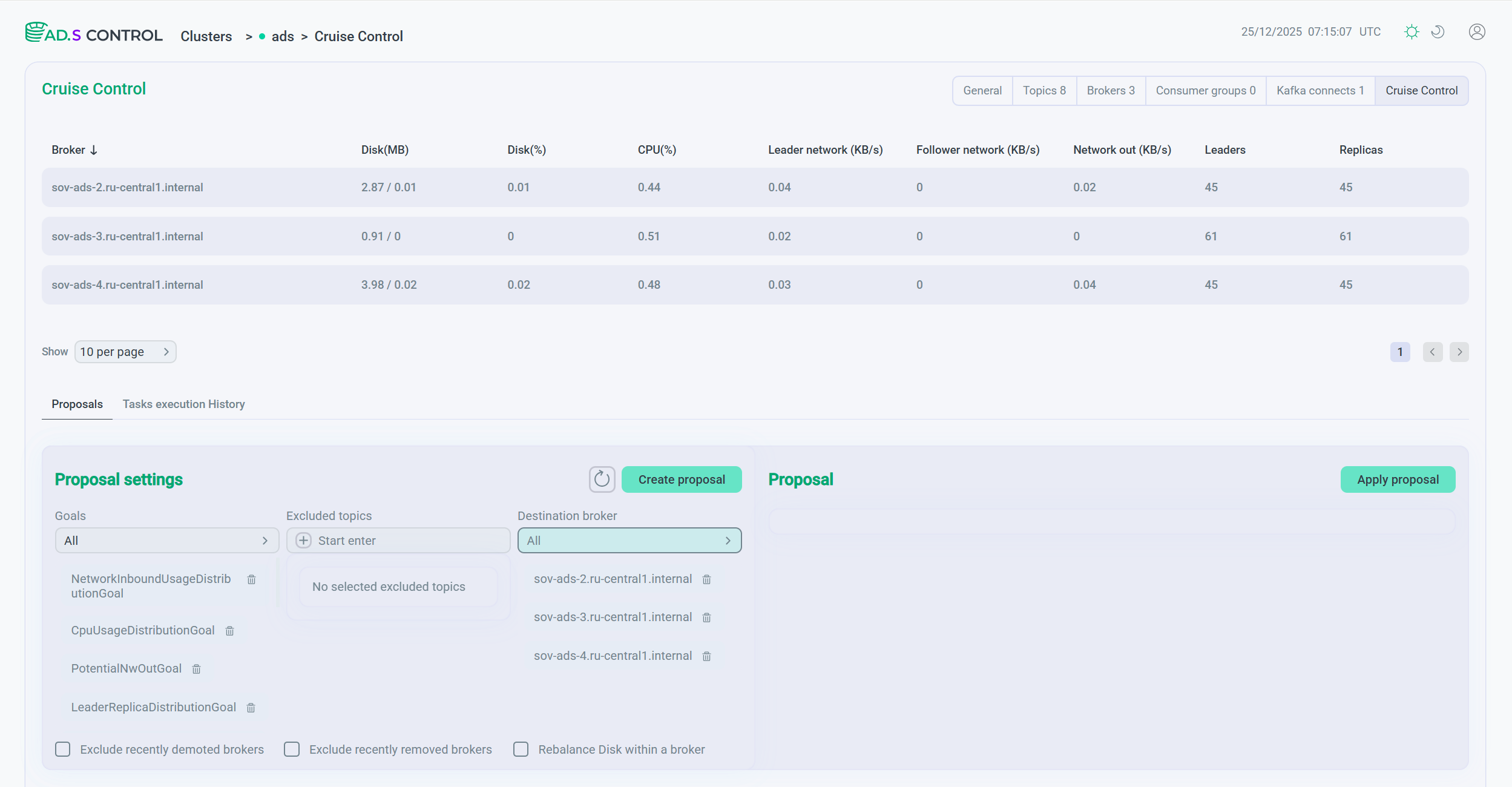
В верхней части страницы Cruise Control находится таблица, отображающая информацию о нагрузке кластера и состоянии брокеров. Описание столбцов таблицы приведено ниже.
| Поле | Описание |
|---|---|
Broker |
FQDN хоста, являющегося брокером Kafka |
Disk(MB) |
Занятый объем диска в MБ / Занятое пространство диска в процентах |
Disk(%) |
Занятое пространство диска в процентах |
CPU(%) |
Процент использования процессора (в сумме) всеми задачами брокера |
Leader network (KB/s) |
Входящий трафик для лидеров |
Follower network (KB/s) |
Входящий трафик для последователей |
Network out (KB/s) |
Исходящий трафик |
Leaders |
Количество лидеров в брокере |
Replicas |
Количество реплик в брокере |
В нижней части отображаются вкладки:
Вкладка Proposals
Вкладка Clusters → <cluster name> → Cruise Control → Proposals открывается по умолчанию при переходе на страницу Cruise Control. Вкладка предоставляет возможность настраивать, получать, просматривать и принимать предложения по балансировке (оптимизации) кластера.
Вкладка содержит секции:
-
Proposal settings
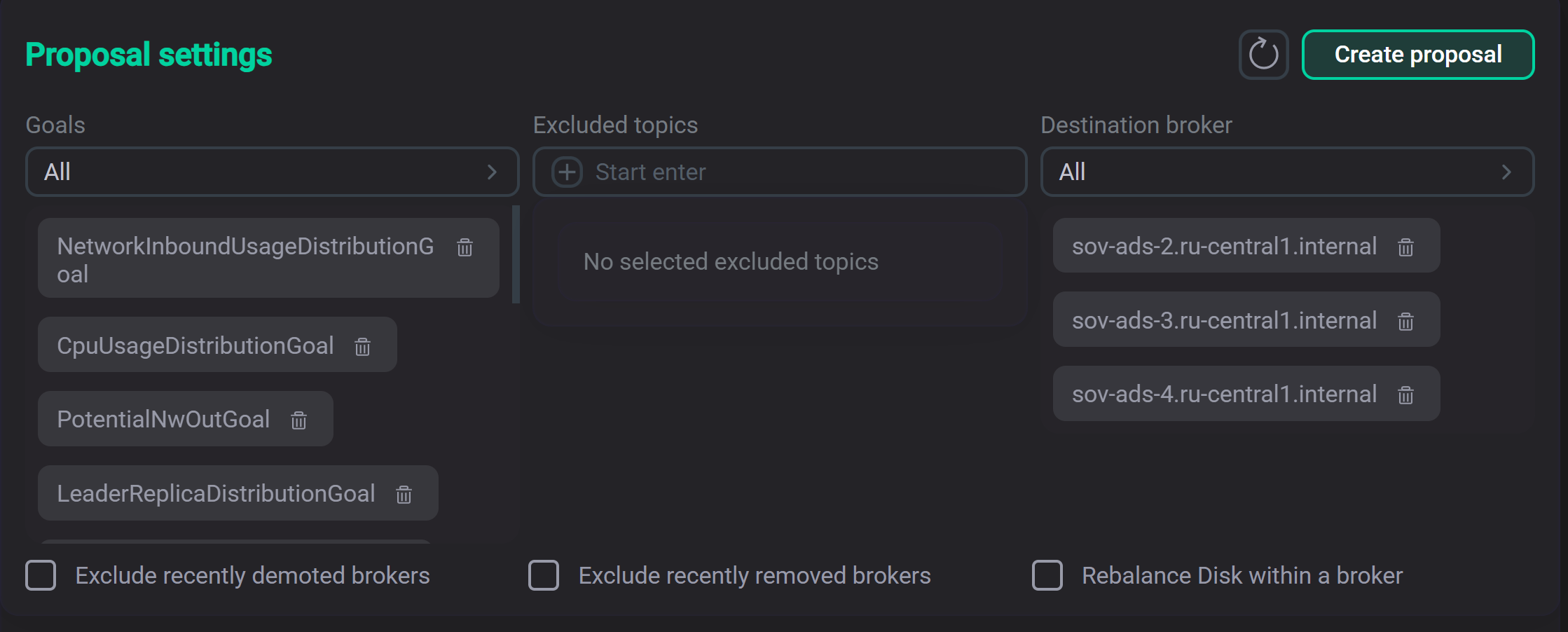
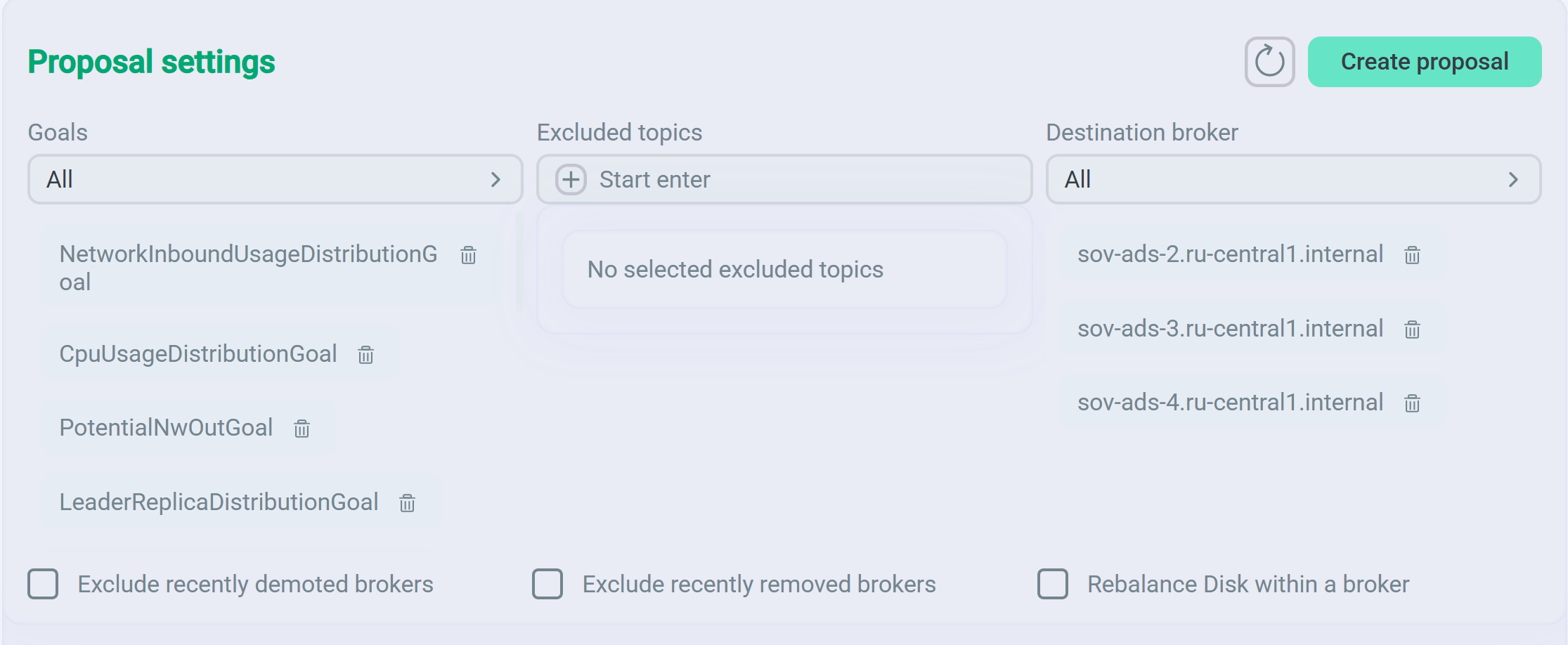
В секции выполняется настройка предложения.
 Proposal settings
 Proposal settings
В секции содержатся:
-
Выпадающий список Goals, позволяющий редактировать набор целей Cruise Control.
-
Поле Excluded topics для указания регулярного выражения, определяющего имена топиков, которые должны быть исключены при создании предложения (например, выражение
mm-connect.*исключит все топики, имена которых начинаются сmm-connect). -
Выпадающий список Destination broker, позволяющий редактировать перечень брокеров, которые должны учитываться при создании предложения.
-
Поля для активации параметров, описанные ниже.
Поле Описание Exclude recently demoted brokers
Активируйте, если брокеры, недавно пониженные в приоритете, нужно исключить из оптимизации
Exclude recently removed brokers
Активируйте, если брокеры, недавно удаленные, нужно исключить из оптимизации
Rebalance Disk within a broker
Активируйте, если требуется перебалансировка диска внутри брокера
-
Кнопка

 для обнуления настроек предложения.
 -
Кнопка Create proposal, после нажатия которой появляется обзор cформированного предложения в секции Proposal, а также таблица Goals.
-
-
Proposal
В секции отображается cформированное предложение после нажатия кнопки Create proposal в секции Proposal settings. Также в секции выполянется применение предложения.
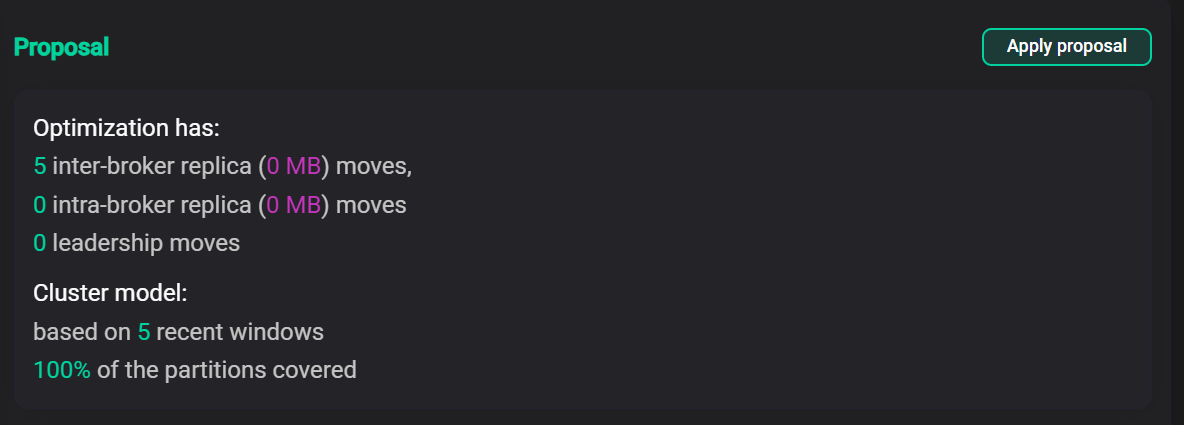 Proposal
 Proposal
В секции содержатся:
-
Описание предложения, включающее:
-
количество перемещений реплик, а также обьем перемещаемых данных между брокерами и внутри брокеров;
-
количество смен лидеров.
-
-
Информация о модели кластера, на которой основано предложение:
-
количество последних использованных окон загрузки;
-
объем в процентах всех использованных в модели партиций.
-
-
Кнопка Apply proposal, при нажатии на которую запускается перебалансировка кластера.
-
-
Goals
Секция отображается после нажатия кнопки Create proposal в секции Proposal settings и содержит информацию о статусе целей, использующихся в предложении.
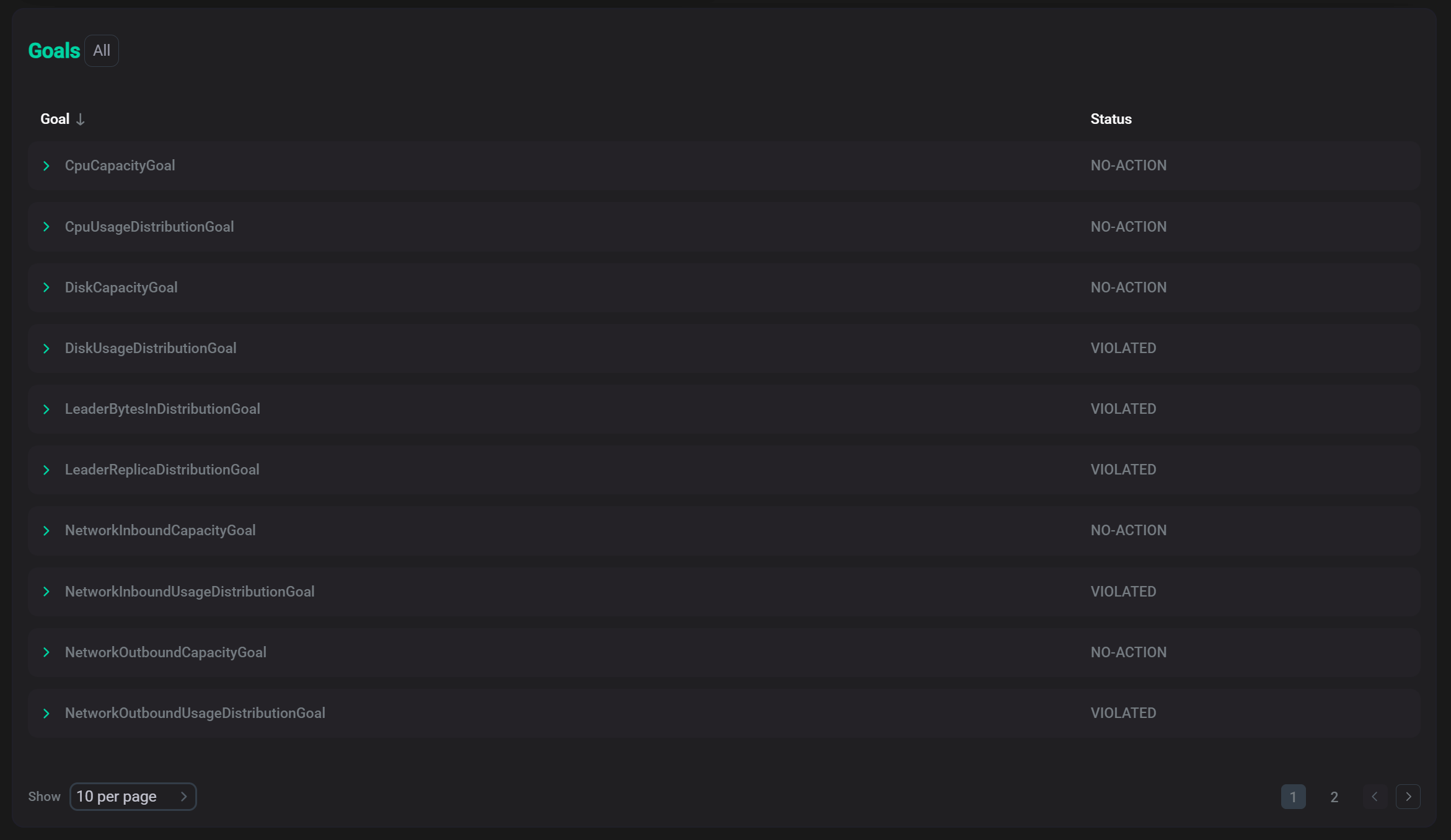 Goals
Goals Goals
GoalsСтатусы целей:
-
VIOLATED— нарушенная цель; -
NO-ACTION— заданная, но не нарушенная цель.
При нажатии на строку с названием цели можно просмотреть метрики по некоторым ресурсам кластера.
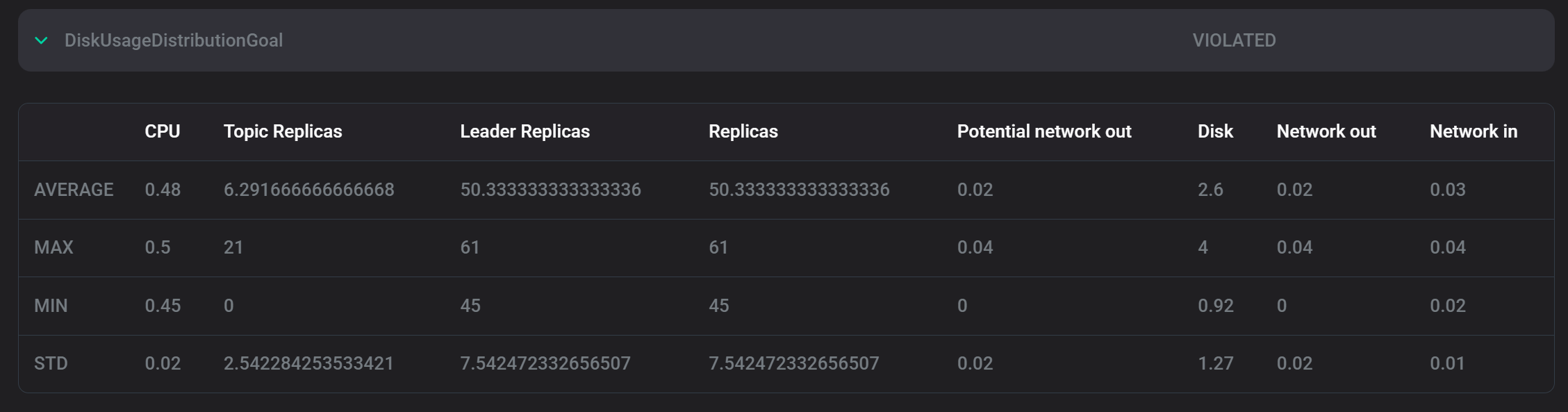 Метрики кластера
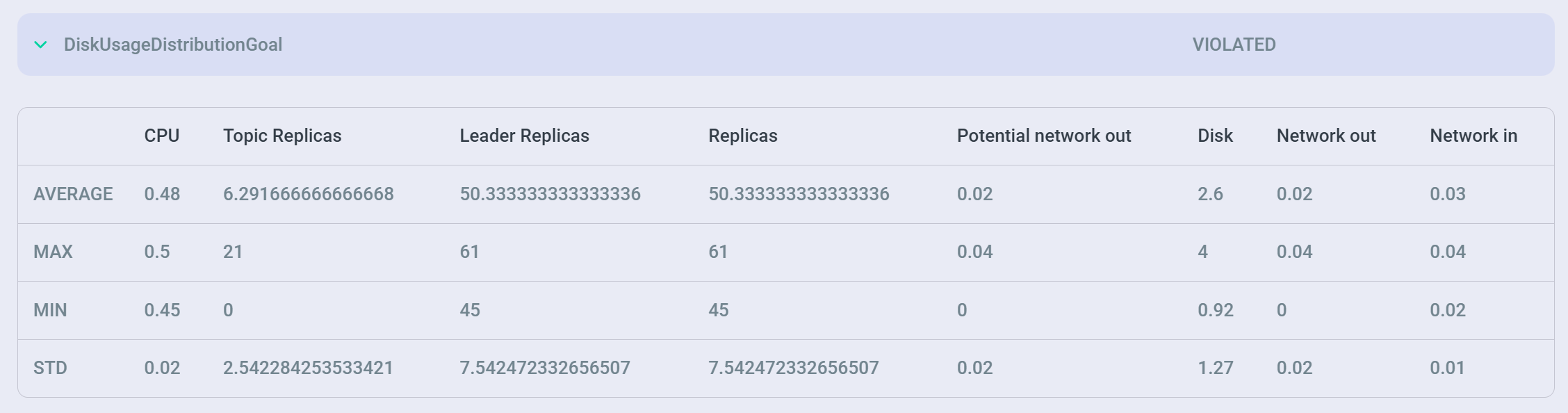 Метрики кластера
Метрики отображаются для нескольких уровней значения:
-
AVERAGE— среднее значение параметра; -
MAX— максимальное значение параметра; -
MIN— минимальное значение параметра; -
STD— стандартное отклонение значения.
Ниже приведено описание ресурсов кластера, использующихся в представленных метриках.
Поле Описание CPU
Использование процессора
Topic replicas
Реплики топика
Leader replicas
Реплики лидера
Replicas
Все реплики
Potential network out
Потенциальная исходящая пропускная способность сети
Disk
Использование диска
Network out
Исходящий трафик кластера
Network in
Входящий трафик кластера
-
Вкладка Tasks execution History
Вкладка Clusters → <cluster name> → Cruise Control → Tasks execution History открывается со страницы Cruise Control. Вкладка предоставляет информацию о состоянии выполняемых задач.
|
ПРИМЕЧАНИЕ
Кроме задач перебалансировки ( |
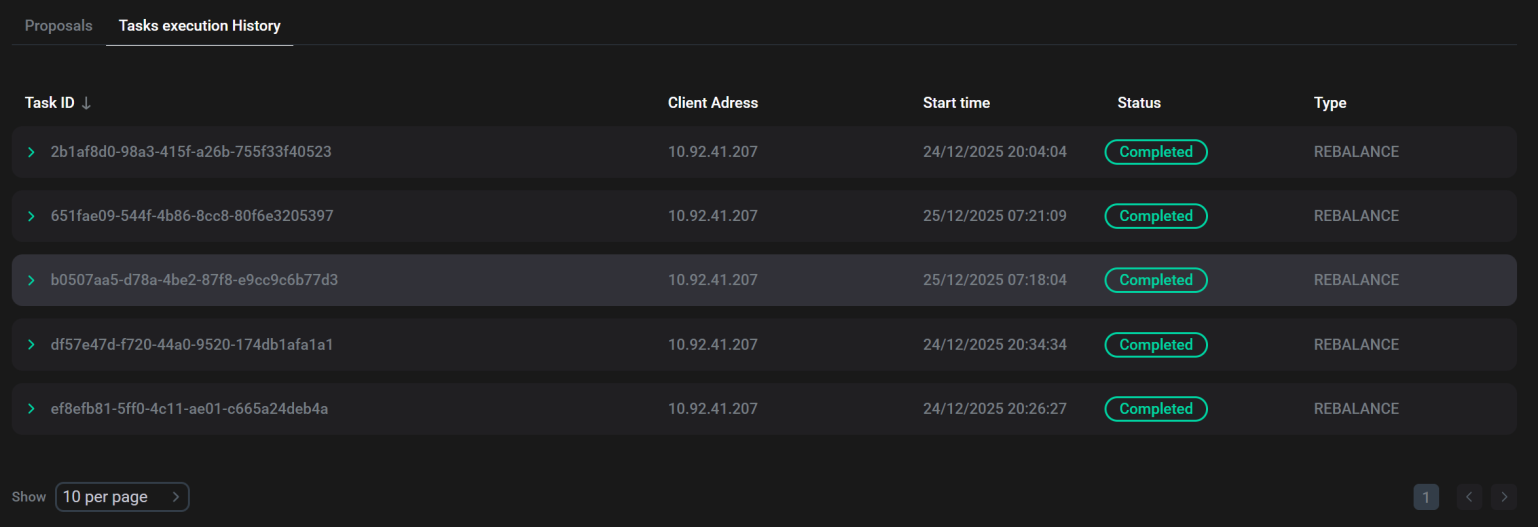
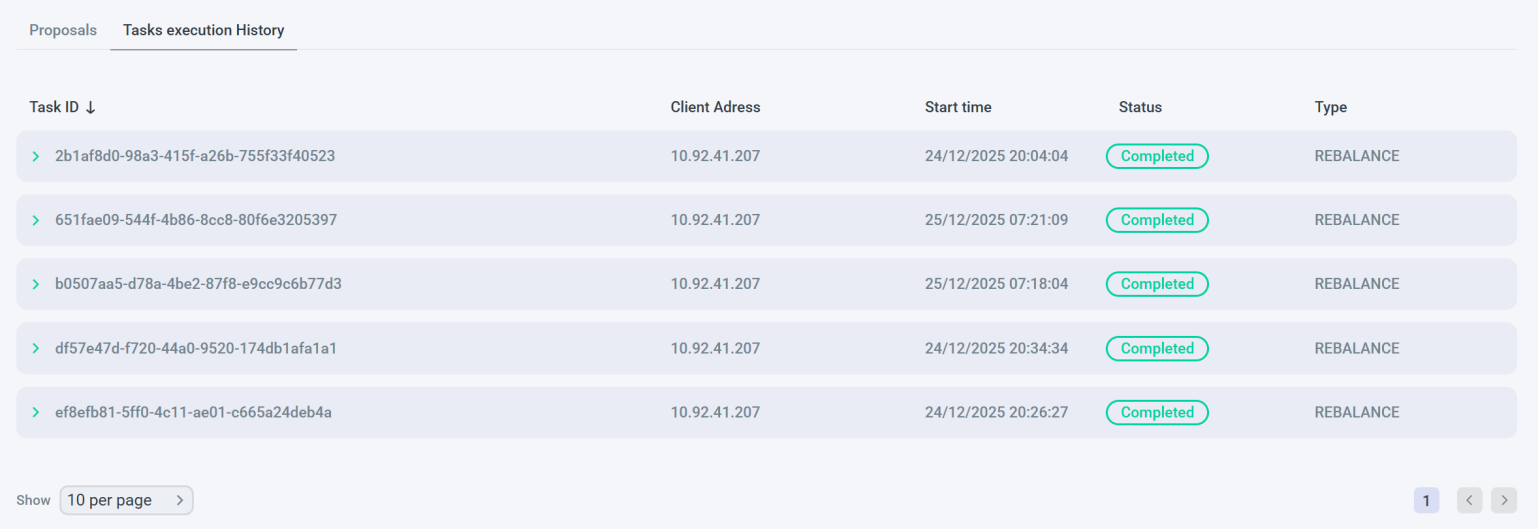
Описание столбцов таблицы приведено ниже.
| Поле | Описание |
|---|---|
Task ID |
Идентификатор задачи |
Client Address |
Адрес, с которого был выполнен запрос |
Start time |
Время начала выполнения задачи |
Status |
Статус задачи. Возможные значения:
|
Type |
Тип выполняемой задачи. Возможные значения:
|
При нажатии на строку таблицы можно посмотреть информацию о выполняемой задаче, которая является ответом на запрос пользователя.
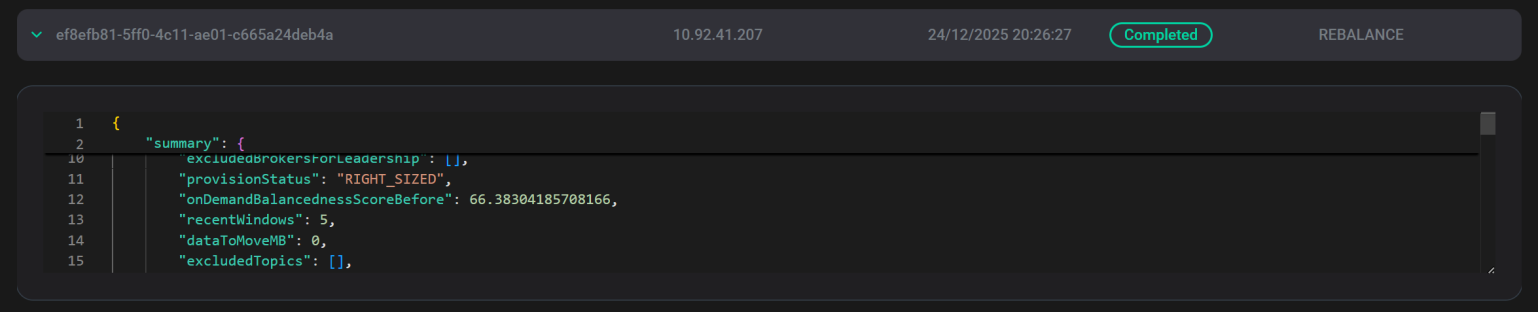
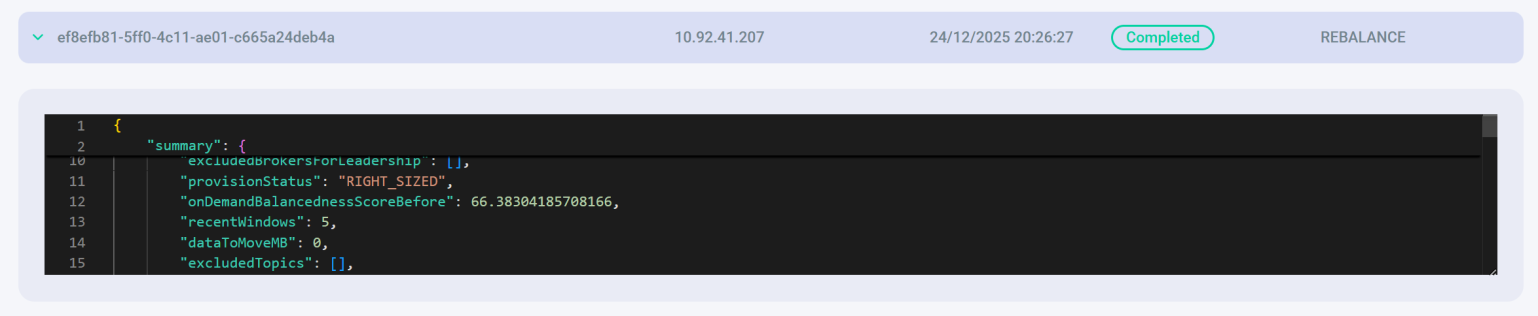
Например, для задачи REBALANCE ответ содержит:
-
в разделе
summary— обзор целей, использующихся в предложении; -
в разделе
proposals— информация о новых лидерах партиций топиков; -
в разделе
loadAfterOptimization— модель нагрузки кластера после применения оптимизации.
После перебалансировки в таблице нагрузки кластера и состояния брокеров можно увидеть, что имеющаяся нагрузка кластера совпадает с моделью нагрузки, показанной в деталях выполненной задачи.