Работа с таблицами в ADQM Control
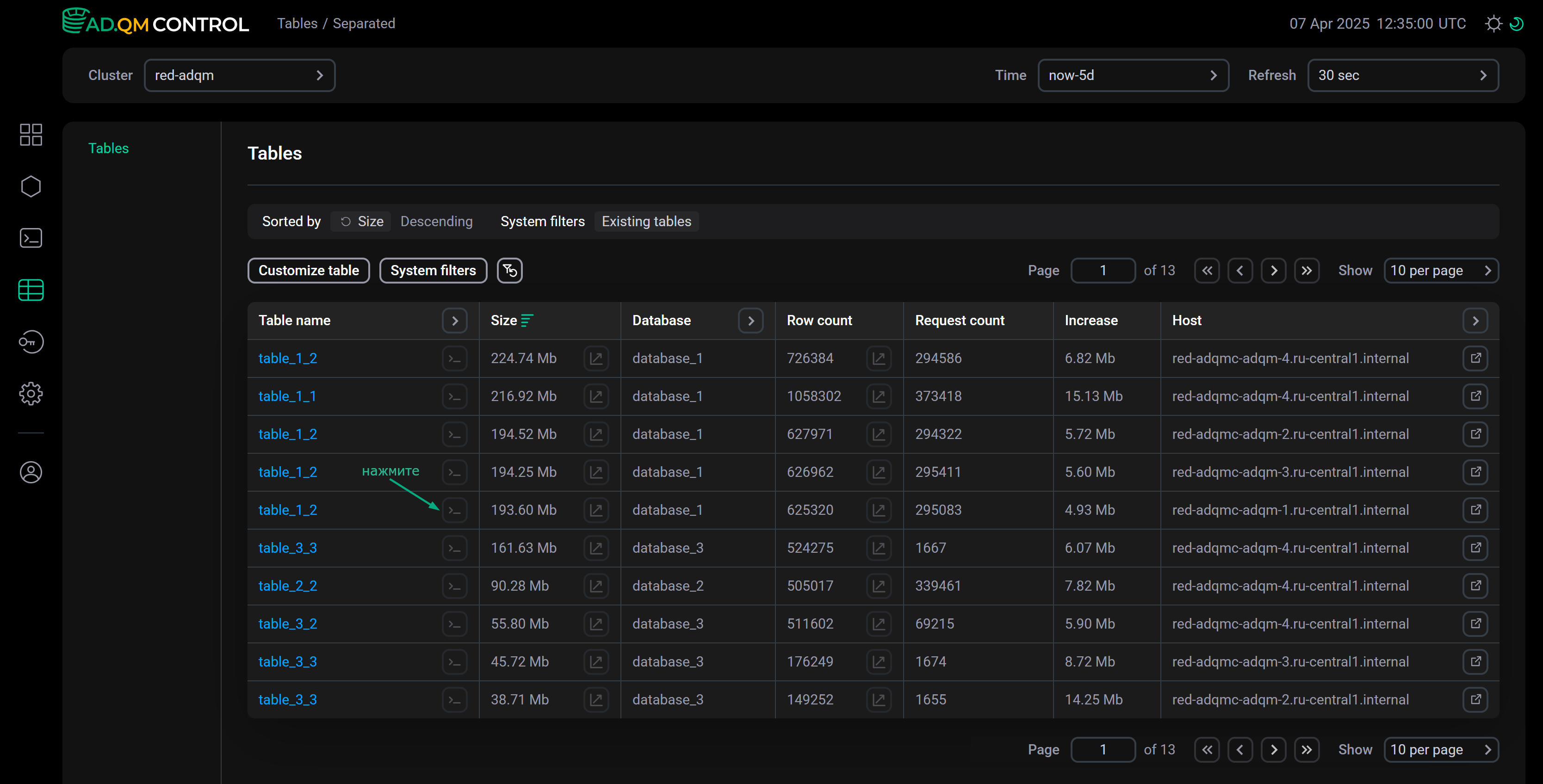
Страница Tables web-интерфейса ADQM Control предназначена для вывода информации о таблицах данных кластера ADQM, подключенного для мониторинга. Здесь можно посмотреть список всех таблиц кластера с общей информацией о них, перейти к более детальной информации по столбцам отдельной таблицы, а также визуально оценить изменение объемов данных в таблицах с помощью графиков.
В верхней части экрана можно настроить следующие фильтры для отбора данных, которые требуется вывести на странице Tables:
-
Cluster — кластер ADQM, в котором находятся таблицы.
-
Time — интервал времени, за который нужно вывести информацию о таблицах. При нажатии на поле открывается окно, в котором можно выбрать период из предложенных вариантов на вкладке Range либо самостоятельно установить границы временного диапазона (не менее 1 часа) на вкладке Calendar.
-
Refresh — частота обновления данных.
Список таблиц
Страница Tables содержит две вкладки, каждая из которых формирует список таблиц кластера ADQM определенным образом:
-
Separated — таблицы, расположенные на разных хостах кластера, показываются отдельно.
-
Aggregated — таблицы группируются по имени таблицы, имени базы данных и движку (то есть каждая таблица, расположенная на нескольких хостах кластера, показывается как одна запись в списке).
Список таблиц ADQM выводится в виде таблицы со следующими полями.
| Поле | Описание |
|---|---|
Table name |
Имя таблицы ADQM |
Size |
|
Database |
База данных, в которой находится таблица |
Возможно добавление полей с дополнительной информацией по таблицам ADQM — для этого нажмите Customize table и отметьте нужные поля в выпадающем списке.
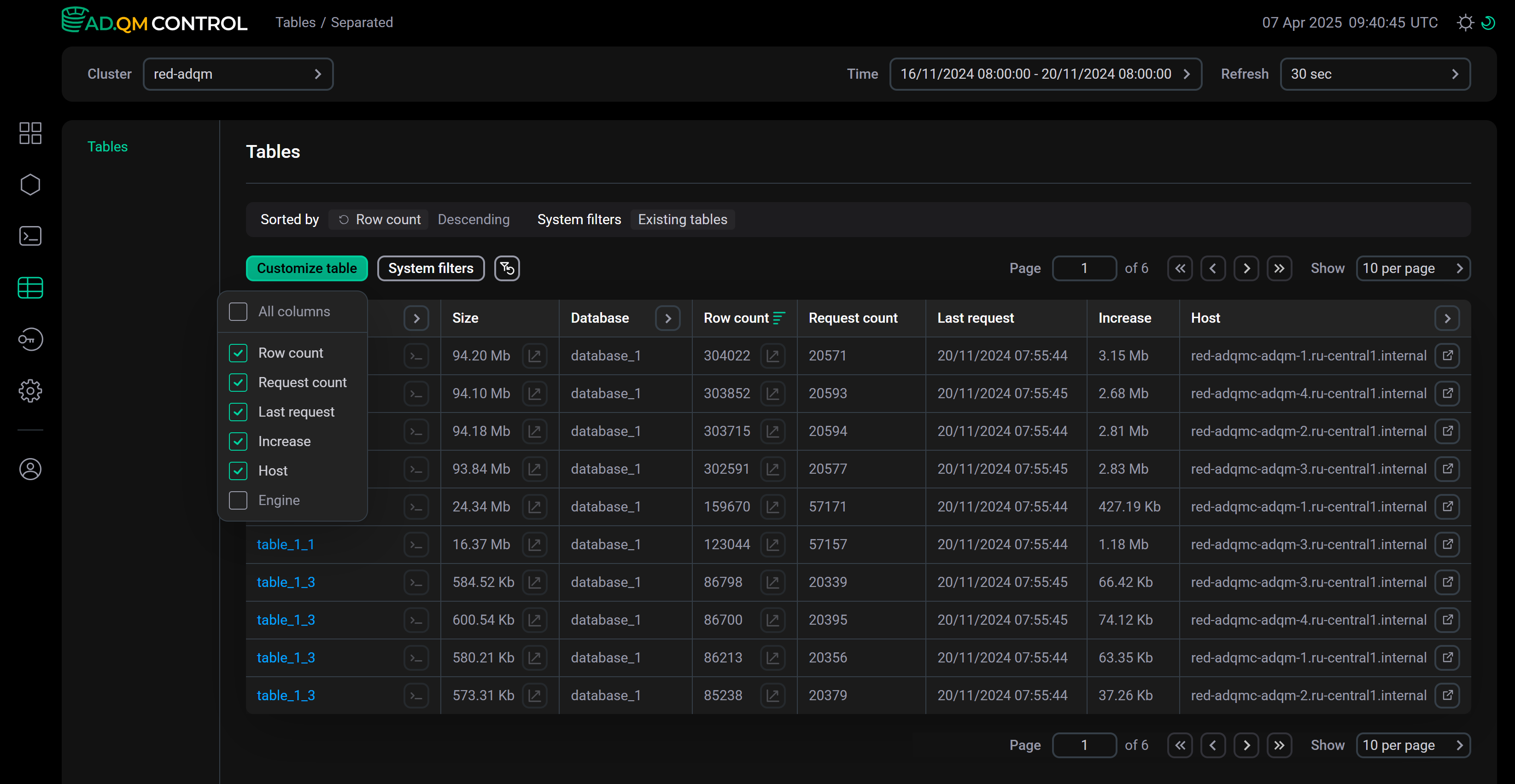
На вкладках Separated и Aggregated доступны разные наборы полей для вывода метрик таблиц ADQM, расположенных на конкретных хостах, и агрегированных таблиц соответственно.
| Поле | Описание |
|---|---|
Exist |
Время существования таблицы (в рамках мониторинга кластера ADQM в ADQM Control) |
Row count |
Количество строк данных в таблице на хосте в конце выбранного интервала времени |
Request count |
Количество запросов к таблице на хосте за выбранный интервал времени |
Last request |
Время запуска последнего запроса к таблице на хосте в рамках выбранного интервала времени |
Increase |
Изменение размера таблицы на хосте за выбранный интервал времени (отрицательное значение означает уменьшение объема данных в таблице) |
Host |
Хост кластера ADQM, на котором расположена таблица. Клик по иконке |
Engine |
Движок таблицы |


| Поле | Описание |
|---|---|
Exist |
Время существования таблицы (в рамках мониторинга кластера ADQM в ADQM Control) |
Row count |
Общее количество строк данных в таблице на всех хостах в конце выбранного интервала времени |
Request count |
Общее количество запросов к таблице, направленных на все хосты, за выбранный интервал времени |
Last request |
Время запуска последнего запроса к таблице в рамках выбранного интервала времени |
Increase |
Изменение общего размера таблицы за выбранный интервал времени (отрицательное значение означает уменьшение объема данных в таблице) |
Hosts |
Число хостов, на которых расположена таблица |
Engine |
Движок таблицы |
Size skew |
Перекос в данных таблицы на разных хостах по размеру |
Rows skew |
Перекос в данных таблицы на разных хостах по количеству строк |
Requests skew |
Перекос в количестве запросов, направленных в таблицу на разные хосты |
Size imbalance |
Неравномерность распределения данных таблицы по размеру между хостами. Значения imbalance-метрик находятся в диапазоне |
Rows imbalance |
Неравномерность распределения данных таблицы между хостами по количеству строк |
Requests imbalance |
Неравномерность распределения запросов к таблице, выполняемых на разных хостах. Например, для 4 хостов при распределении запросов |
Графики
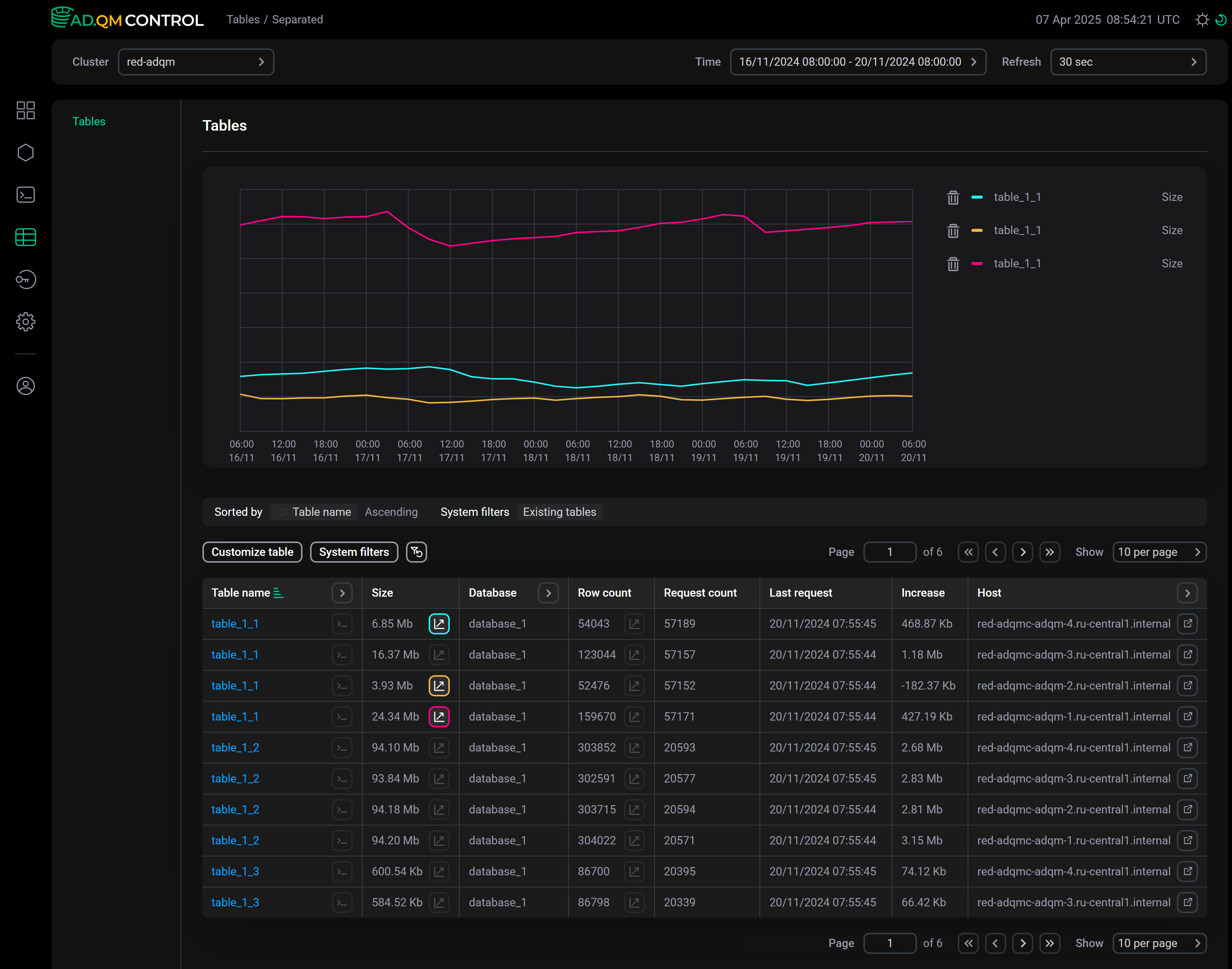
На странице Tables можно вывести графики для отслеживания динамики изменения метрик таблиц ADQM за выбранный период времени. В столбцах метрик, для которых поддерживаются графики, расположена иконка 
 . Кликните по иконке — над списком таблиц появится панель, где будет построен график по соответствующему показателю таблицы ADQM. Одновременно можно построить до 8 графиков (включительно).
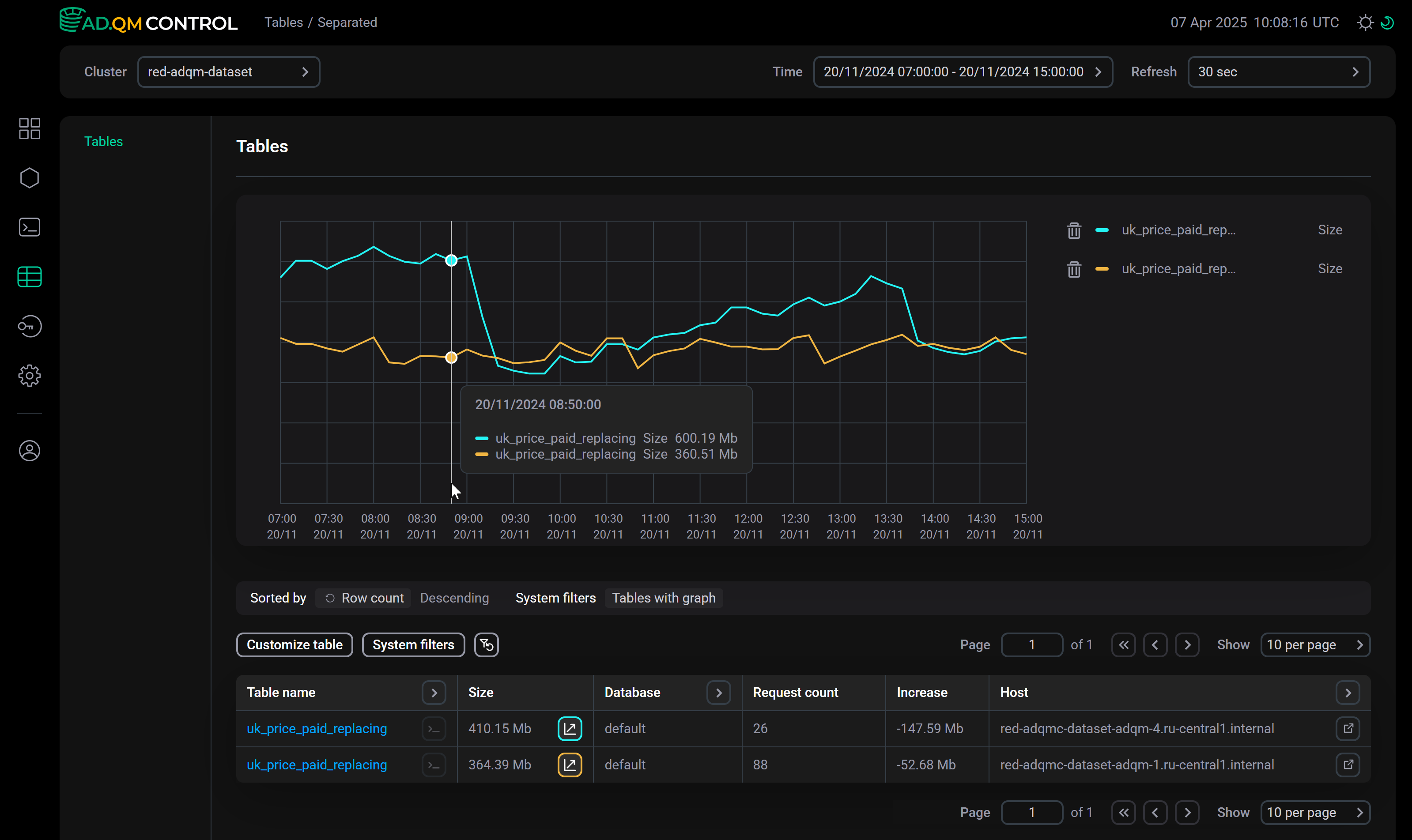
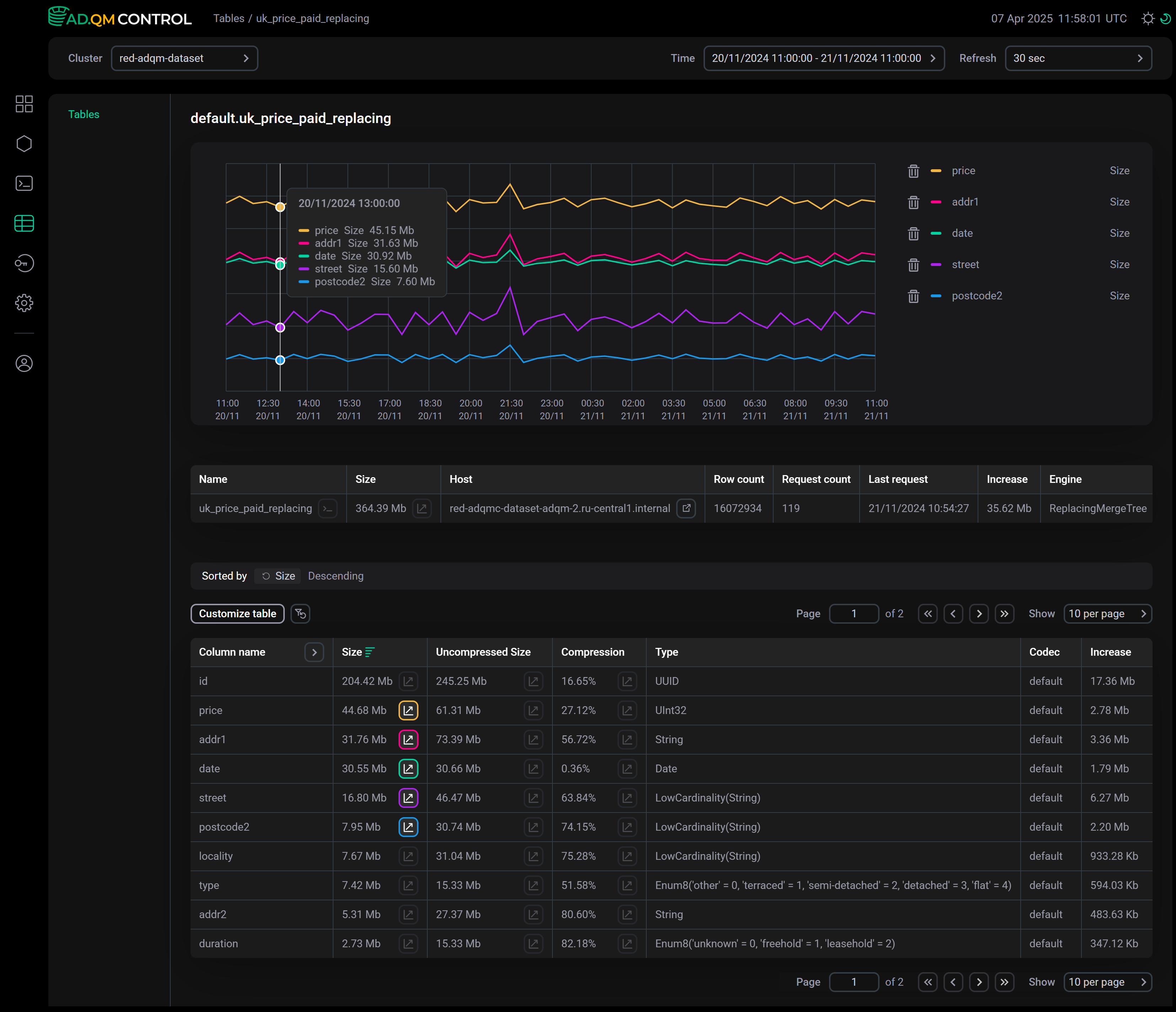
При наведении курсора мыши на область графиков можно получить конкретные значения отслеживаемых метрик в определенный момент времени. Опция Detalization позволяет выбрать уровень детализации (число точек на графике): Low или High.
Чтобы удалить график, нажмите соответствующую ему по цвету иконку в таблице (например, 
 и
и 
 на рисунке выше) или иконку
 в легенде справа от графиков.
Фильтрация и сортировка данных
В заголовках столбцов Table name, Database, Engine и Host (на вкладке Separated) доступны фильтры, которые можно использовать для отбора необходимых данных на странице Tables. Чтобы установить фильтр, нажмите на иконку 
 и введите искомое значение (имя или фрагмент имени таблицы/базы данных/движка; названия хостов полностью). Иконка
 означает, что для столбца определен фильтр. Для сброса всех фильтров по столбцам нажмите
 .
.
При нажатии на System filters показывается список предопределенных фильтров, которые можно активировать с помощью переключателя 
 :
:
-
Show system.tables — отображать системные таблицы ADQM из базы данных
system; -
Only existing tables — отображать только таблицы, которые существуют в кластере на последний момент времени указанного интервала (то есть таблицы, метрики по которым поступали в ADQM Control в конце этого временного интервала);
-
Only existing subtables (на вкладке Aggregated) — для вычисления данных в строке группы таблиц учитывать только таблицы, существующие в группе на последний момент времени указанного интервала;
-
Only tables with graph — отображать только таблицы, по которым построены графики.
Данные на странице Tables также возможно отсортировать по значениям любого столбца таблицы со списком таблиц ADQM. Для применения сортировки по столбцу нажмите на иконку 
 или
или 
 в его заголовке.
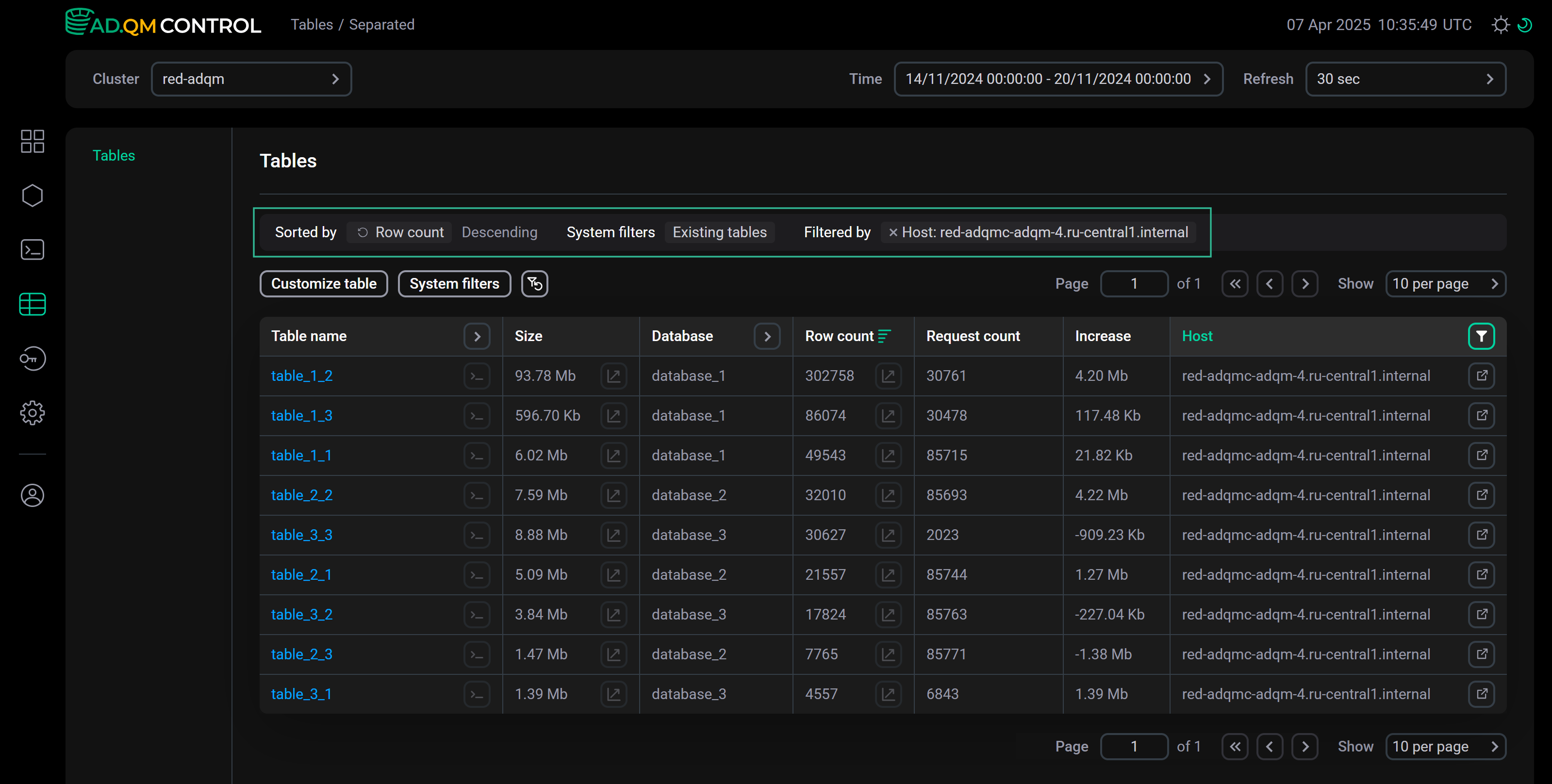
Над списком таблиц расположена панель с индикаторами применяемых в настоящий момент условий сортировки (Sorted by) и фильтрации (System filters, Filtered by) данных.
Список самых больших по объему данных таблиц и список наиболее часто запрашиваемых таблиц в кластере ADQM можно также посмотреть на странице Dashboard в секции Top 10 tables.
Детали таблицы
Перейти на отдельную страницу с детальной информацией о таблице ADQM на конкретном хосте можно следующим образом в зависимости от того, с какой вкладки на странице Tables выполняется переход.
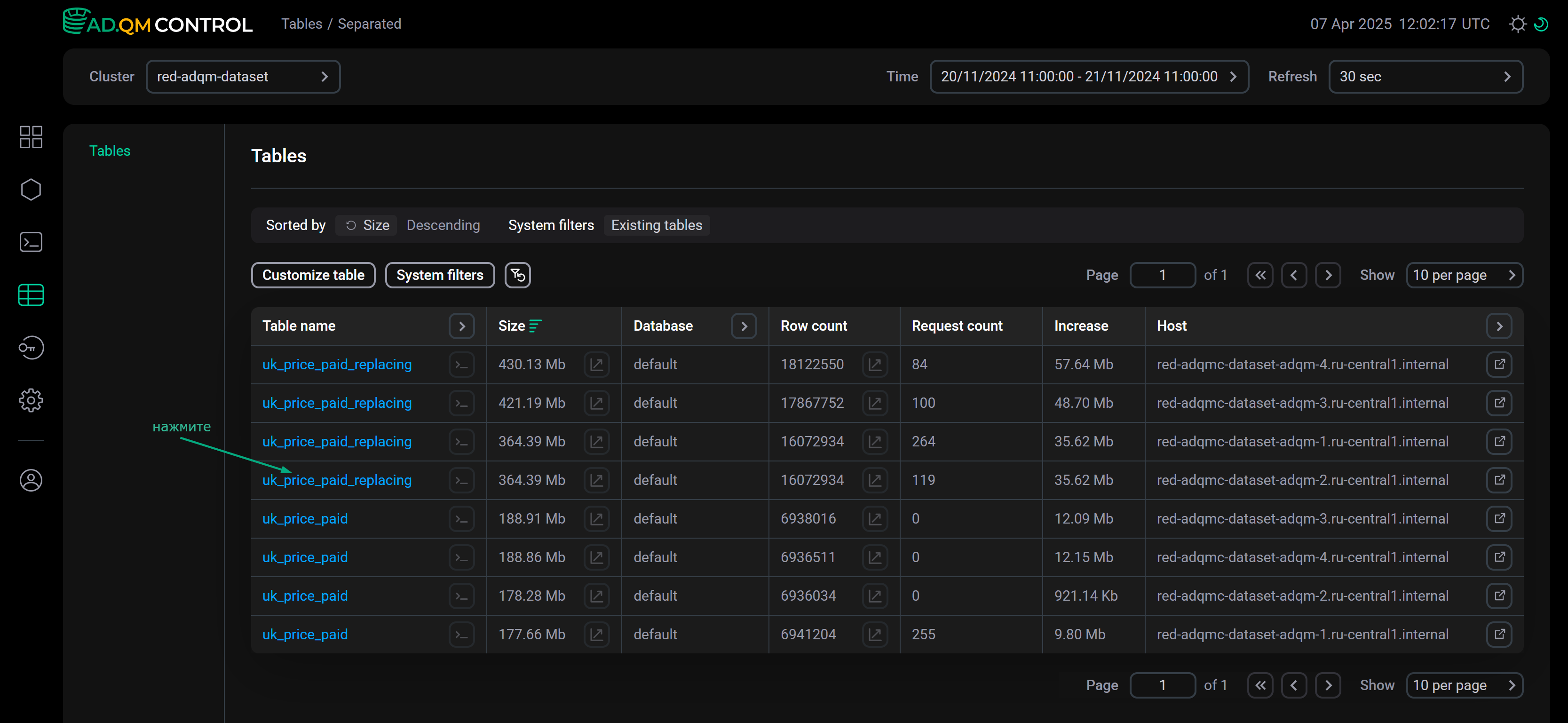
Нажмите на имя таблицы в столбце Table name.
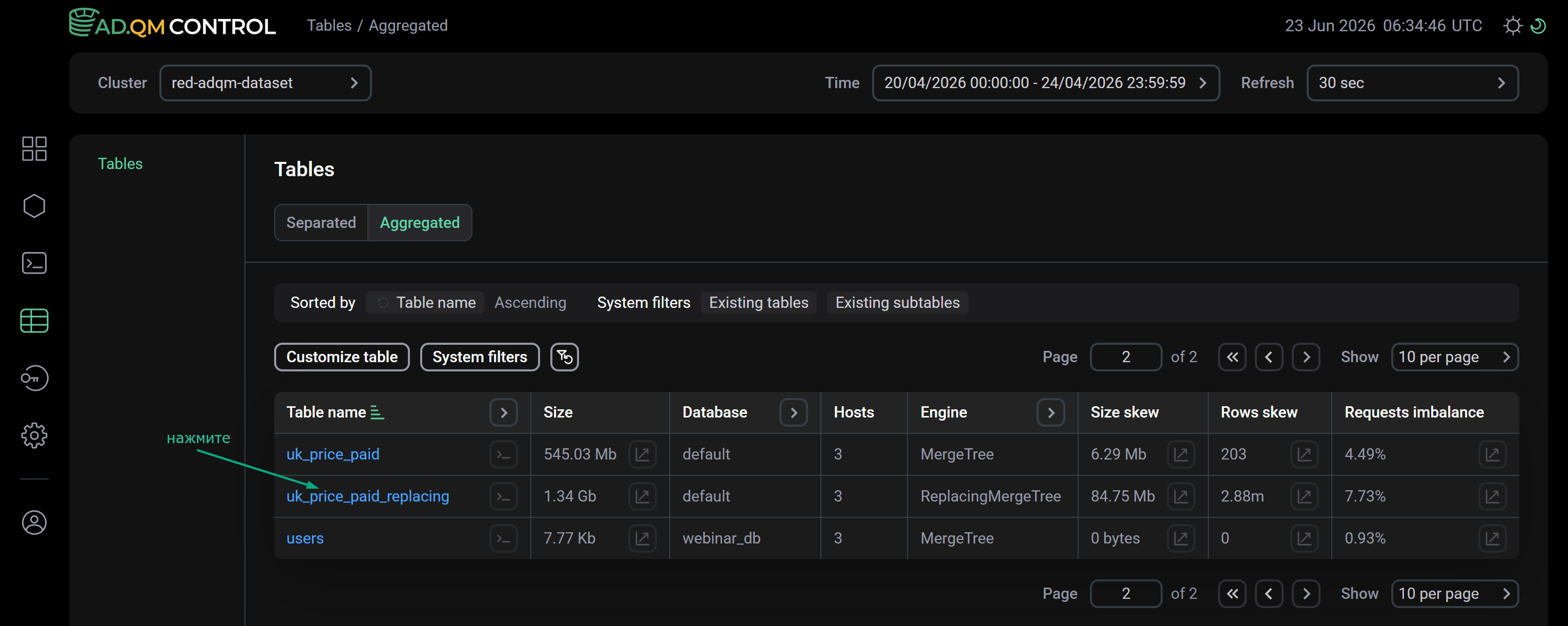
Нажмите на имя агрегированной таблицы (группы таблиц) в столбце Table name — откроется страница со списком таблиц выбранной группы (с полным набором метрик, как на вкладке Separated).
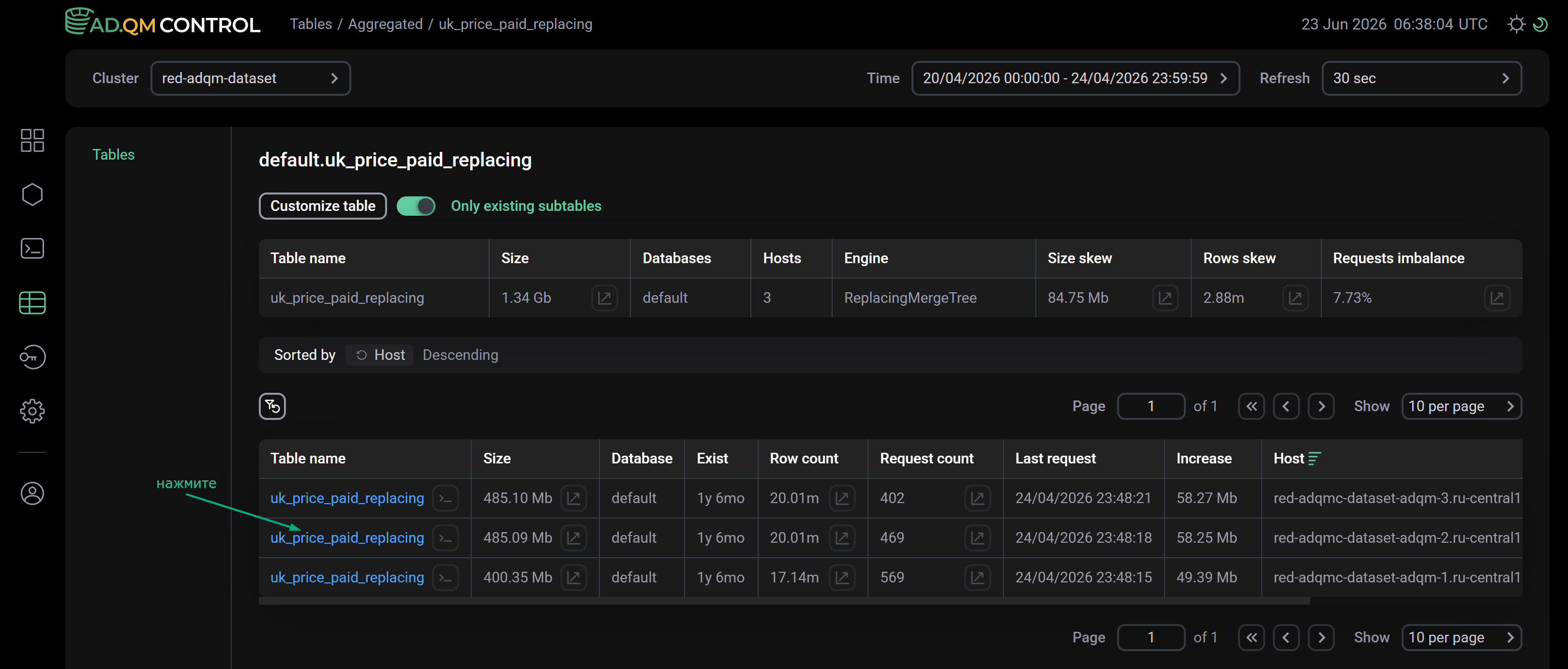
В зависимости от состояния переключателя Only existing subtables на открывшейся странице в списке показываются все таблицы группы, которые существовали в кластере в указанный интервал времени, или только таблицы, существующие на последний момент времени этого интервала. В верхней части страницы показывается общая информация о группе таблиц (как в соответствующей строке на вкладке Aggregated) — набор метрик можно изменять через Customize table. На этой странице также можно построить графики по метрикам отдельных таблиц группы и метрикам агрегированной таблицы — используйте для этого иконку в столбцах, соответствующих нужным метрикам. График агрегированной таблицы в легенде отмечается знаком Σ.
Для перехода к деталям таблицы, расположенной на конкретном хосте, нажмите на ее имя в соответствующей строке списка.
В верхней части страницы с деталями таблицы ADQM выводится общая информация о таблице — имя и размер таблицы, а также метрики, выбранные через Customize table на вкладке Separated.
Также здесь приводится таблица с подробной информацией по каждому столбцу выбранной таблицы ADQM, которая содержит следующие поля (видимость некоторых полей настраивается опцией Customize table).
| Поле | Описание |
|---|---|
Column name |
Имя столбца (актуальное на последний момент времени из указанного интервала) |
Size |
Размер данных столбца в сжатом виде |
Uncompressed Size |
Размер данных столбца в несжатом виде |
Compression |
Процент сэкономленного дискового пространства за счет сжатия данных |
Type |
Тип данных столбца |
Codec |
Кодеки сжатия данных, применяемые к столбцу |
Comment |
Комментарий к столбцу |
Increase |
Изменение размера данных столбца за выбранный интервал времени |
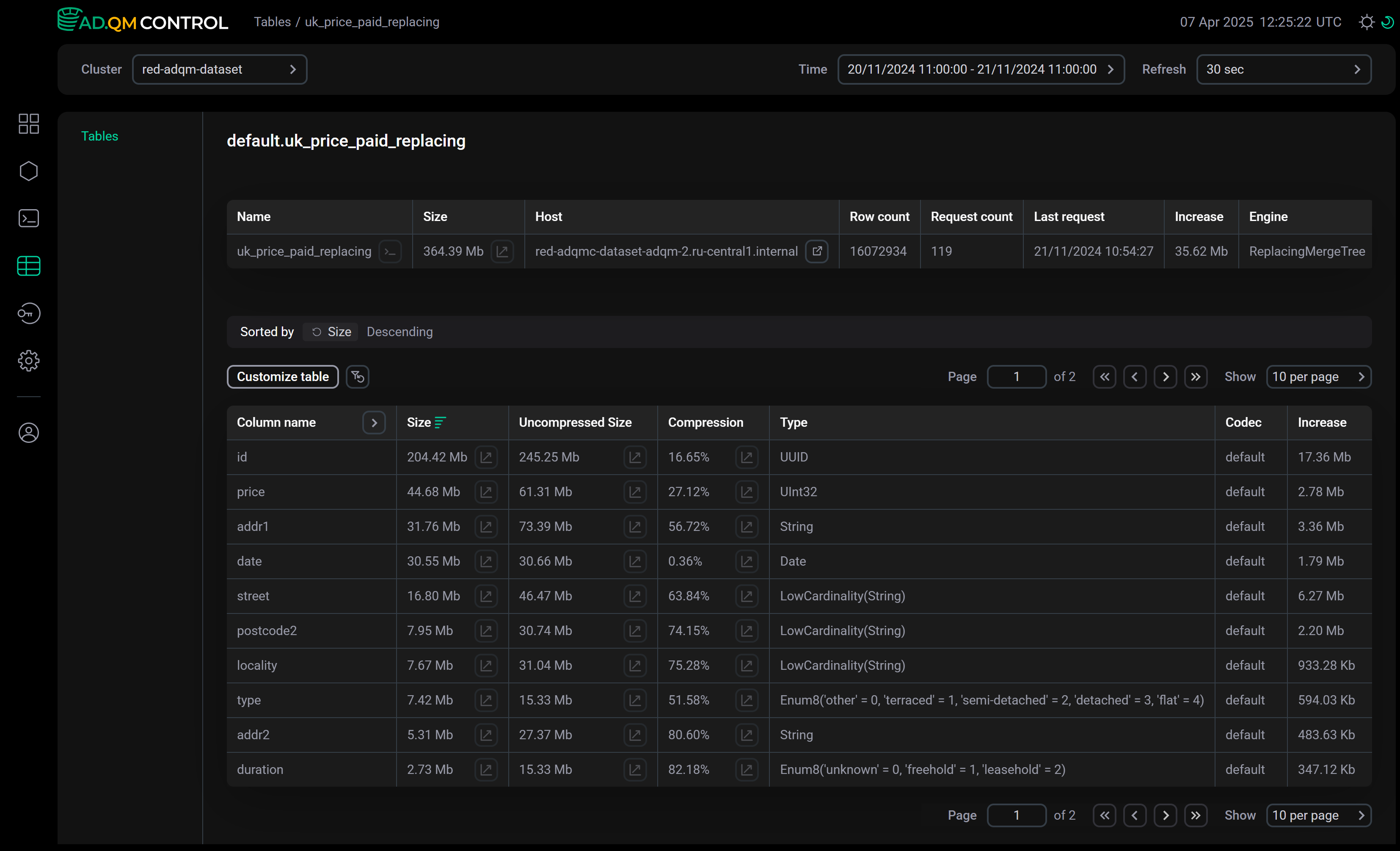
Данные в этой таблице можно отфильтровать по полю Column name (чтобы установить фильтр, нажмите в заголовке столбца) и отсортировать по любому столбцу кроме Comment (используйте иконку или в заголовке столбца).
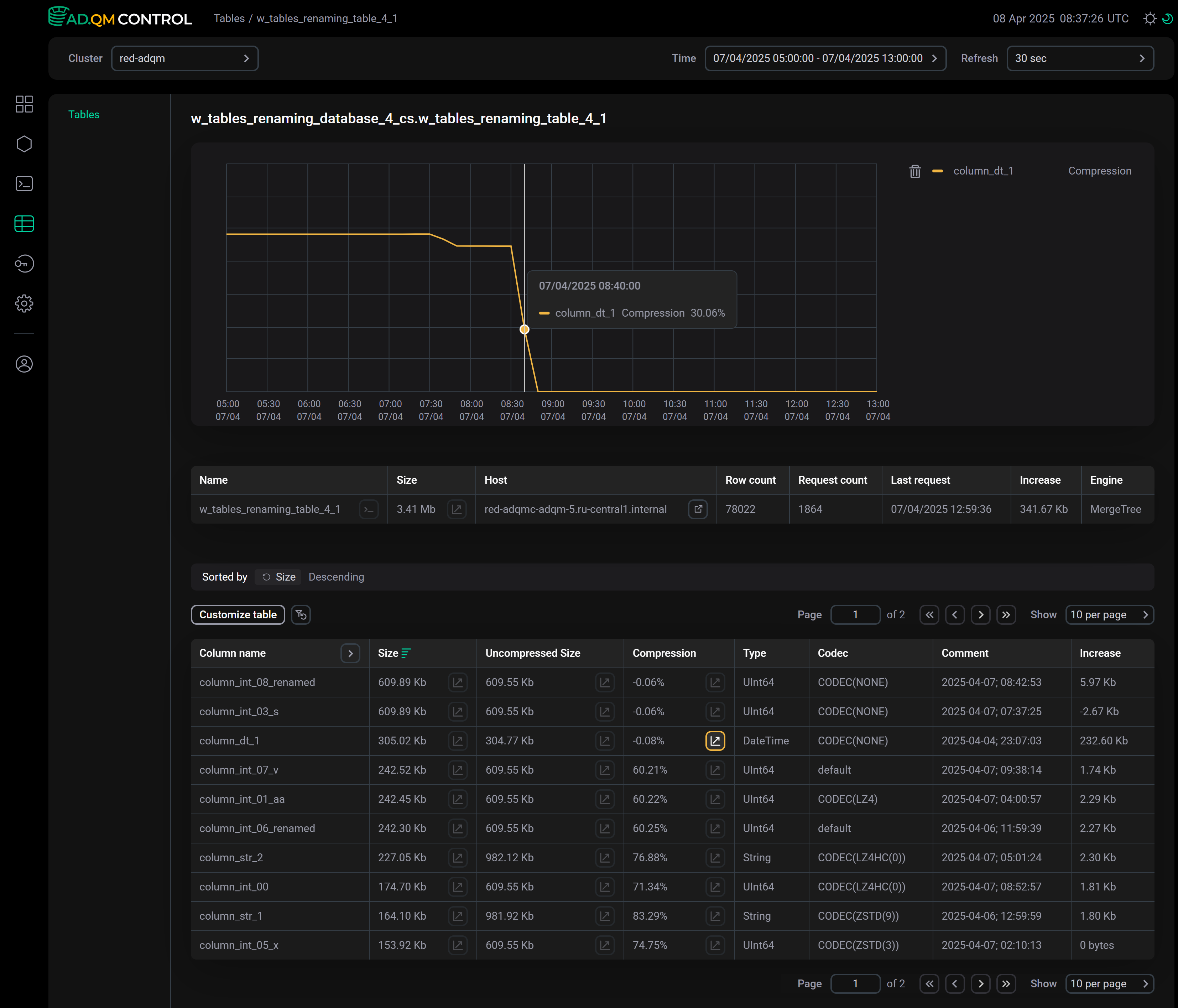
На этой странице также можно построить графики, чтобы посмотреть изменение размера сжатых или несжатых данных в отдельных столбцах таблицы ADQM в течение выбранного временного интервала или проанализировать влияние применяемого кодека сжатия данных на объем освобождаемого дискового пространства. Используйте для этого иконку в столбцах Size, Uncompressed Size или Compression соответственно. Одновременно можно построить до 7 графиков по отдельным столбцам таблицы, а также вывести один график по размеру всей таблицы.
|
ВНИМАНИЕ
В следующих случаях линии графиков могут прерываться, не отражая тем самым реальное состояние столбцов, что может вводить пользователей в заблуждение:
Отрисовка графиков для подобных случаев будет исправлена в будущих релизах ADQM Control. |
Запросы к таблице
Со страницы Tables (а также со страницы с деталями таблицы ADQM) можно перейти к списку запросов, направленных в конкретную таблицу ADQM за выбранный интервал времени. Для этого кликните по иконке 
 в ячейке Table name, соответствующей нужной таблице с данными — откроется страница Queries с автоматически настроенными фильтрами по названию таблицы, базе данных и хосту.