

Управление пользователями
Вход в ADQM Control выполняется под учетными записями, предварительно зарегистрированными в системе. Управление пользователями осуществляется на вкладке Users страницы Access в web-интерфейсе ADQM Control.
После установки кластера ADQM Control автоматически создается пользователь admin (пароль — admin) с ролью Owner — владелец системы.
Просмотр списка пользователей
Список пользователей ADQM Control доступен на странице Access → Users. Для каждого пользователя выводится следующая информация:
-
User name — логин;
-
First name и Last name — имя и фамилия пользователя;
-
Role — роль пользователя в системе;
-
Status — статус пользователя. Возможные значения:
-
Active— учетная запись существует в системе; -
Online— у пользователя есть активные сессии (количество сессий показывается при наведении курсора мыши на иконку
 );
-
Blocked— пользователь заблокирован (время, когда пользователь был заблокирован, можно посмотреть при наведении курсора мыши на иконку ).
-

В заголовках столбцов таблицы со списком пользователей расположены фильтры, которые можно использовать для отбора необходимых данных. Для открытия фильтра необходимо нажать на иконку 
 .
Иконка 
 означает, что для столбца определен фильтр. Для сброса всех фильтров нажмите

 .
Добавление нового пользователя
Для добавления нового пользователя выполните следующие шаги:
-
На странице Access → Users нажмите кнопку Create user.
 Переход к добавлению пользователя
-
В открывшемся окне заполните следующие поля:
-
User name — имя пользователя, которое будет использоваться для входа в систему;
-
First name и Last name — имя и фамилия пользователя;
-
Password — пароль пользователя;
-
Confirm password — подтверждение пароля.
РЕКОМЕНДАЦИЯВо время заполнения поля Password по умолчанию выводится информация о требованиях к паролю, которые настраиваются на странице Settings → Password rules. Также эту информацию можно получить при наведении курсора на иконку
 , которая появляется справа от названия поля Password при наведении на него курсора.
 Ввод данных пользователя
-
-
Нажмите кнопку Create. В результате добавленный пользователь (с ролью
Administrator— администратор) отображается на странице Access → Users. Пользователь добавлен
Редактирование данных пользователя
Для редактирования данных ранее созданного пользователя выполните следующие шаги:
-
Нажмите на иконку

 в столбце Actions на странице Access → Users.
 Переход к редактированию
-
В открывшемся окне отредактируйте необходимые данные. Например, можно изменить пароль пользователя (с учетом установленных требований к сложности паролей). Имя пользователя для входа в систему в поле User name не редактируется.
 Редактирование данных пользователяПРИМЕЧАНИЕ
Администратор может изменить только свой собственный пароль, владелец системы — пароль любого пользователя.
-
Нажмите Save, чтобы применить изменения.
Блокировка пользователя
Владелец системы может заблокировать пользователя (и разблокировать его позже при необходимости). После блокировки все сессии пользователя будут автоматически закрыты, и он не сможет войти в систему до тех пор, пока не будет разблокирован.
Чтобы заблокировать пользователя, нажмите на иконку 
 в столбце Actions на странице Access → Users.
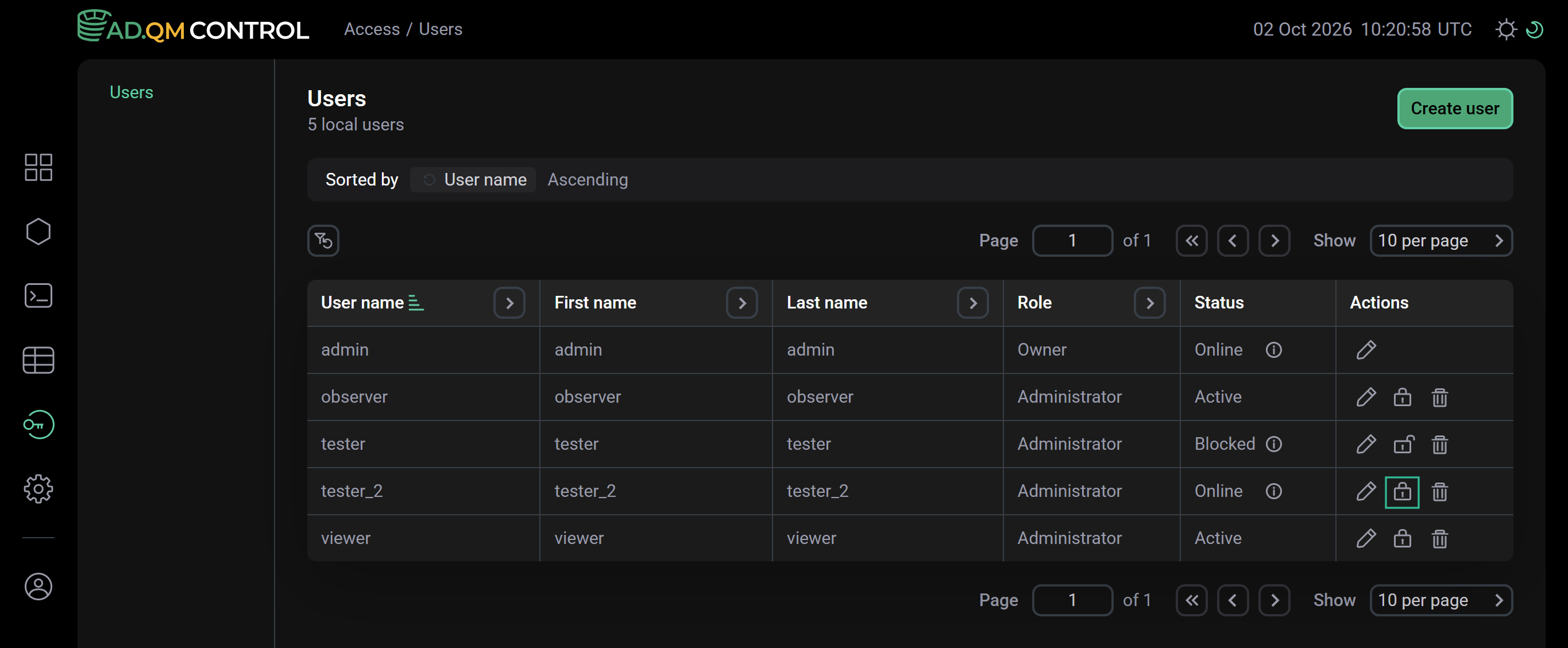
В открывшемся окне нажмите Block для подтверждения блокировки.
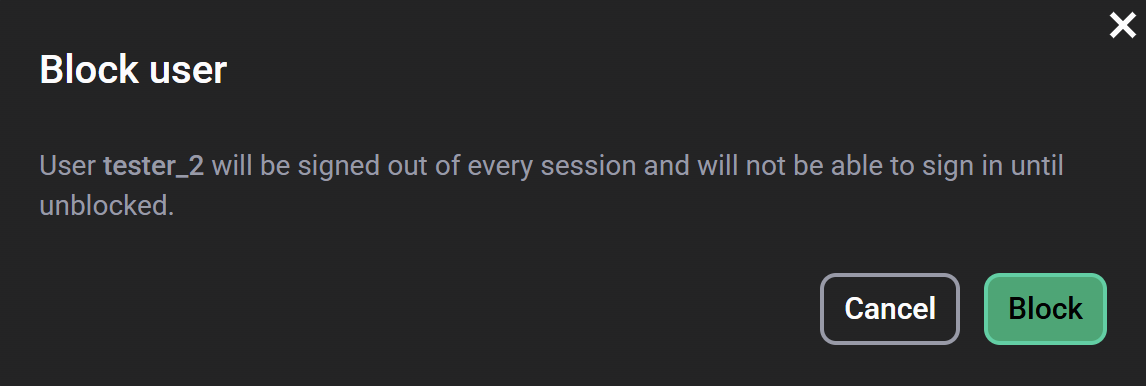
Для разблокировки пользователя используйте иконку 
 в столбце Actions.
Удаление пользователя
Чтобы удалить пользователя (действие доступно для владельца системы), нажмите на иконку 
 в столбце Actions на странице Access → Users.
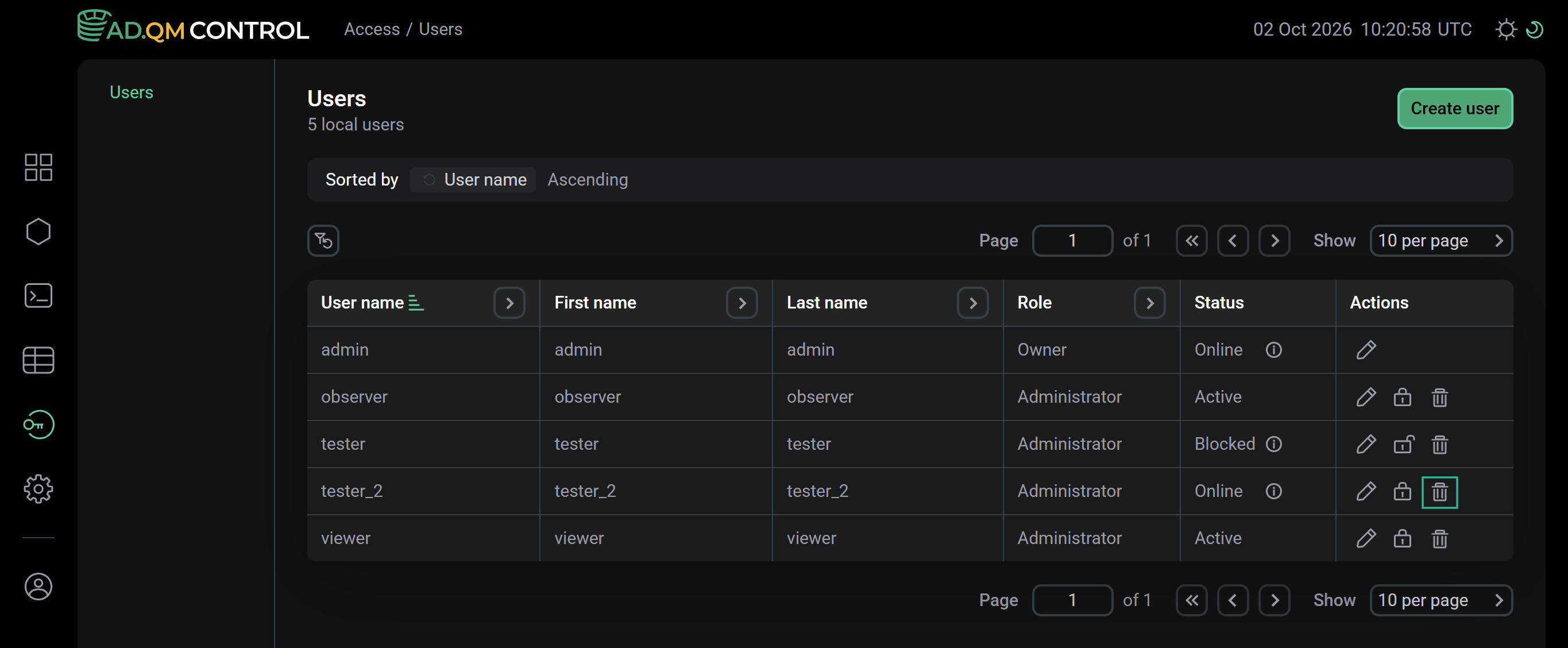
В открывшемся окне нажмите Delete для подтверждения удаления.
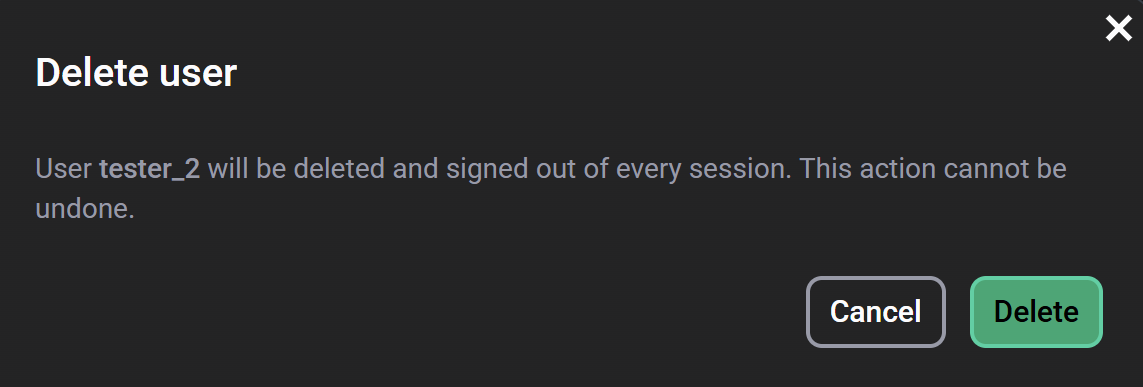
Определение требований к паролям
На странице Settings → Password rules можно установить требования к сложности паролей пользователей и параметры защиты от перебора паролей при входе в систему.

Если необходимо отредактировать настройки по умолчанию — измените нужные параметры и нажмите Save. Кнопка Revert change предназначена для отмены внесенных в форме изменений (еще не сохраненных путем нажатия Save).
| Параметр | Описание | Значение по умолчанию |
|---|---|---|
Minimum length |
Минимальная длина пароля пользователя |
1 |
Maximum length |
Максимальная длина пароля пользователя |
255 |
At least one lowercase letter |
Указывает, должен ли пароль содержать хотя бы один символ в нижнем регистре |
Неактивен |
At least one uppercase letter |
Указывает, должен ли пароль содержать хотя бы один символ в верхнем регистре |
Неактивен |
At least one number |
Указывает, должен ли пароль содержать хотя бы одну цифру |
Неактивен |
At least one special character |
Указывает, должен ли пароль содержать хотя бы один специальный символ (за исключением символов из расширенной версии таблицы ASCII) |
Неактивен |
| Параметр | Описание | Значение по умолчанию |
|---|---|---|
Allowed login attempts |
Допустимое количество попыток входа (не более 255). Значение |
0 |
Lock duration |
Длительность блокировки (не более 1 дня) |
5 min |