
Использование Session manager
Session manager осуществляет мониторинг активных сессий в кластере ADP/PostgreSQL в режиме реального времени. Он позволяет просматривать информацию о сессиях и завершать активный запрос или сессию для каждого идентификатора серверного процесса (PID).
Чтобы использовать Session manager, откройте страницу Session manager веб-интерфейса ADP Control. Вы можете выбрать кластер, для которого должны отображаться сессии, из выпадающего списка Cluster в верхней части страницы.
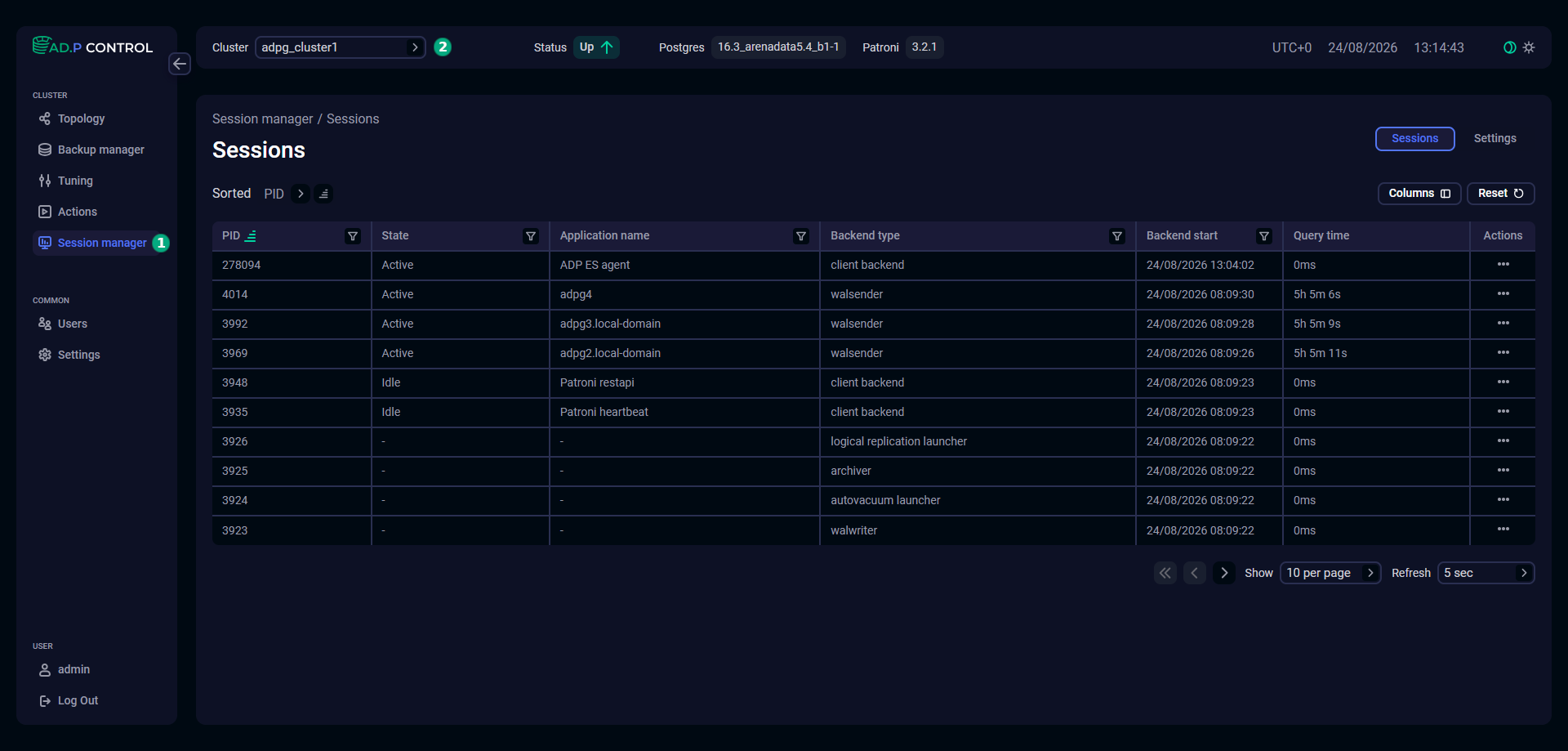
Страница Session manager содержит следующие вкладки:
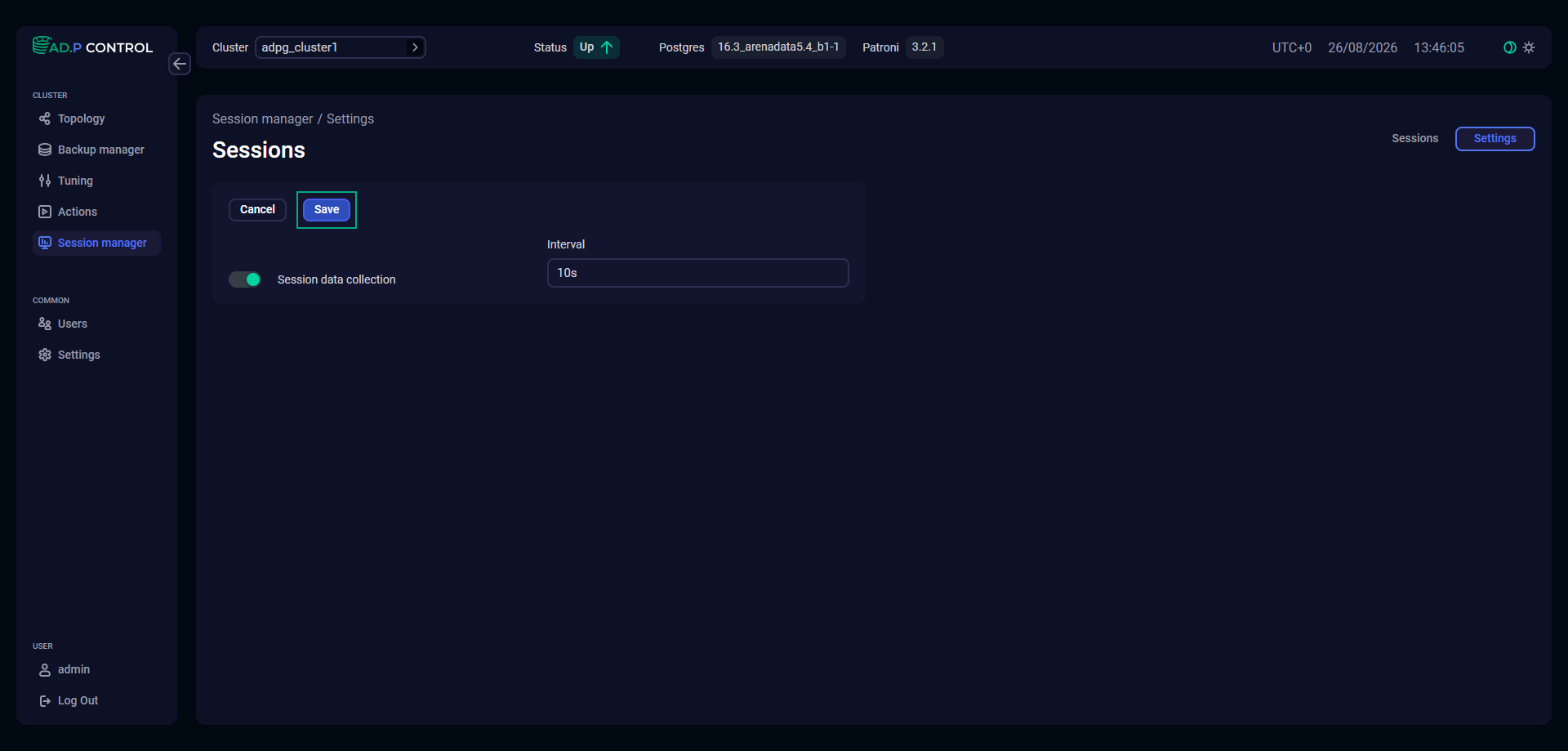
По умолчанию мониторинг сессий отключен. Вы можете включить его на вкладке Settings.
Вкладка Sessions
Вкладка Sessions отображает таблицу с информацией о сессиях. Поля таблицы перечислены ниже.
| Название | Описание |
|---|---|
PID |
Идентификатор серверного процесса |
State |
Состояние текущего серверного процесса. Возможные значения:
|
Application name |
Название приложения, подключенного к серверному процессу |
Backend type |
Тип текущего серверного процесса |
Backend start |
Время запуска серверного процесса |
Query time |
Время выполнения активного запроса |
Actions |
Содержит иконку |
Database |
Имя базы данных, к которой подключен серверный процесс |
Username |
Имя пользователя, запустившего серверный процесс |
Host |
IP-адрес клиента, подключенного к серверному процессу |
Port |
Номер TCP-порта, который клиент использует для связи с серверным процессом |
Query start |
Время начала текущего активного запроса, если состояние текущего серверного процесса не |
Wait event type |
Тип события, которого ожидает серверный процесс. Возможные значения:
|
Wait event |
Название события ожидания, если серверный процесс в данный момент находится в состоянии ожидания |
Query text |
Текст последнего запроса сервера |
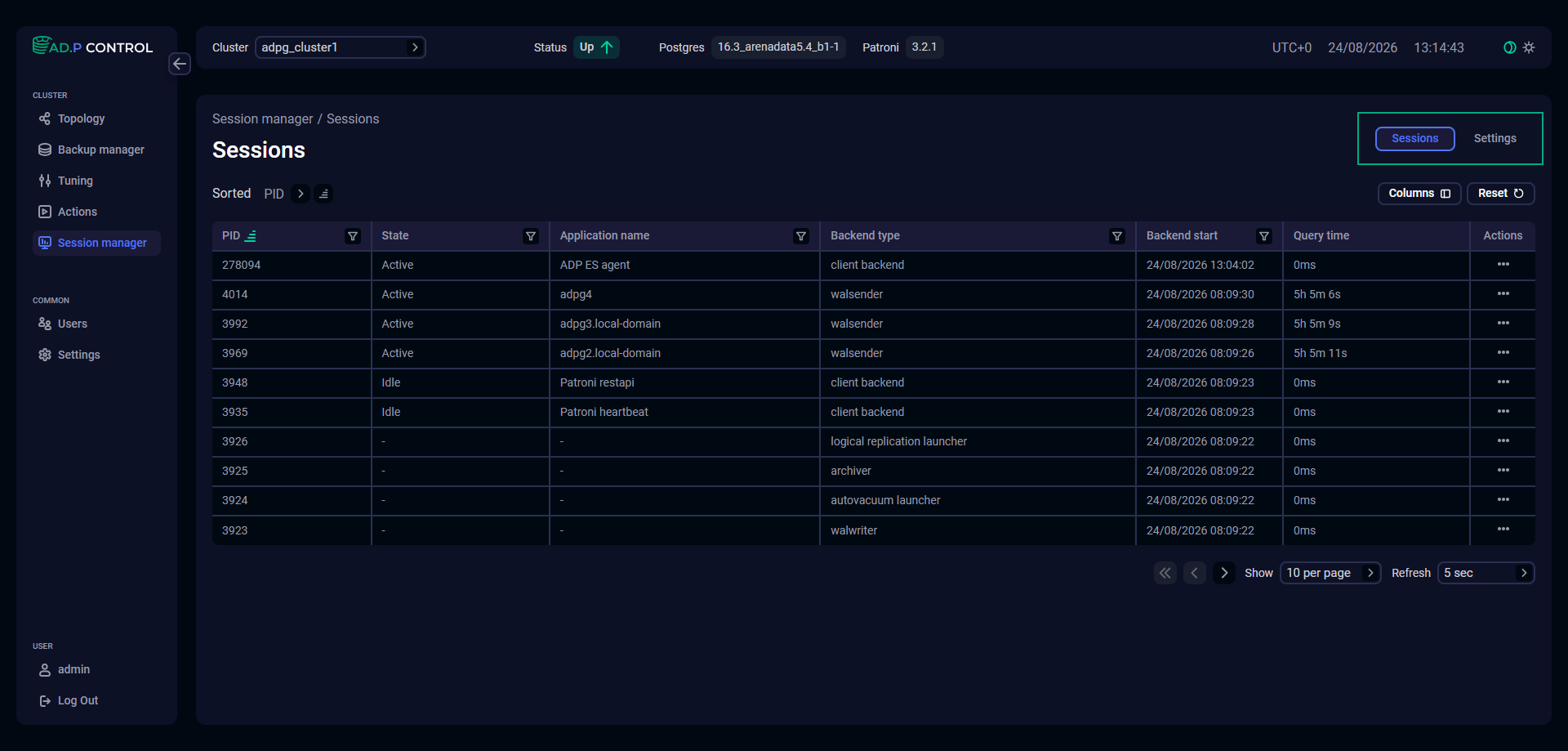
По умолчанию в таблице отображаются поля PID, State, Application name, Backend type, Backend start, Query time и Actions. Чтобы отобразить другие поля, нажмите Columns над таблицей и выберите необходимые столбцы.
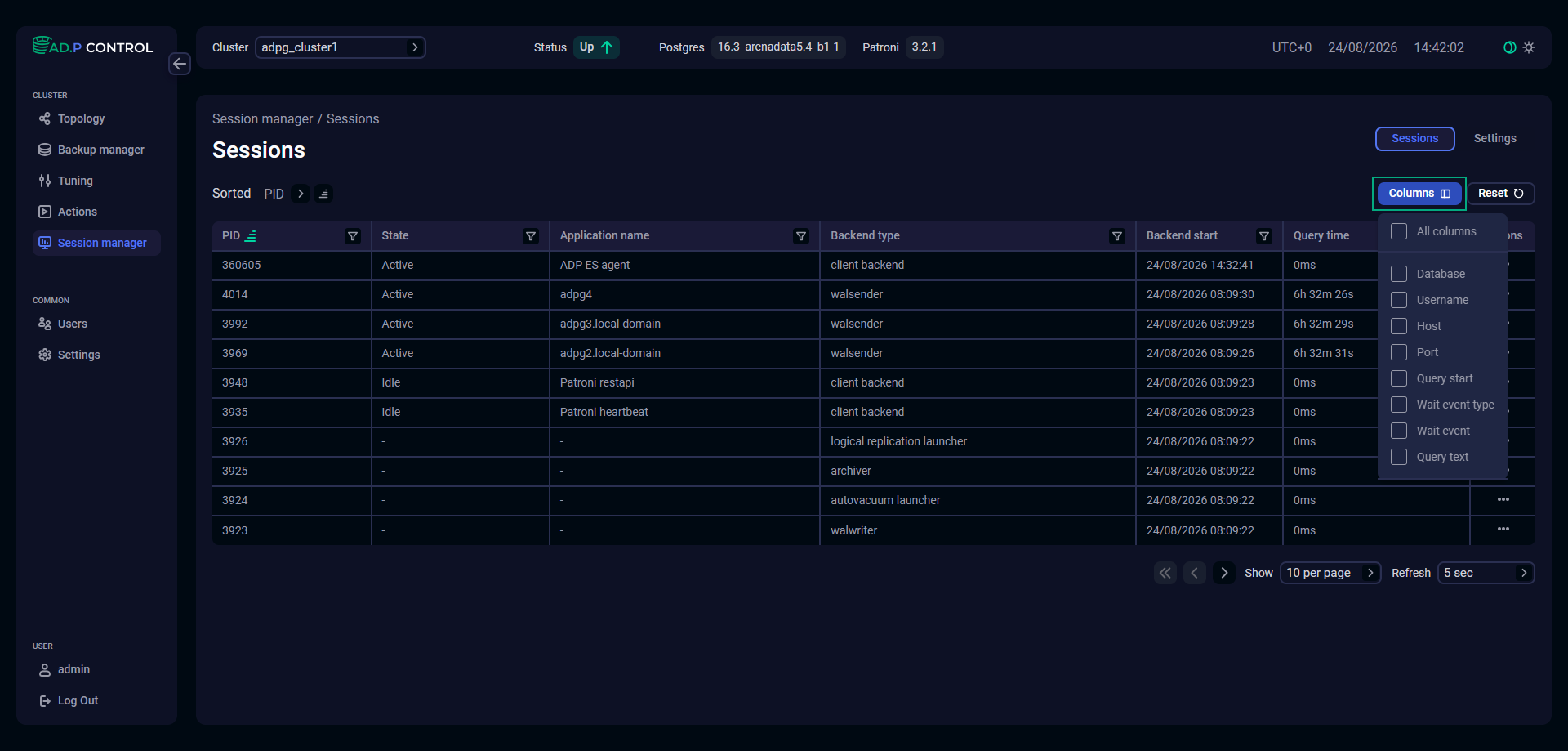
В заголовках столбцов находятся фильтры, которые можно использовать для выбора определенных данных. Чтобы открыть фильтр, нажмите на иконку 
 . Для столбцов с ограниченным набором возможных значений (например,
 State) можно выбрать значение из выпадающего списка.
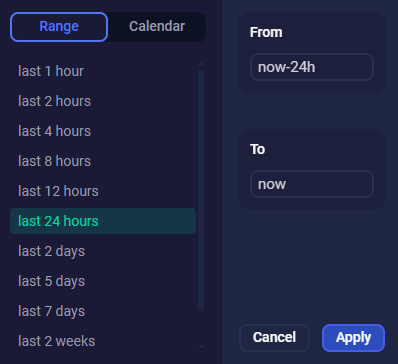
Для столбцов, отображающих дату и время (например, Query start), период времени можно выбрать из списка предопределенных диапазонов или из календаря.
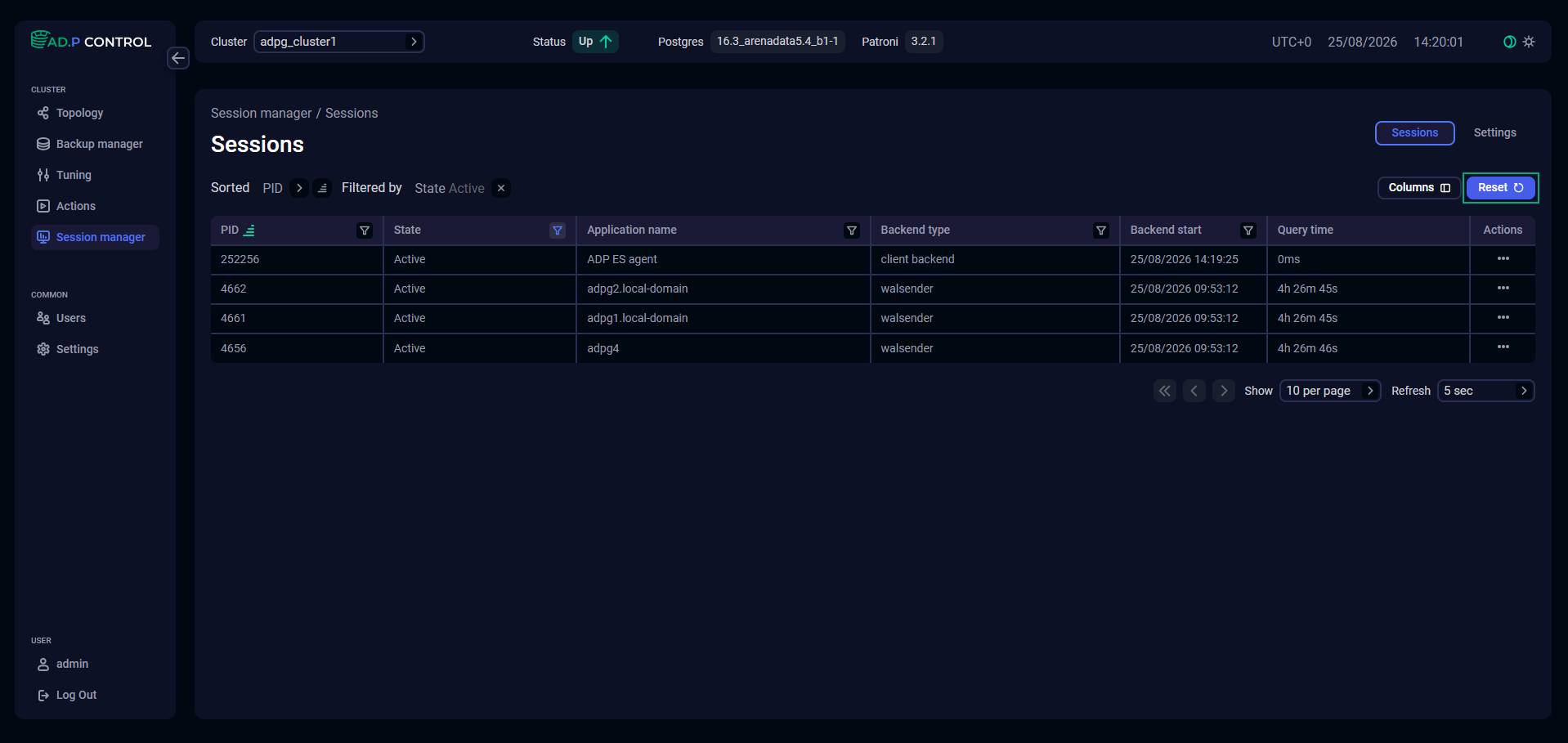
Иконка 
 означает, что для столбца определен фильтр. Чтобы сбросить все фильтры к значениям по умолчанию, нажмите Reset.
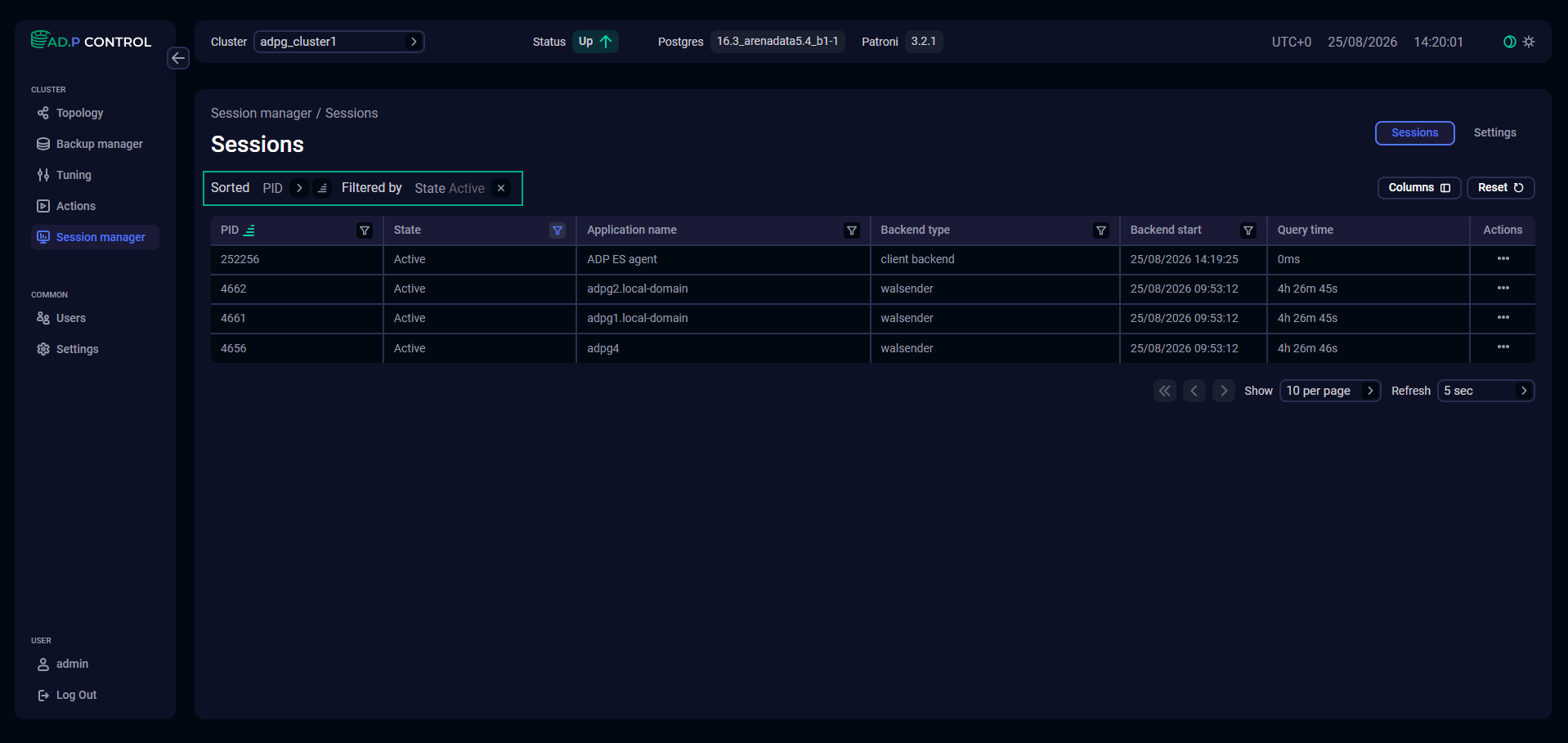
Примененные фильтры и сортировка также отображаются над таблицей с сессиями.
Действия Session manager
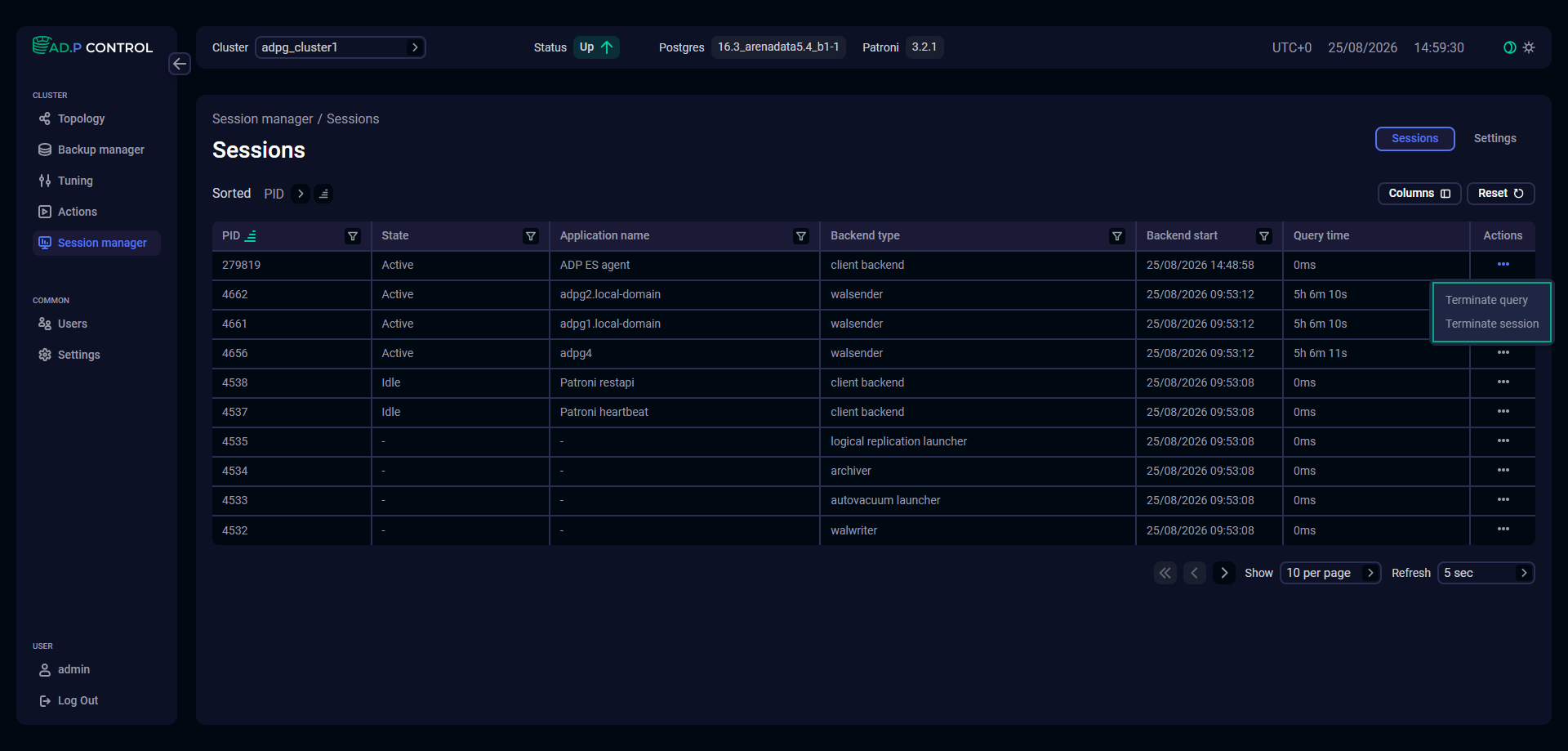
На вкладке Sessions можно выполнить следующие действия с сессиями:
-
Terminate query — останавливает выполнение активного запроса в соответствующем серверном процессе без завершения сессии (аналог функции PostgreSQL
pg_cancel_backend); -
Terminate session — завершает сессию и закрывает соединение (аналог функции PostgreSQL
pg_terminate_backend).
Чтобы выполнить действие с сессией, нажмите на иконку 
 в столбце
 Actions и выберите действие из списка.
Вкладка Settings
Вкладка Settings позволяет управлять мониторингом сессий. Нажмите Edit, чтобы изменить настройки Session manager.
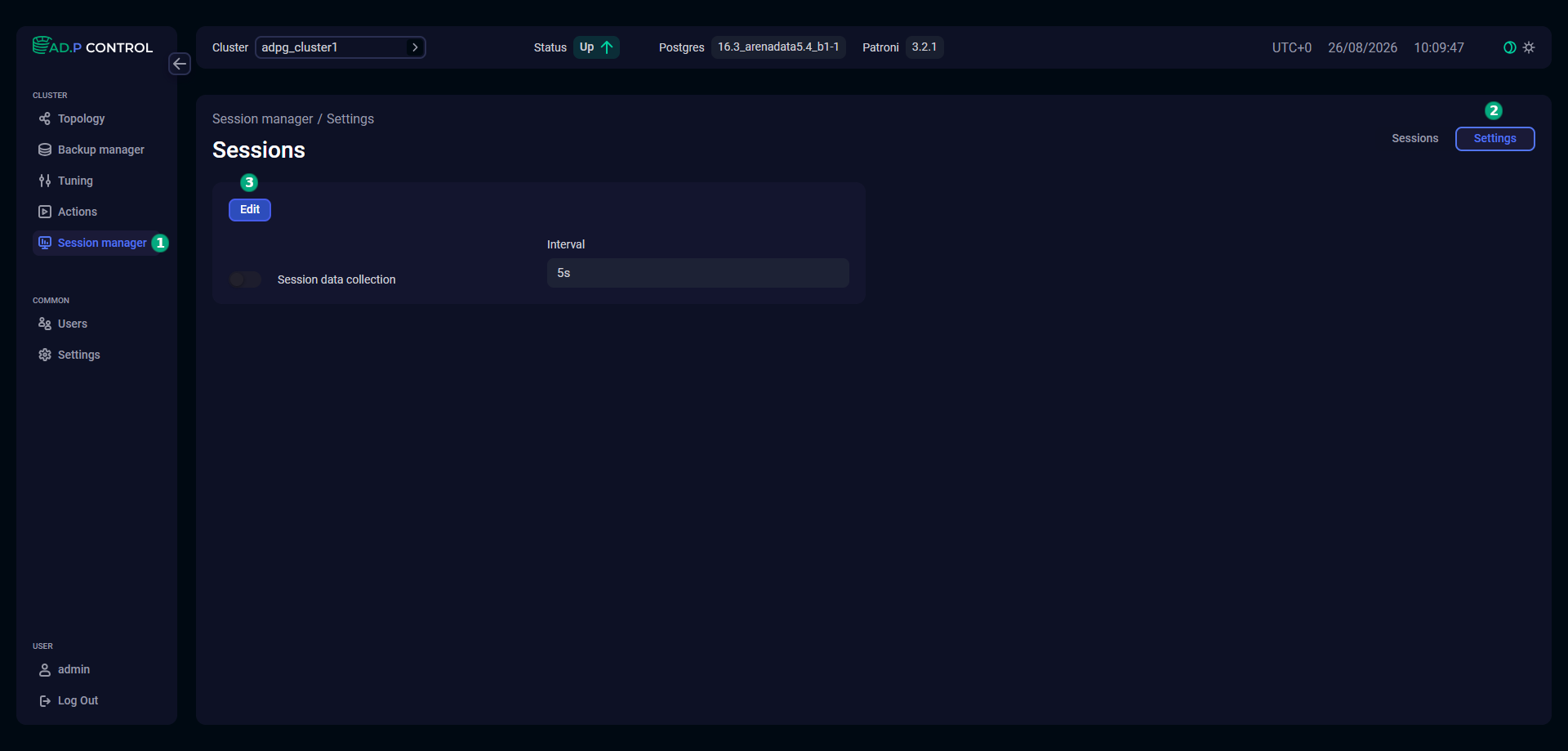
Для включения или отключения мониторинга сессий используйте переключатель Session data collection.
Чтобы указать, как часто агенты мониторинга должны собирать метрики сессий, задайте значение поля Interval. Минимальное значение — 1s, максимальное — 24h. Можно использовать следующие единицы измерения:
-
s— секунды; -
m— минуты; -
h— часы; -
d— дни.
После указания необходимых настроек нажмите Save.