

Интеграция ADP ES с кластером ADP/PostgreSQL
ADP ES позволяет управлять кластерами ADP и PostgreSQL. Бандл ADP включает все необходимые агенты для интеграции кластера ADP с ADP ES. В случае кластера PostgreSQL требуется установить кластер Arenadata X (ADX). Данная статья содержит пошаговые инструкции для каждого из этих сценариев:
|
ПРИМЕЧАНИЕ
|
Обратите внимание, что сервис Monitoring необходим для кластеров ADP и PostgreSQL (ADX), чтобы отображать параметры нод на странице Topology.
Интеграция с кластером ADP
Интеграция ADP ES с кластером ADP осуществляется на стороне ADP во время его установки. Чтобы осуществить интеграцию, выполните следующие действия:
-
Распределите компоненты ADP Control Agent и Backup Manager Agent (необязательный компонент) сервиса ADP ES Agents по всем хостам с сервисом ADPG в кластере ADP.
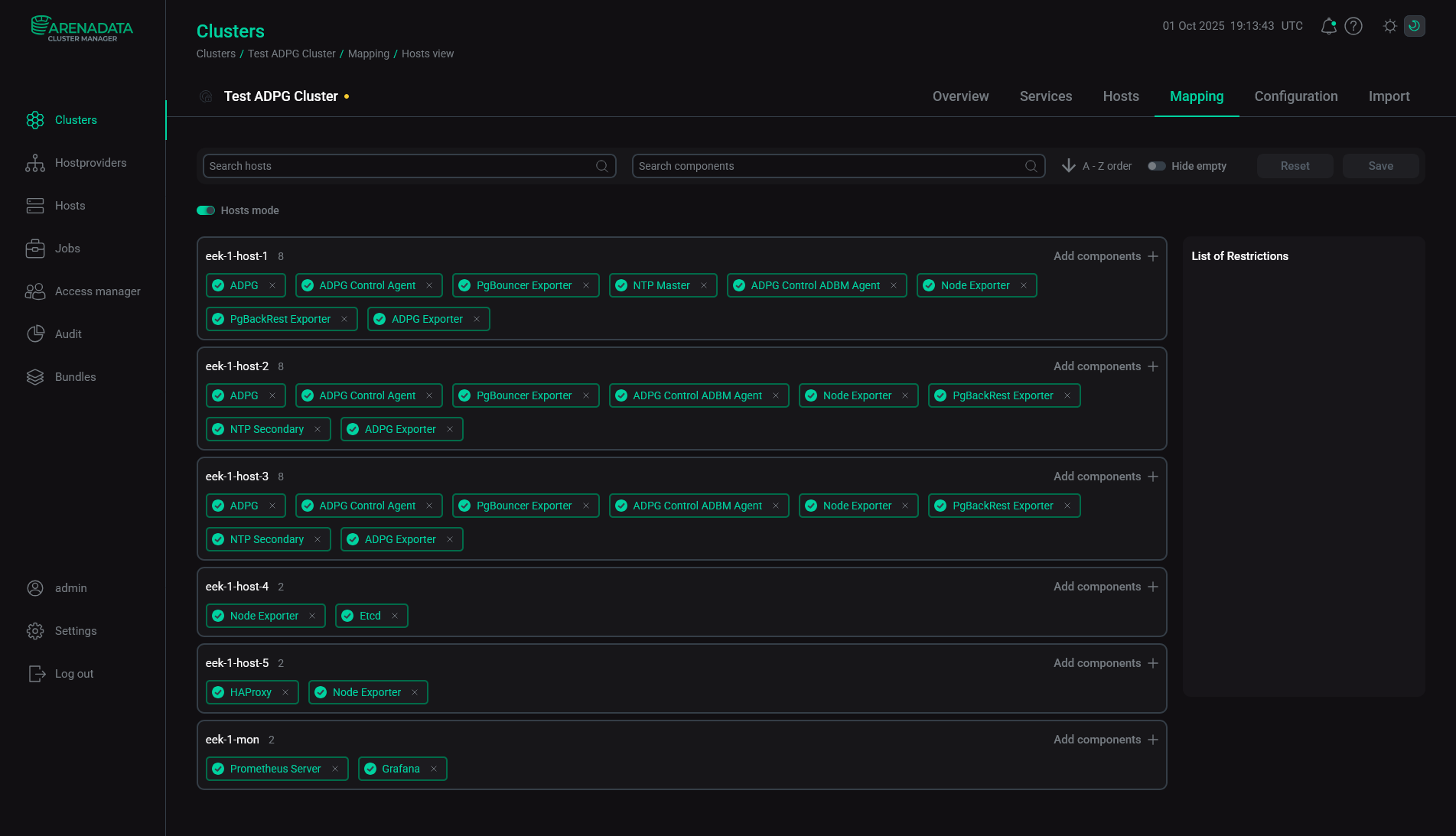 Распределение компонентов ADP ES Agents
 -
Откройте вкладку Import кластера ADP. Выберите Cluster Configuration и All Services для кластера ADP ES и нажмите Import.
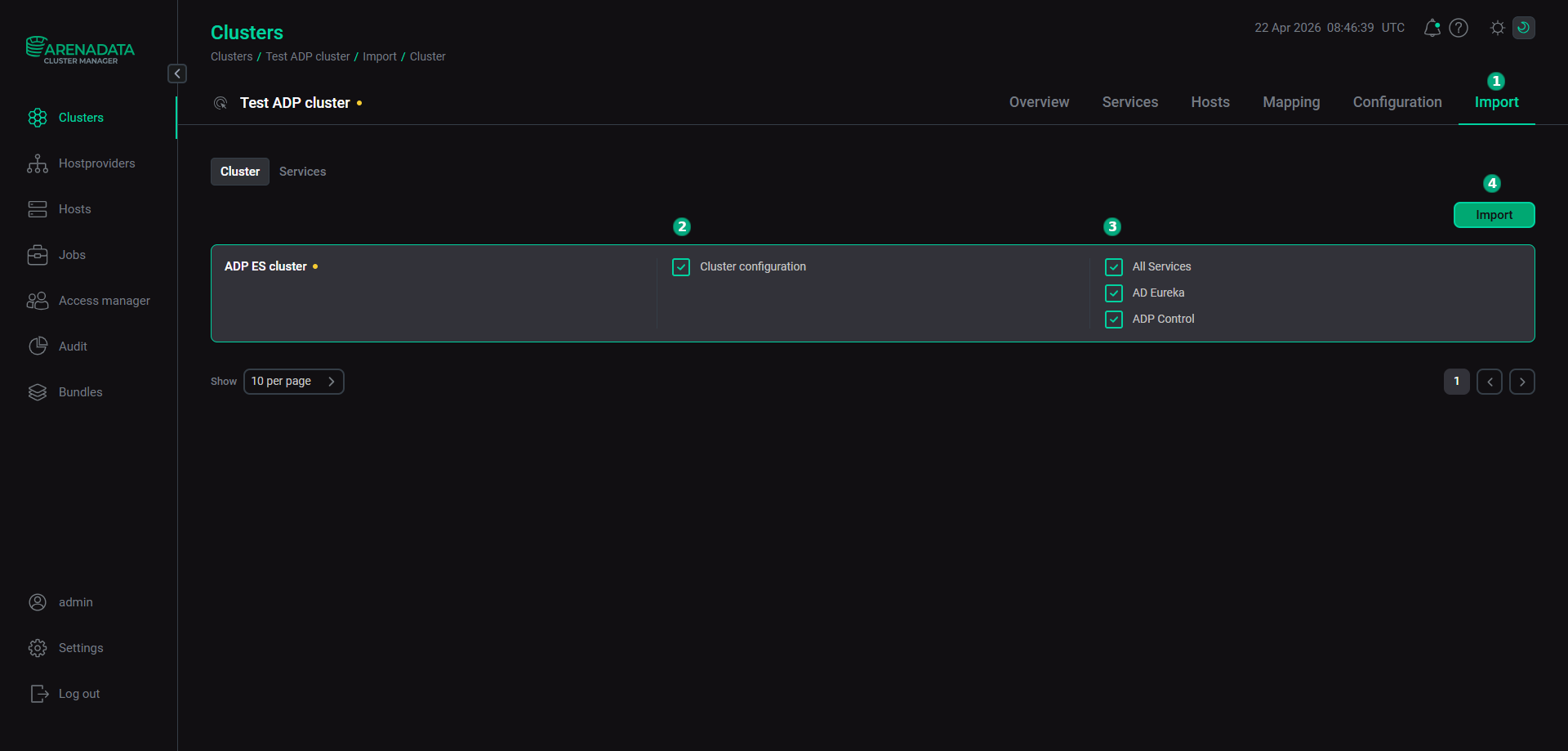 Импорт сервисов ADP ES
 -
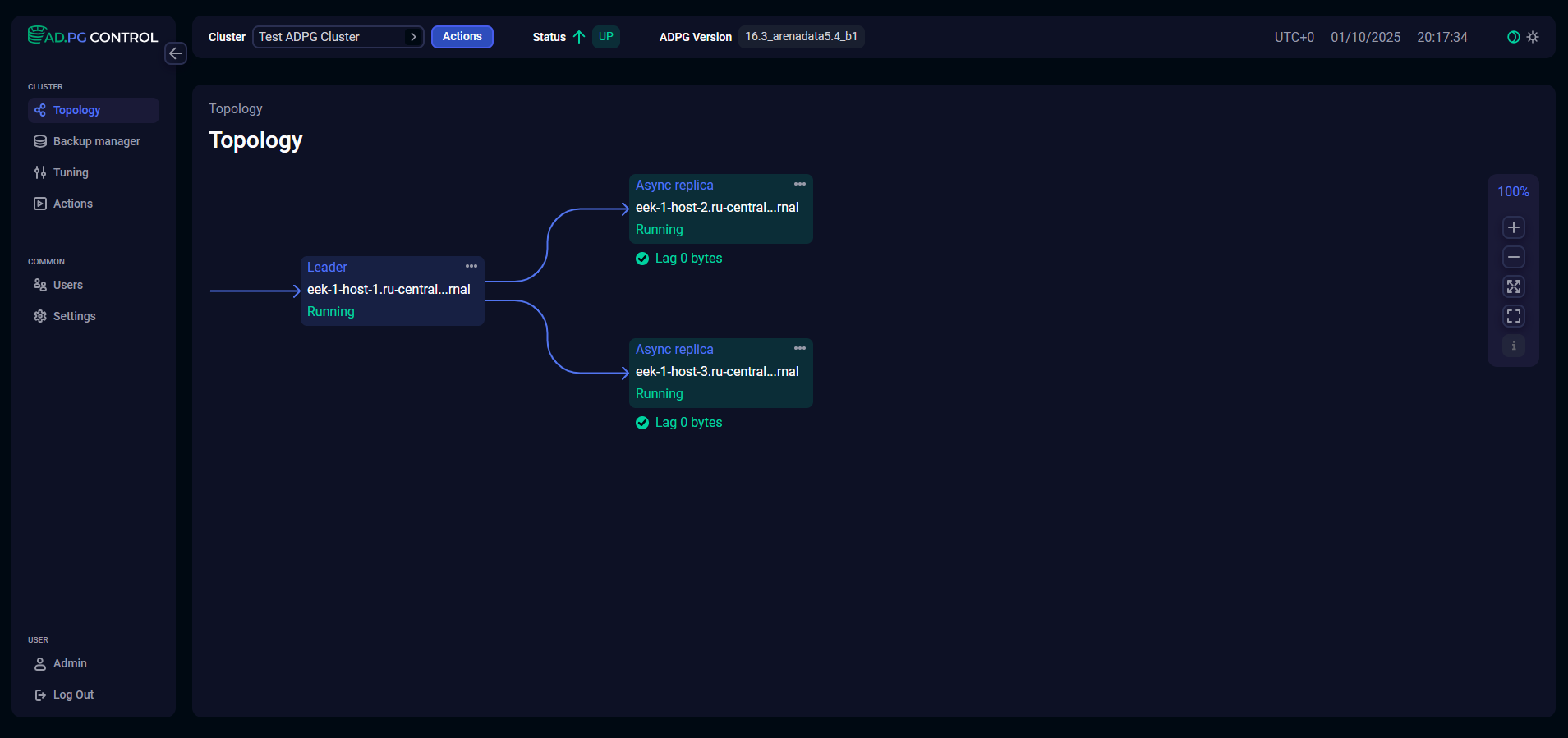
Установите кластер ADP. См. Установка кластера. После установки кластер ADP импортируется в ADP ES. Топологию кластера ADP можно найти на странице Topology в веб-интерфейсе ADP Control.
|
ВНИМАНИЕ
Если вам необходимо зарегистрировать существующий кластер ADP в новом кластере ADP ES, выполните следующие действия:
|
Интеграция с кластером PostgreSQL
Чтобы интегрировать ADP ES с кластером PostgreSQL, выполните следующие шаги.
-
Добавьте хосты с кластером PostgreSQL в ADCM. Для этого используйте хостпровайдер SSH.
-
Получите бандл кластера Arenadata X (ADX) у команды поддержки Arenadata и загрузите бандл в ADCM. Для этого перейдите на страницу Bundles и нажмите Upload bundle. Затем выберите бандл в диалоговом окне. В результате бандл отобразится на странице Bundles.
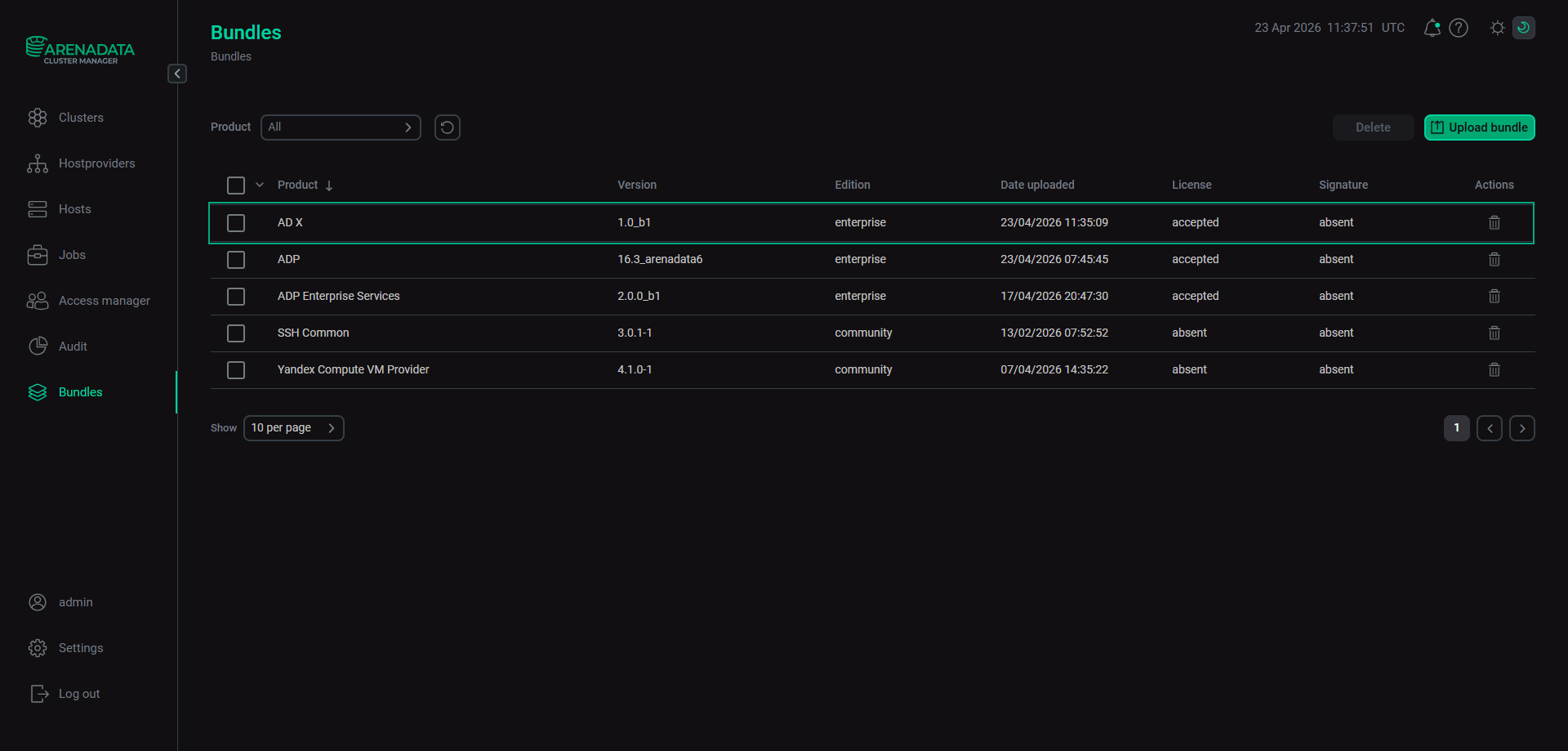 Результат успешной загрузки бандла
 -
Создайте кластер — выберите пункт Clusters в левом навигационном меню и нажмите Create cluster.
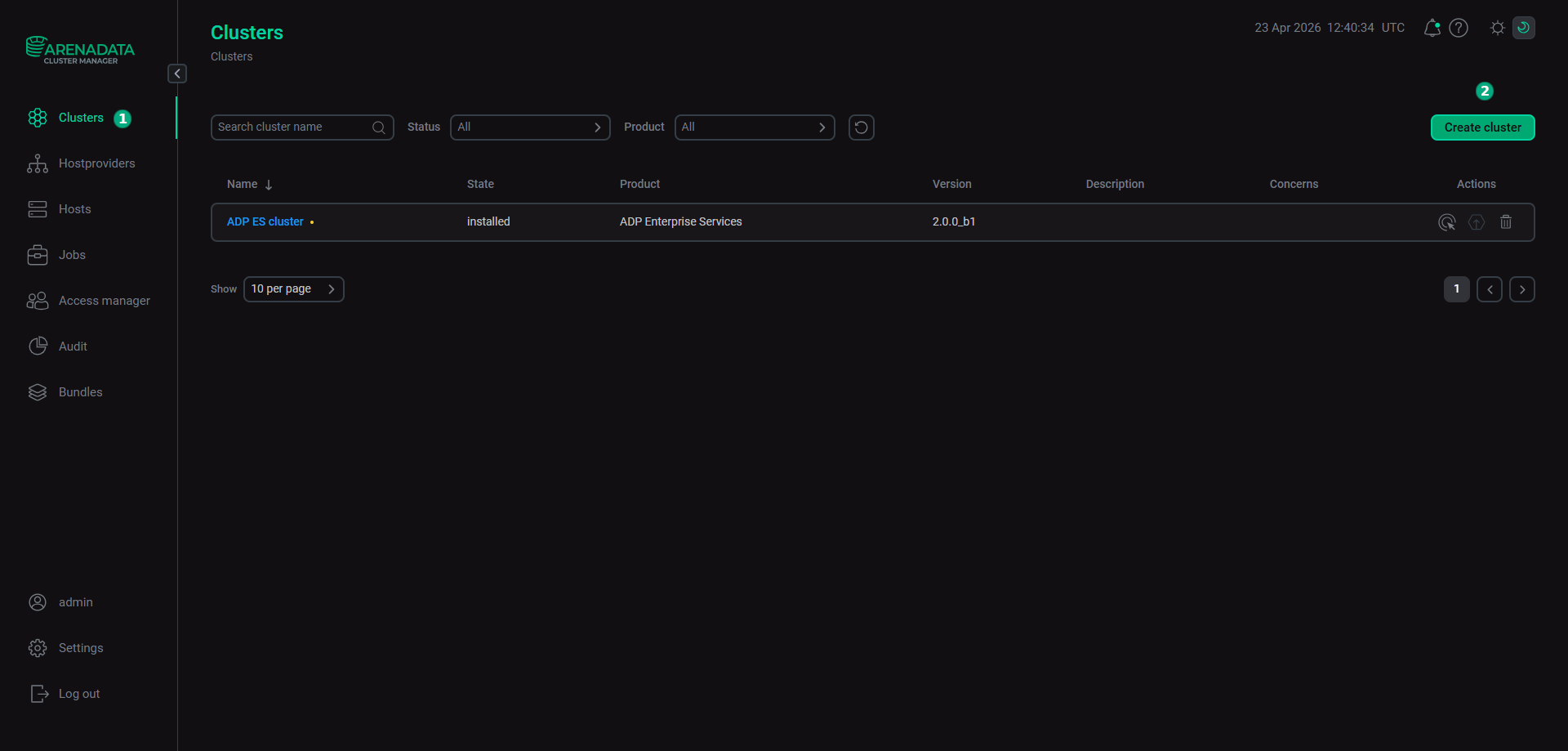 Переход к созданию кластера
В открывшемся окне требуется описать новый кластер:
-
Выберите загруженный бандл в поле Product.
-
Выберите версию бандла в поле Product version.
-
Введите имя кластера в поле Cluster name.
-
При необходимости добавьте описание кластера в поле Description.
-
Установите флаг I accept Terms of Agreement для подписания лицензионного соглашения. Чтобы ознакомиться с текстом соглашения, перейдите по ссылке Terms of Agreement. Подписать соглашение также возможно на странице Bundles, нажав на соответствующий продуктовый бандл.
-
Нажмите Create.
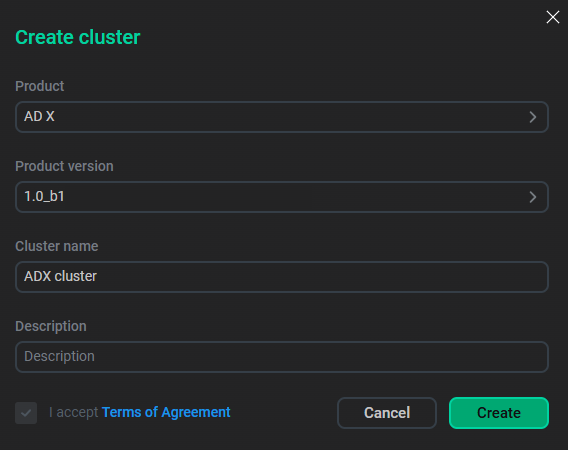 Создание кластера
После успешного добавления кластер отображается на странице Clusters.
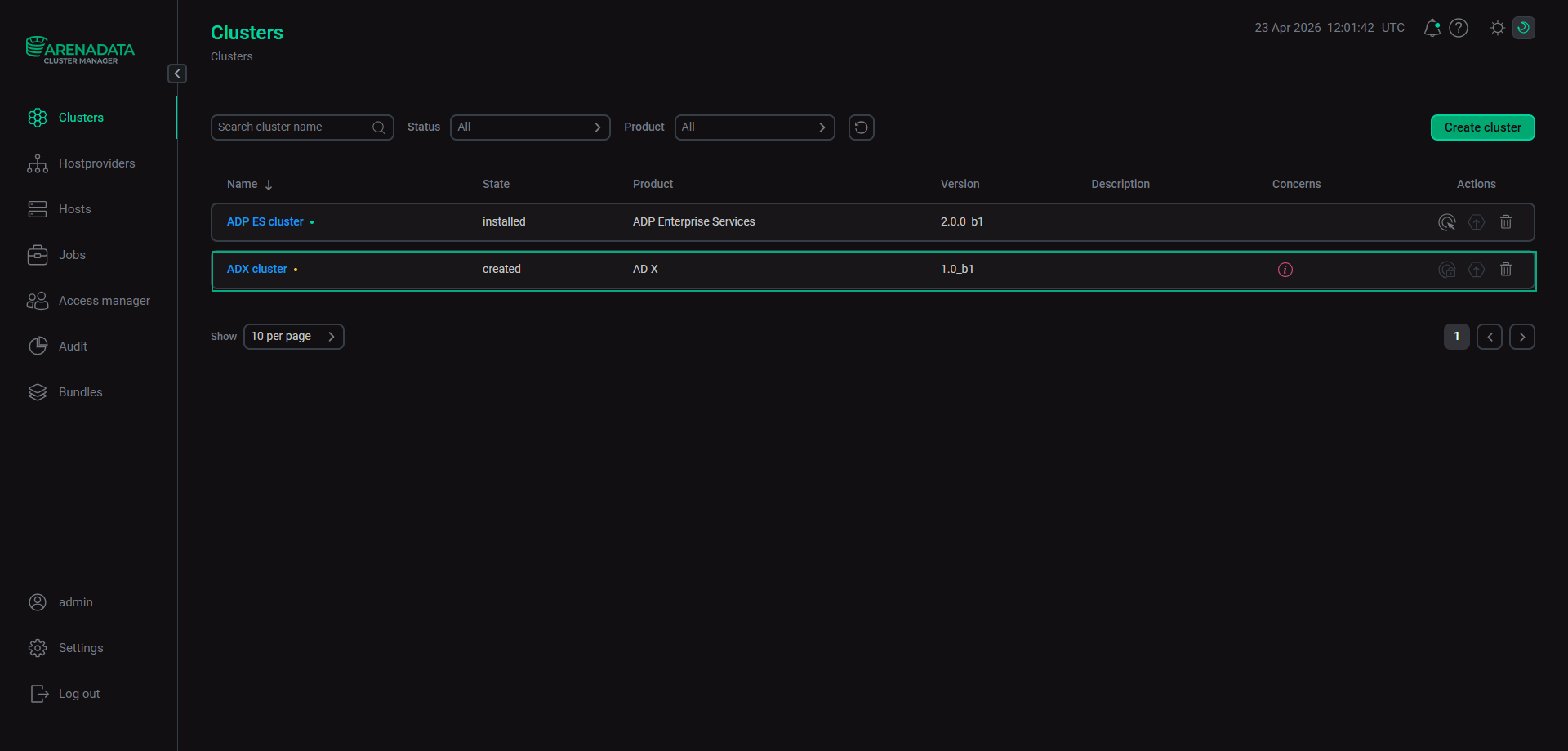 Результат успешного добавления кластера
 -
-
Добавьте сервисы. Для этого кликните имя кластера на странице Clusters.
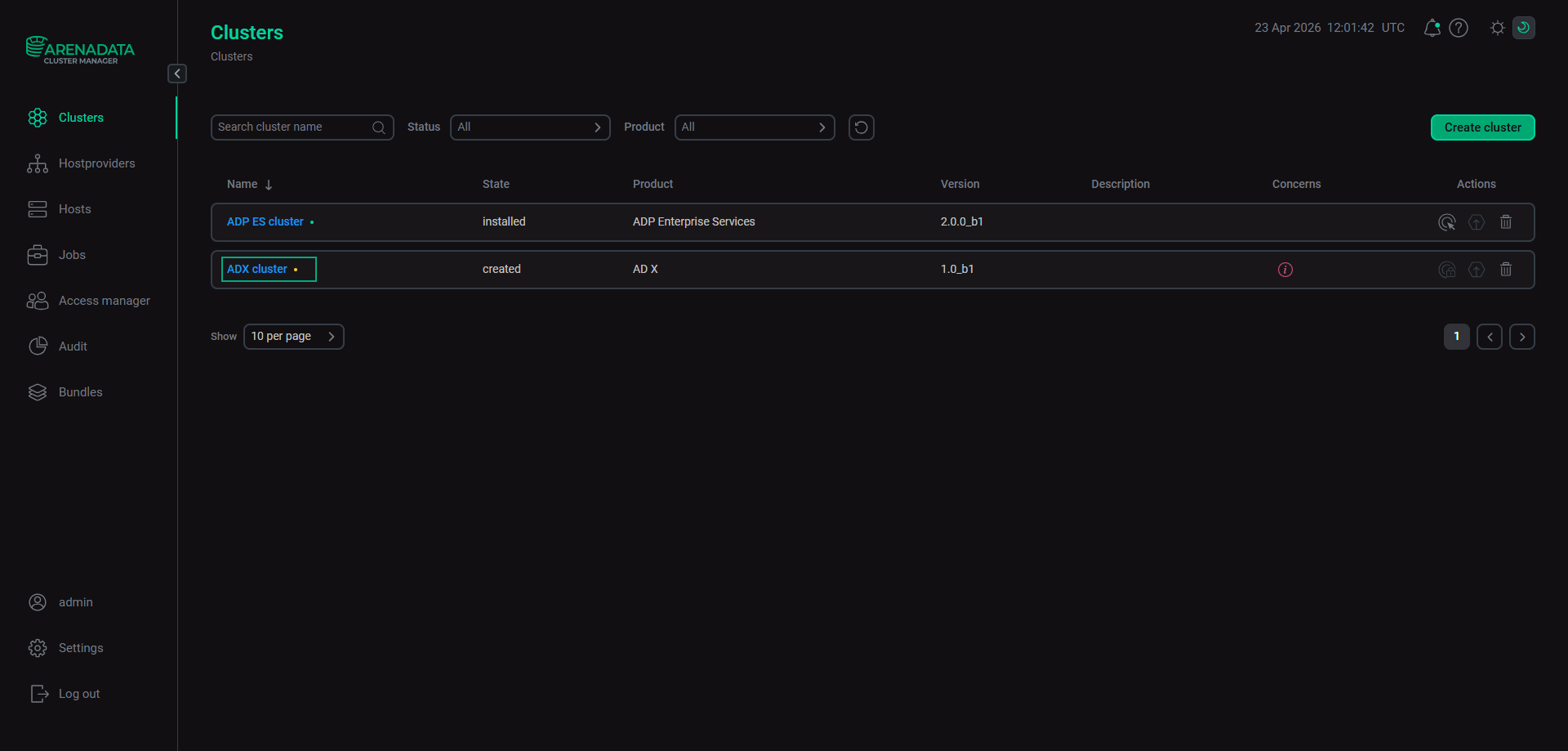 Выбор кластера
Откройте вкладку Services на странице кластера и нажмите Add service.
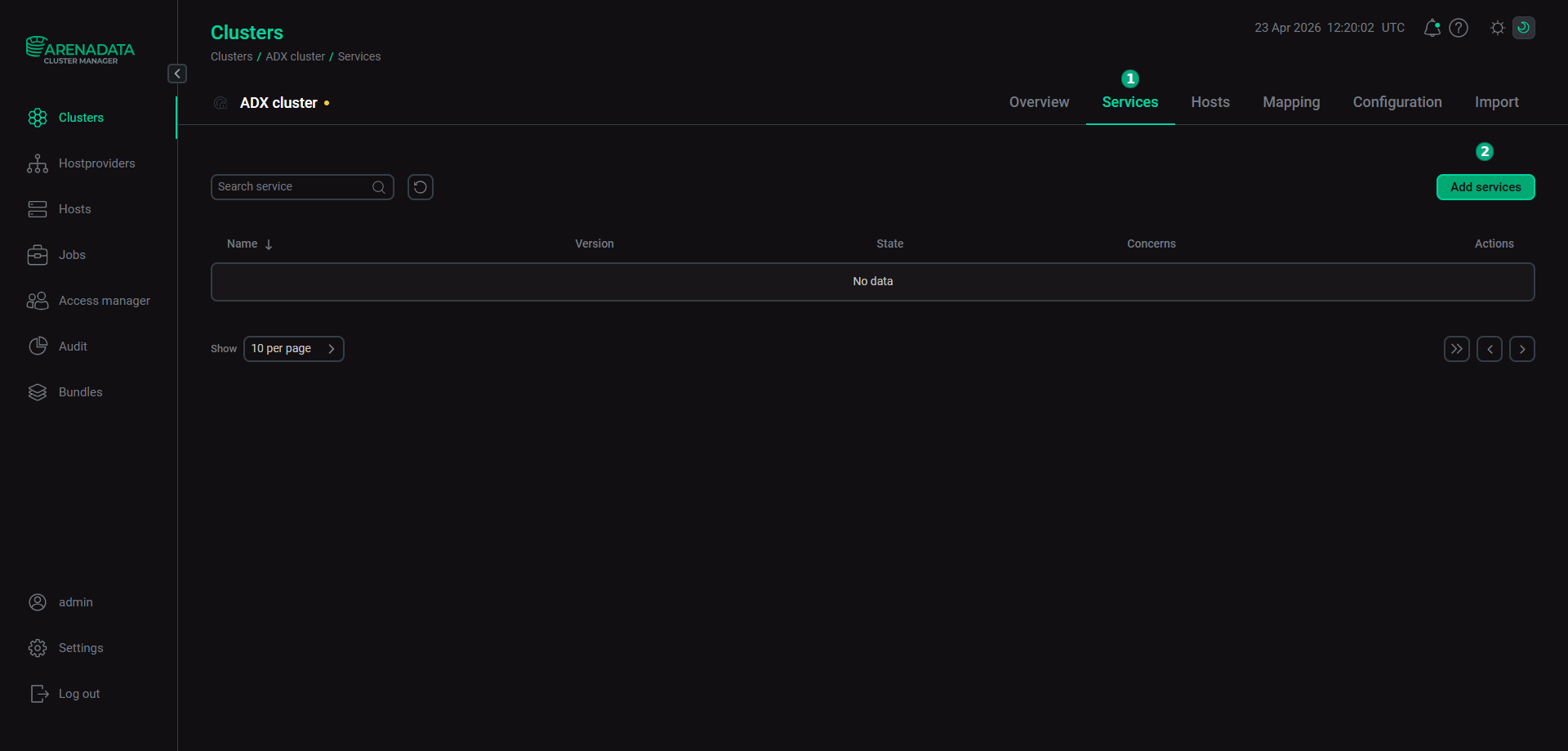 Переход к добавлению сервисов
В открывшемся окне выберите сервисы для добавления в кластер и нажмите Add.
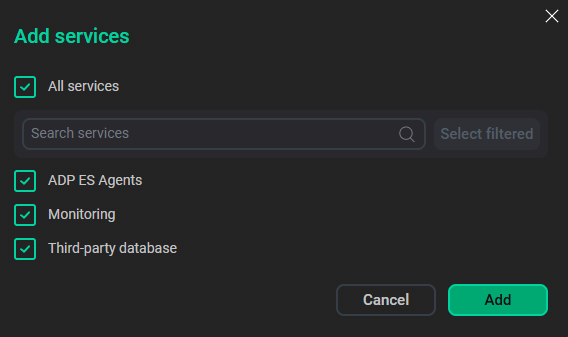 Выбор сервисов
Сервисы, которые могут быть добавлены в кластер ADX Сервис Обязательность Назначение ADP ES Agents
Да
Позволяет управлять кластером PostgreSQL с помощью ADP ES
Monitoring
Да
Сервис для сбора и хранения метрик кластера PostgreSQL на основе системы мониторинга Prometheus и сервиса визуализации метрик Grafana
Third-party database
Да
Осуществляет взаимодействие с кластером PostgreSQL и предоставляет доступ к его конфигурации
В результате успешно добавленные сервисы отображаются на вкладке Services.
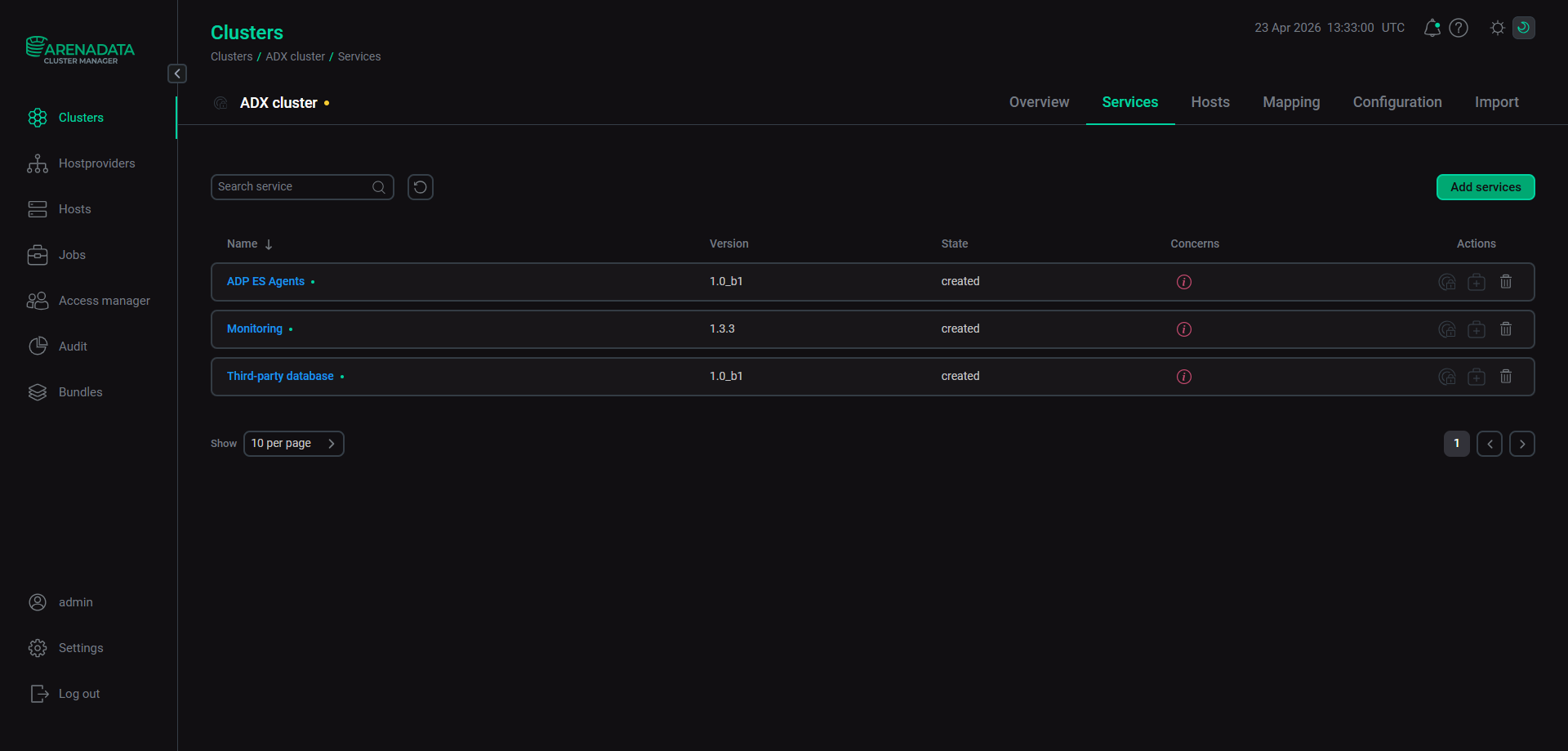 Сервисы, добавленные в кластер
 -
Добавьте хосты в кластер — откройте вкладку Hosts на странице кластера и нажмите Add hosts.
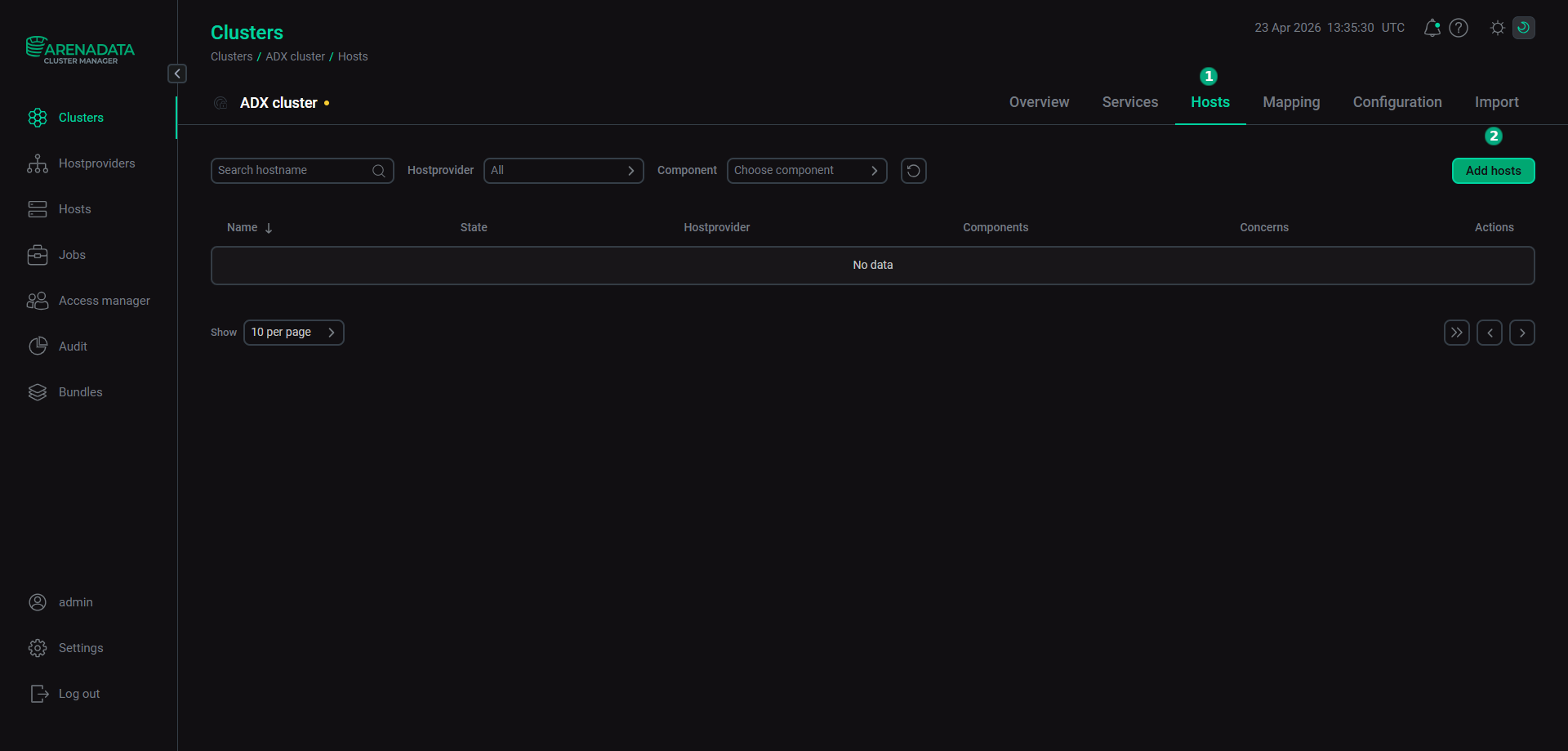 Переход к добавлению хостов
В открывшемся окне выберите хосты для добавления в кластер и нажмите Add.
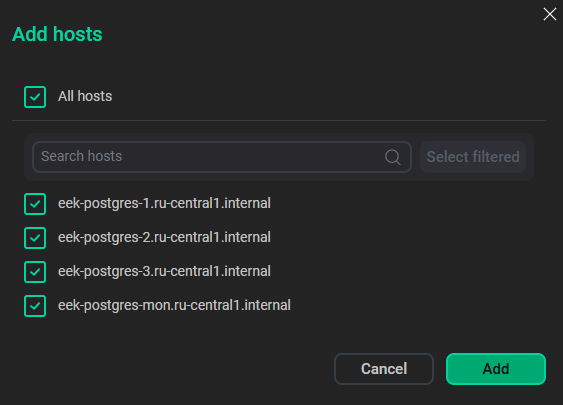 Выбор хостов
В результате успешно добавленные хосты отображаются на вкладке Hosts.
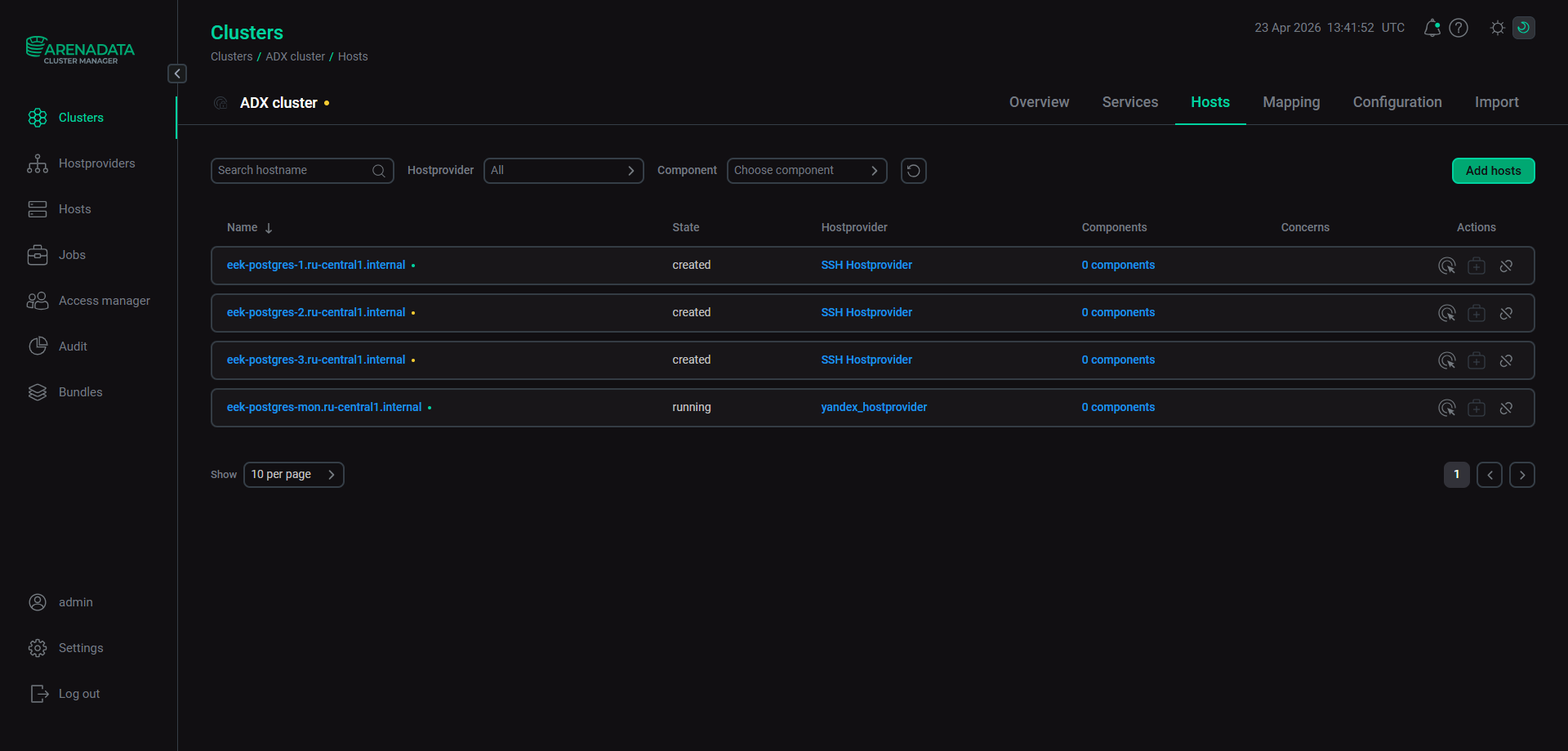 Результат успешного добавления хостов в кластер
 -
Распределите компоненты сервисов по хостам. Для этого откройте вкладку Mapping на странице кластера. В открывшемся окне сопоставьте компоненты с хостами. Обязательные компоненты подсвечиваются красным цветом.
Чтобы назначить хосты для каждого компонента, нажмите Add hosts и выберите хосты в открывшемся окне.
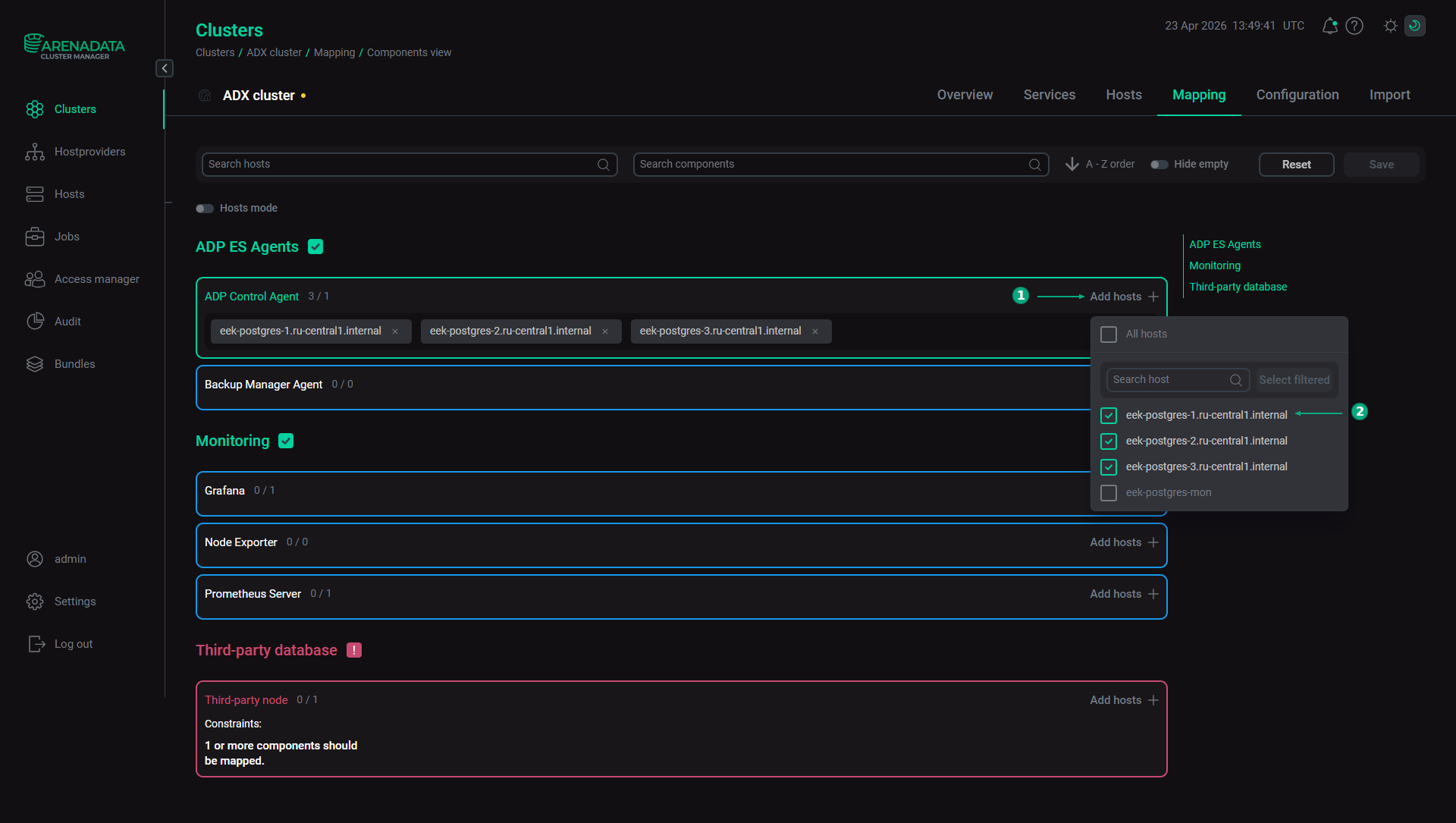 Выбор хостов для компонента
Пример распределения компонентов в кластере ADX приведен в таблице ниже.
Распределение компонентов ADX Хост Сервис Компонент Примечание Хосты с PostgreSQL
Third-party database
Third-party node
Осуществляет взаимодействие с кластером PostgreSQL. Хост может быть лидером или репликой
ADP ES Agents
ADP Control Agent
Агент, позволяющий управлять кластером PostgreSQL с помощью ADP Control
Backup Manager Agent
Агент менеджера бэкапов, который использует ADP Control
Monitoring
Node Exporter
Компонент собирает системные метрики и передает их Prometheus
Хост для сервиса Monitoring
Monitoring
Prometheus Server
Сервер Prometheus, осуществляющий сбор и хранение метрик
Grafana
Веб-интерфейс Grafana, позволяющий создавать дашборды для визуализации метрик. Рекомендуется устанавливать на один хост с сервером Prometheus
После завершения распределения компонентов нажмите Save.
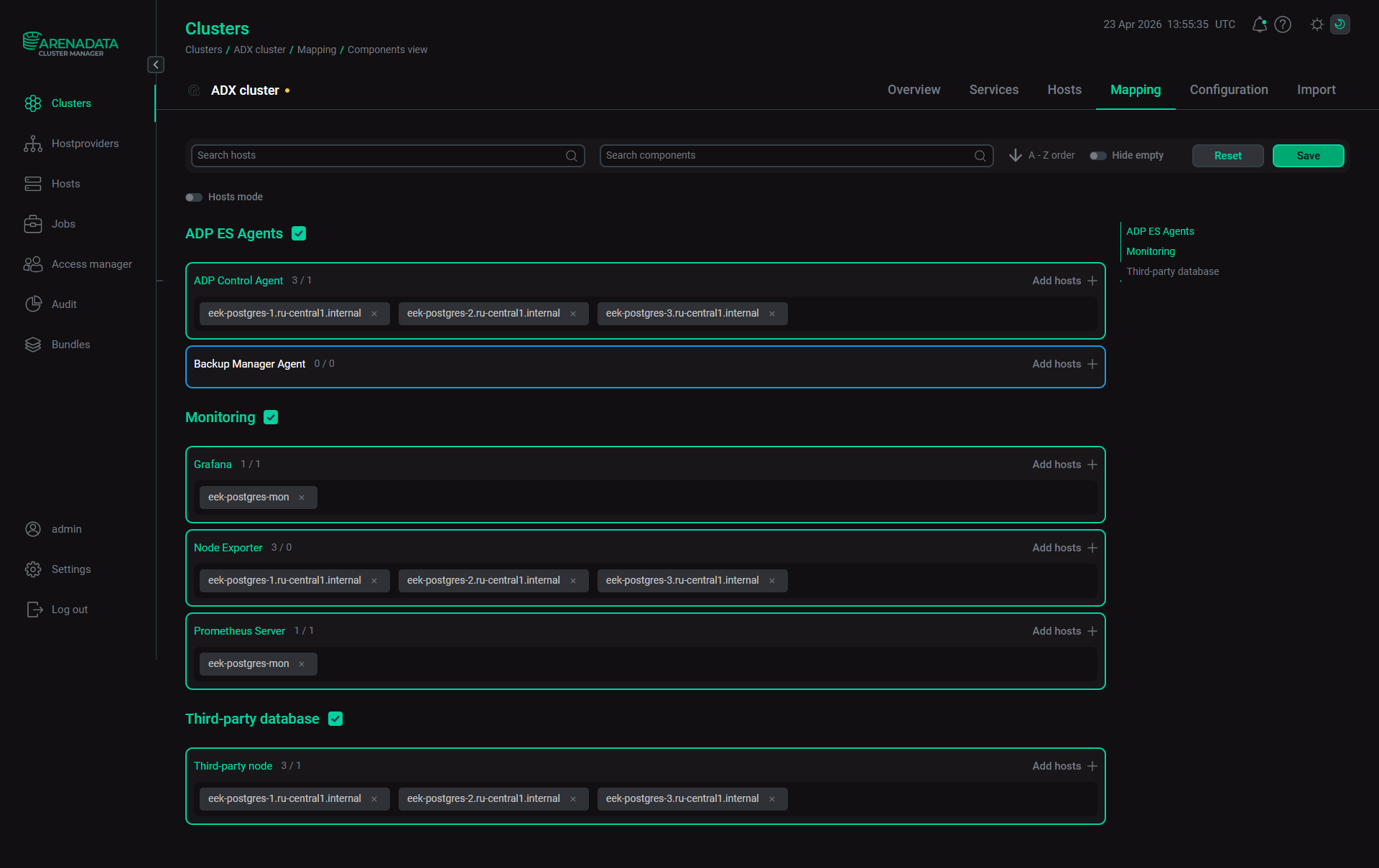 Сохранение распределения компонентов
 -
Настройте сервисы. Для этого откройте вкладку Services на странице кластера и нажмите на имя сервиса в столбце Name. В открывшемся окне:
-
Откройте вкладку Primary Configuration.
-
Заполните конфигурационные параметры выбранного сервиса. Поля, подсвеченные красным, обязательны для заполнения.
-
Нажмите Save.
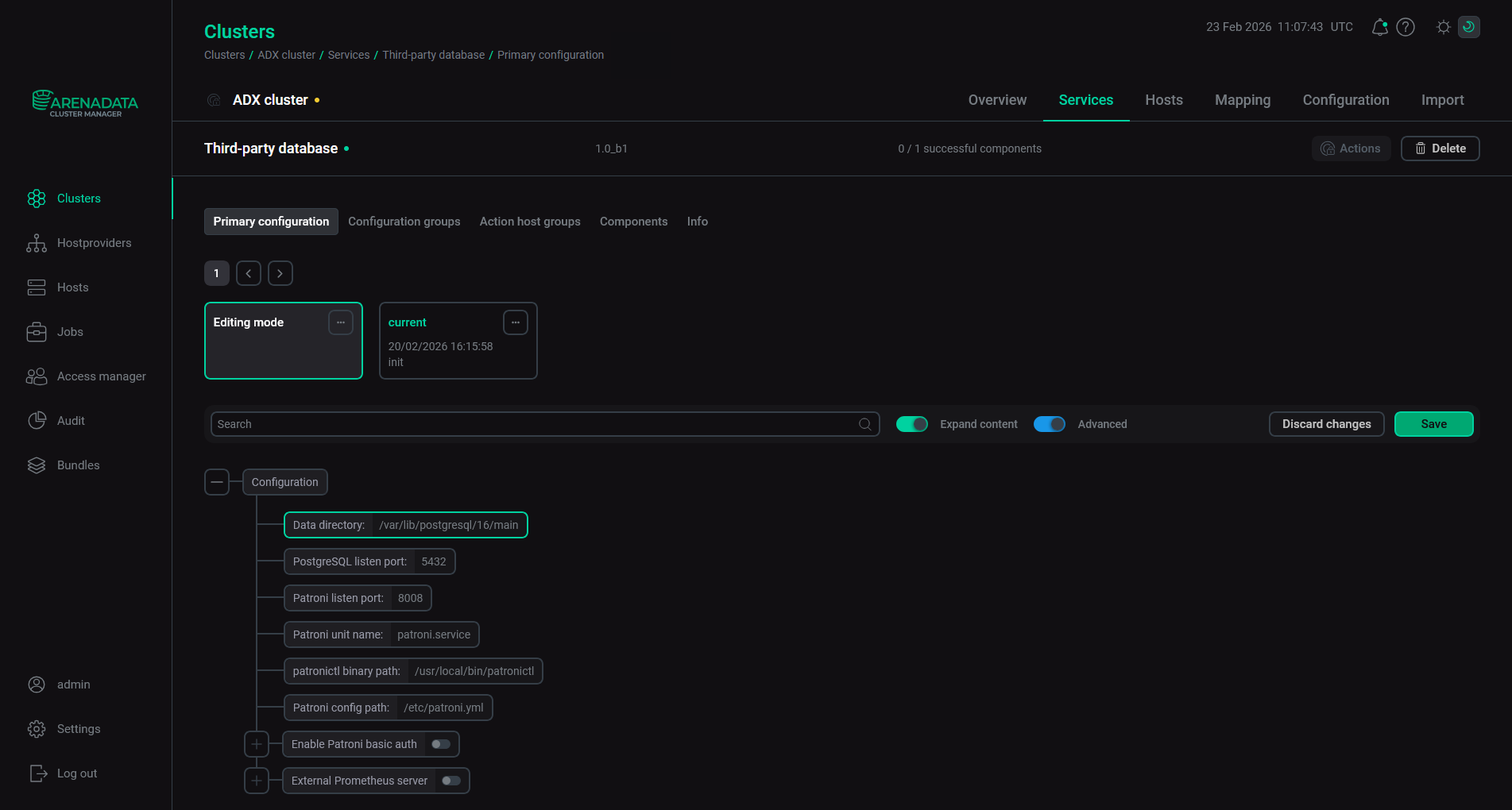 Настройка сервиса
Обратите внимание на следующие параметры, которые должны быть указаны во время установки:
-
Параметры сервиса Database:
-
Data directory
-
Patroni unit name
-
patronictl binary path
-
Patroni config path
-
-
Параметры сервиса Monitoring:
-
Prometheus settings — Password for Grafana connection — пароль пользователя Grafana (
admprom_grafana), который используется для подключения к Prometheus; -
Grafana settings — Grafana administrator’s password — пароль пользователя Grafana
admin.
-
Пароли должны содержать комбинацию цифр, специальных символов, строчных и заглавных букв и иметь минимальную длину 8 символов.
ПРИМЕЧАНИЕБолее подробную информацию по всем конфигурационным параметрам можно получить в статье Конфигурационные параметры кластера ADX.
-
-
Произведите импорт сервисов ADP ES — перейдите на вкладку Import страницы кластера, выберите все сервисы ADP ES и нажмите Import.
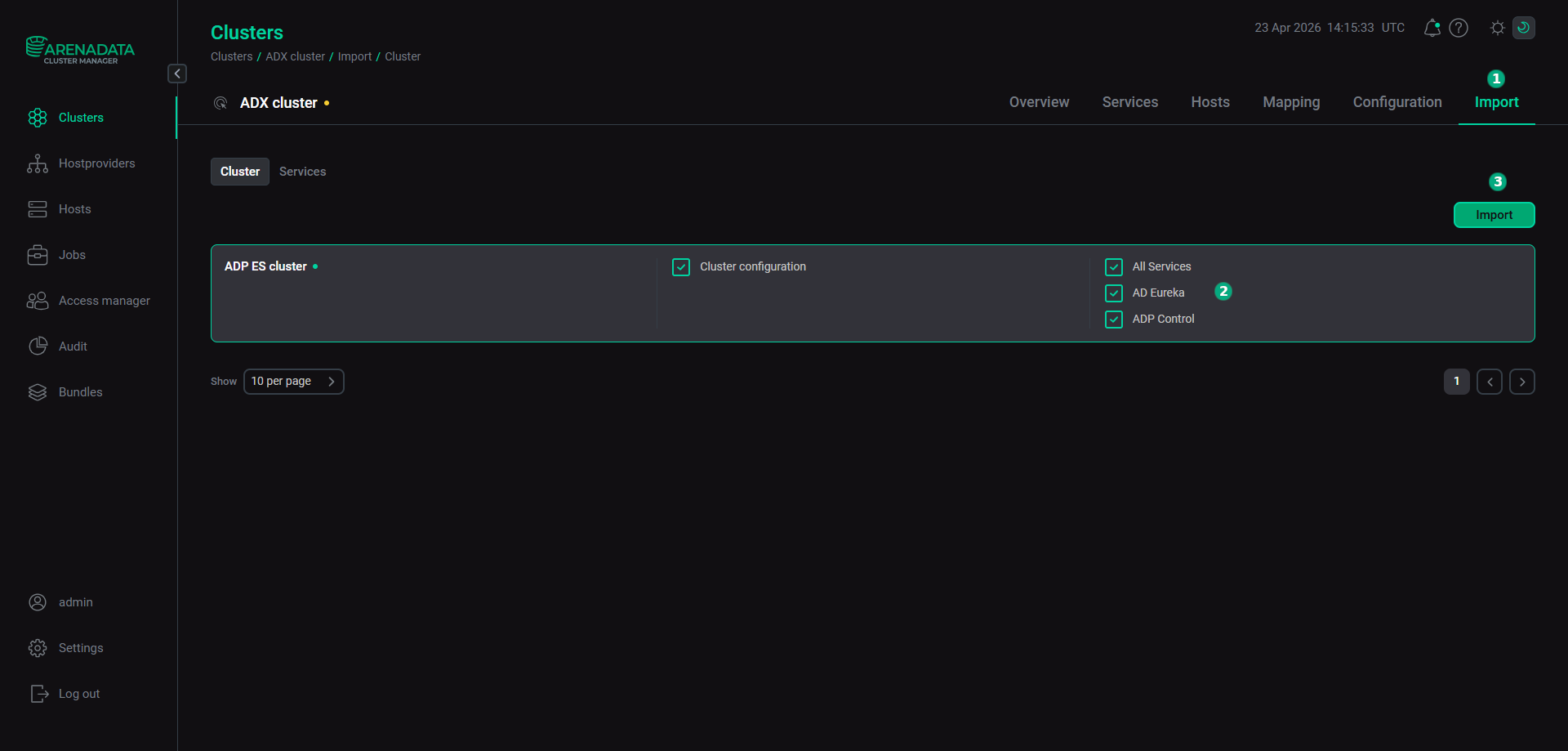 Импорт сервисов ADP ES
-
Установите кластер. Перед установкой нового кластера рекомендуется выполнить действие Precheck. На странице Clusters примените действие Precheck к кластеру, нажав на иконку

 в столбце Actions. Результат действия и процесс его выполнения можно найти на странице Jobs.
Если действие Precheck прошло успешно, запустите действие Install.
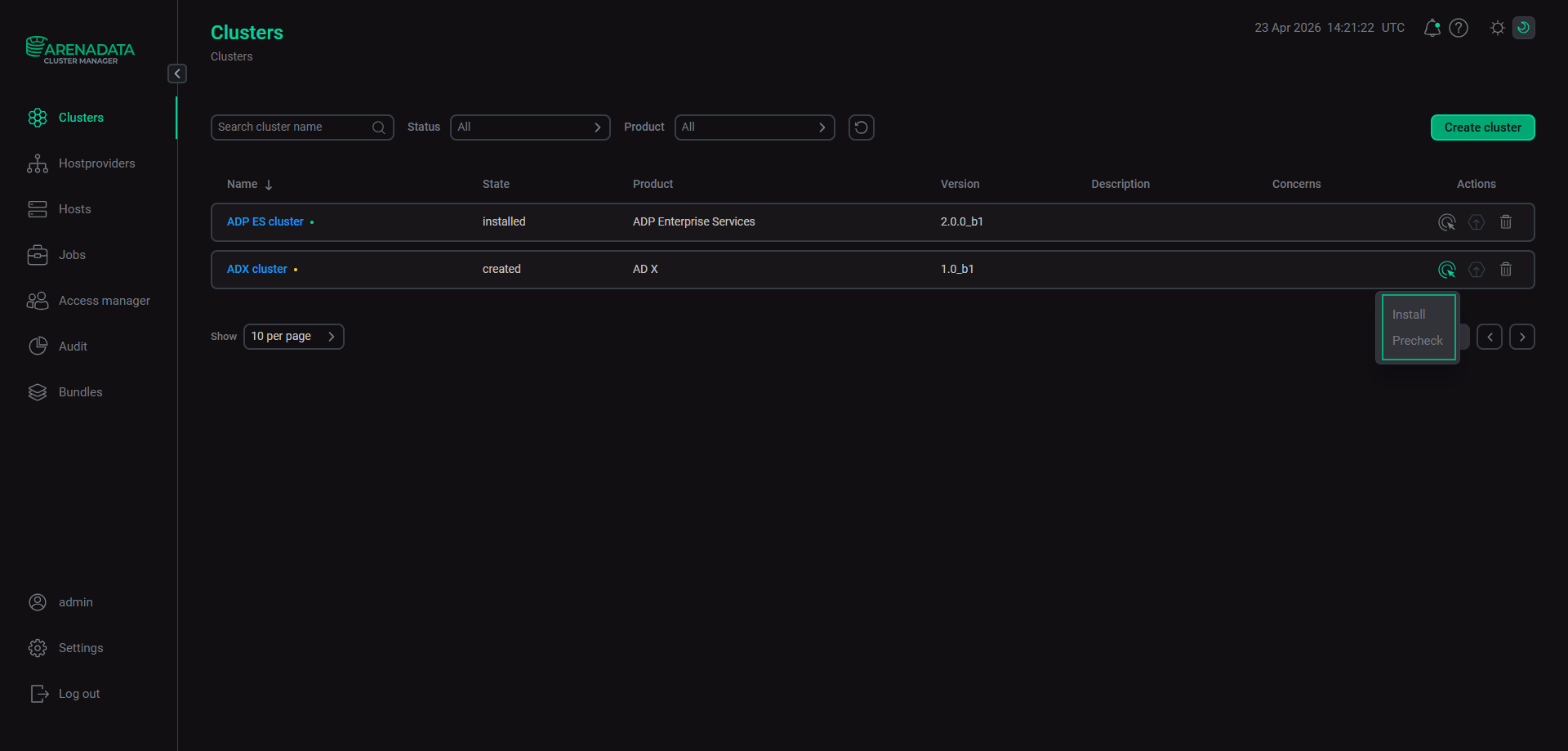 Установка кластера
После завершения установки состояние кластера, отображаемое в поле State на странице Clusters, меняется с
createdнаinstalled.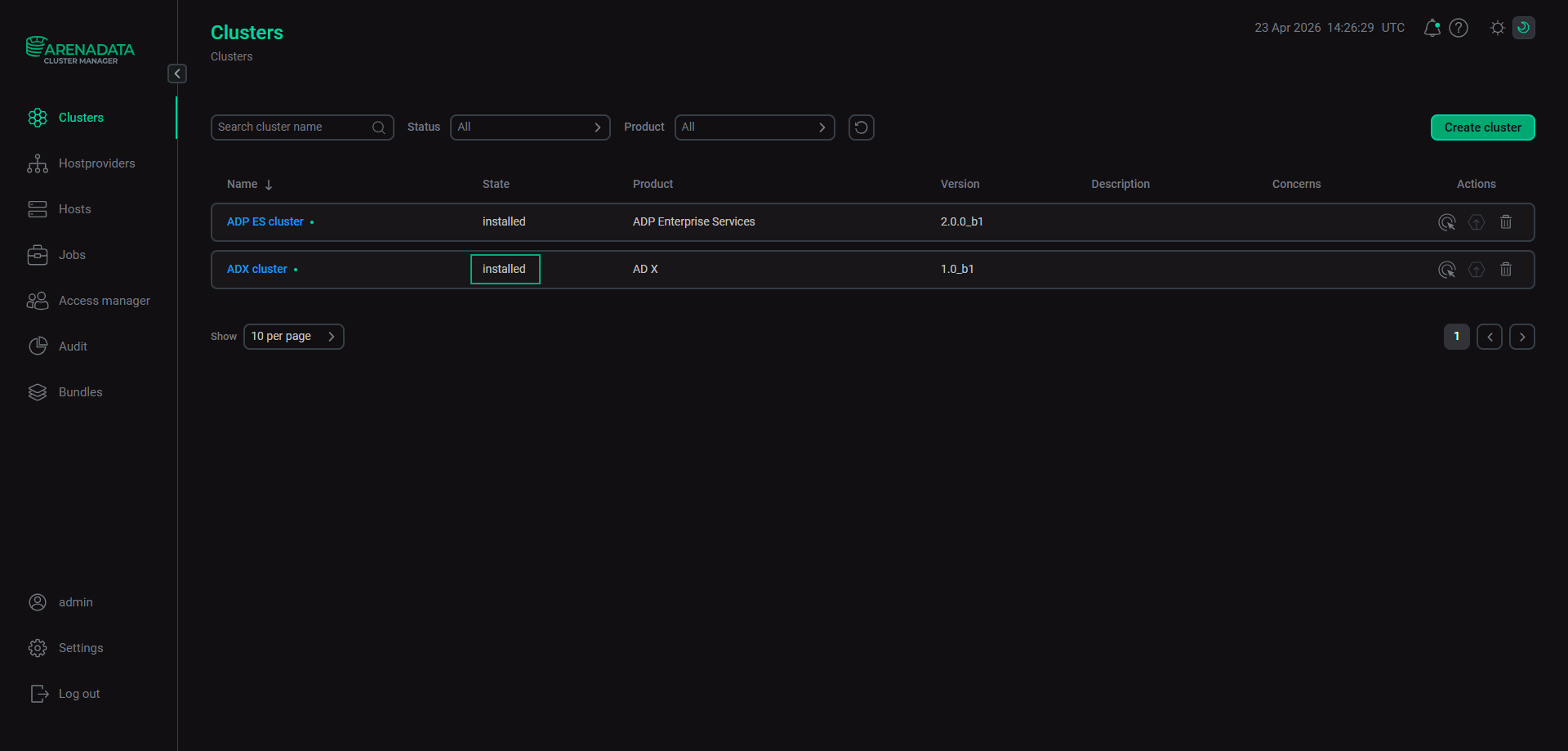 Кластер установлен
После установки кластера ADX кластер PostgreSQL станет доступен в веб-интерфейсе ADP Control по адресу http://<adpc_host>:8090 (где
<adpc_host>— IP-адрес хоста, на котором установлен компонент ADP Control;8090— значение по умолчанию параметра Listening WEB UI port в разделе Backend parameters конфигурации ADP Control).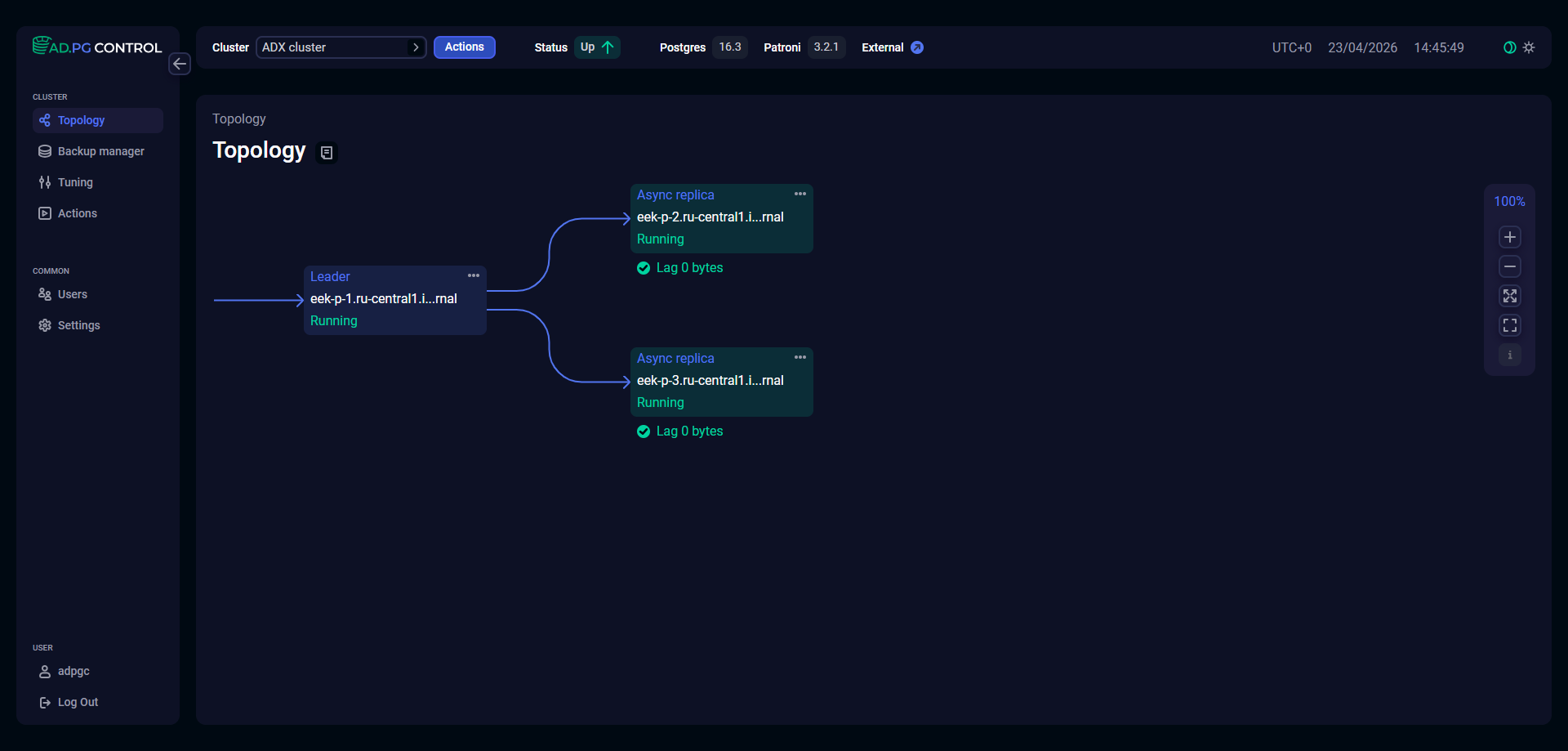 Топология внешнего кластера PostgreSQL в ADP Control
После установки сервиса Monitoring, включающего компонент Grafana, можно просматривать дашборды, отображающие системные метрики, в браузере. Введите адрес хоста, на котором развернут компонент Grafana, и добавьте номер порта — параметр Grafana listen port (значение по умолчанию — 11210). Например, http://10.92.6.91:11210. Для входа используйте admin в качестве имени пользователя и значение параметра Grafana administrator’s password в качестве пароля. Параметры Grafana можно найти на вкладке Configuration сервиса Monitoring.