

Установка кластера
Шаг 1. Запуск установки
Существует два способа установки:
-
Установка всего кластера. В этом методе все сервисы кластера устанавливаются автоматически друг за другом после применения действия Install к кластеру.
-
Установка отдельных сервисов. В этом методе каждый сервис устанавливается вручную путем применения к нему одного или нескольких действий. Этот способ также можно использовать для добавления новых сервисов в уже развернутый кластер.
В обоих методах каждый сервис запускается автоматически после установки.
|
ВАЖНО
Установка должна производиться на чистые хосты без предустановленного подобного ПО.
|
Установка всего кластера
Чтобы установить все сервисы кластера за одну операцию, выполните шаги:
-
Примените действие Install к кластеру, выбранному на странице Clusters, нажав на иконку

 в столбце Actions.
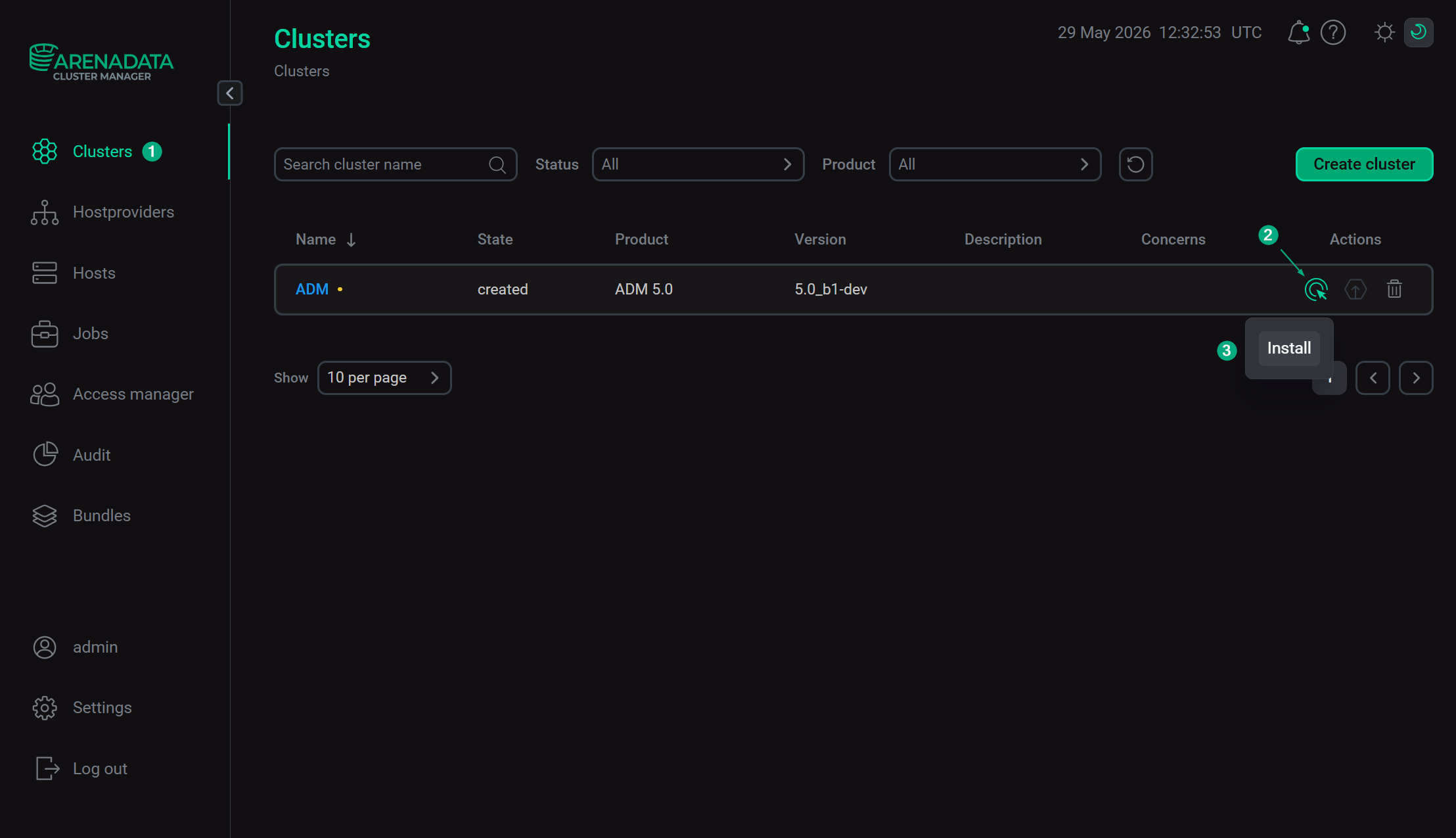 Переход к установке всего кластера
 -
Подтвердите действие в открывшемся окне.
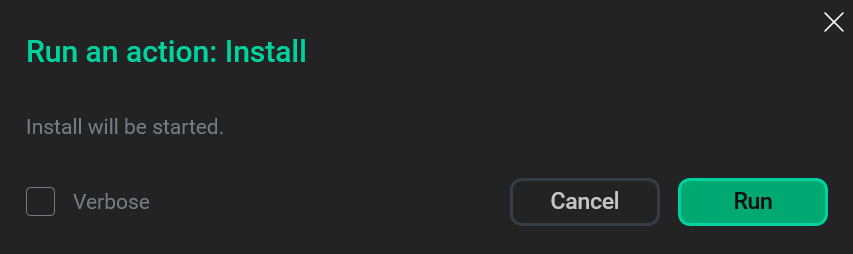 Подтверждение действия
 -
Дождитесь завершения установки.
Установка отдельных сервисов
Чтобы установить один или несколько сервисов вручную, необходимо предварительно добавить эти сервисы в кластер и затем применить к ним действия, описанные ниже.
|
ВНИМАНИЕ
Обратите внимание, что сервисы устанавливаются по очереди друг за другом. Не пытайтесь установить следующий сервис до окончания установки предыдущего.
|
-
Откройте вкладку Services на странице кластера. Для сервиса, который должен быть установлен, нажмите на иконку
в столбце Actions и выберите действие Install из выпадающего списка.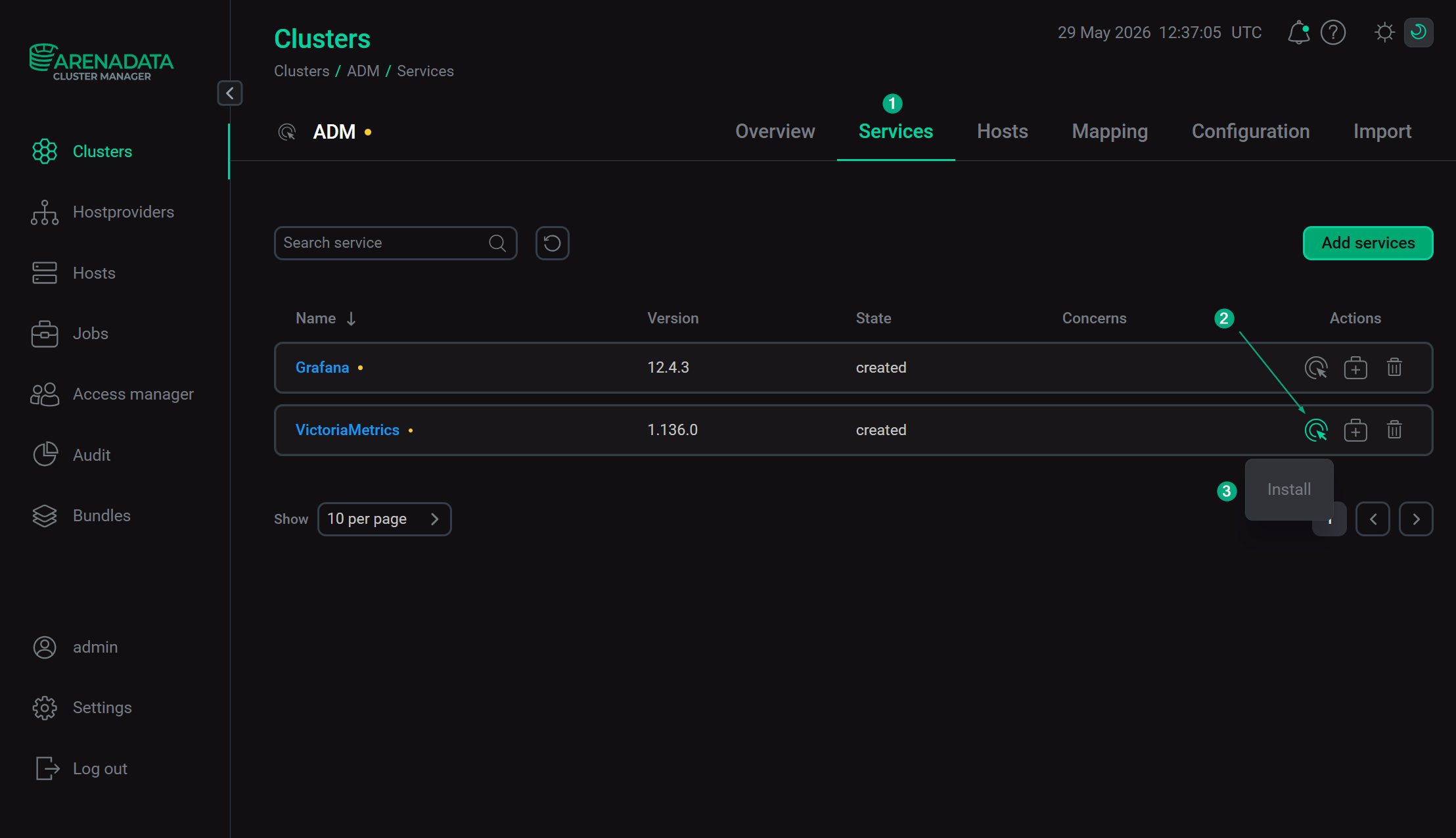 Переход к установке отдельных сервисов
 -
Подтвердите действие в открывшемся окне.
Подтверждение действия -
Дождитесь завершения установки и убедитесь, что статус сервиса изменился с
createdнаinstalled. -
Повторите предыдущие шаги для всех сервисов, которые необходимо установить.
Шаг 2. Просмотр результатов установки
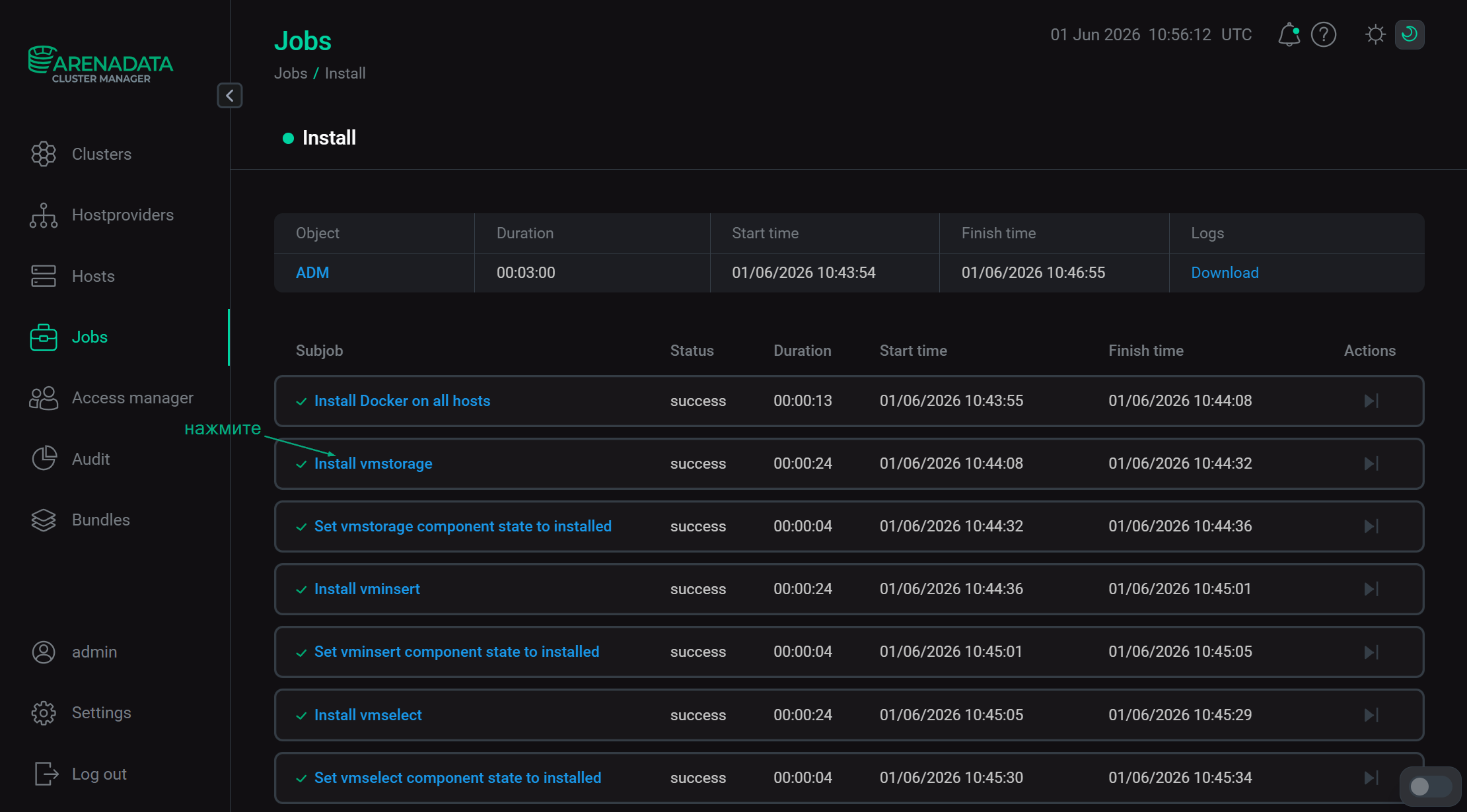
ADCM запускает отдельную задачу (job) для установки, как и для любого другого процесса. Для получения информации о статусе задач предназначена cтраница Jobs.
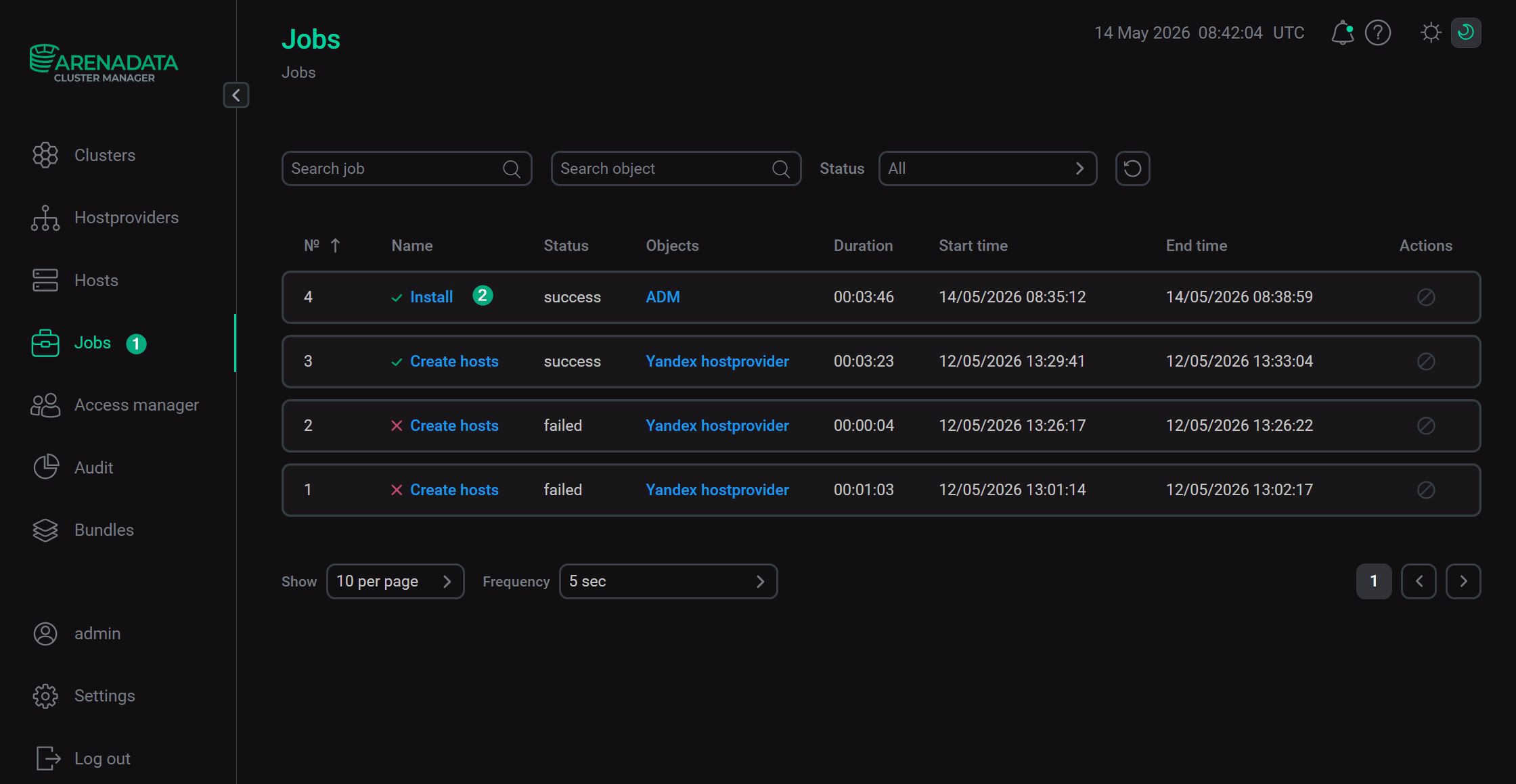
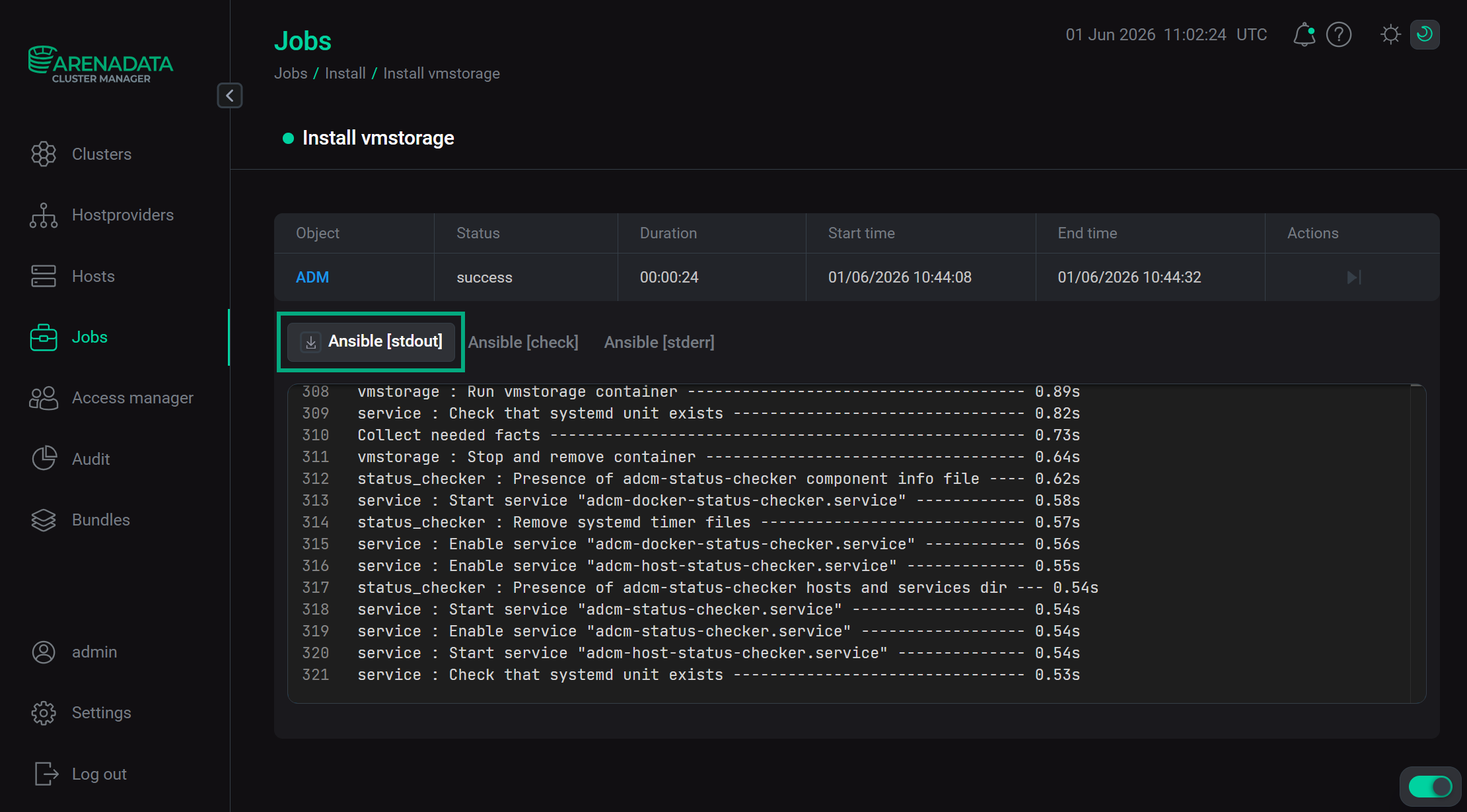
Если установка завершается успешно, соответствующая ей задача на странице Jobs переходит из статуса running в success; в противном случае — в статус failed. Чтобы получить более детальную информацию о возникших ошибках, можно перейти на страницу задачи, кликнув по ней в списке задач на странице Jobs. Откроется окно с шагами выполнения задачи. Кликните по названию подзадачи (subjob) для вывода дополнительной информации о текущем шаге.
Страница задачи содержит два основных раздела: ansible [ stdout] и ansible [ stderr ]. Это технические логи, содержащие информацию из стандартных I/O-потоков stdout/stderr.
В дополнение к ним может выводиться третий опциональный раздел ansible [ check ]. Он содержит краткие описания наиболее часто возникающих ошибок. По сравнению с предыдущими разделами, эти описания, как правило, более простые и конкретные.
При возникновении ошибок в процессе установки рекомендуется изучить логи всех трех разделов.
Шаг 3. Проверка статуса кластера после установки
В результате успешной установки происходит обновление статуса кластера и его сервисов:
-
Статус кластера, отображаемый в столбце State на странице Clusters, меняет свое значение с
createdнаinstalled.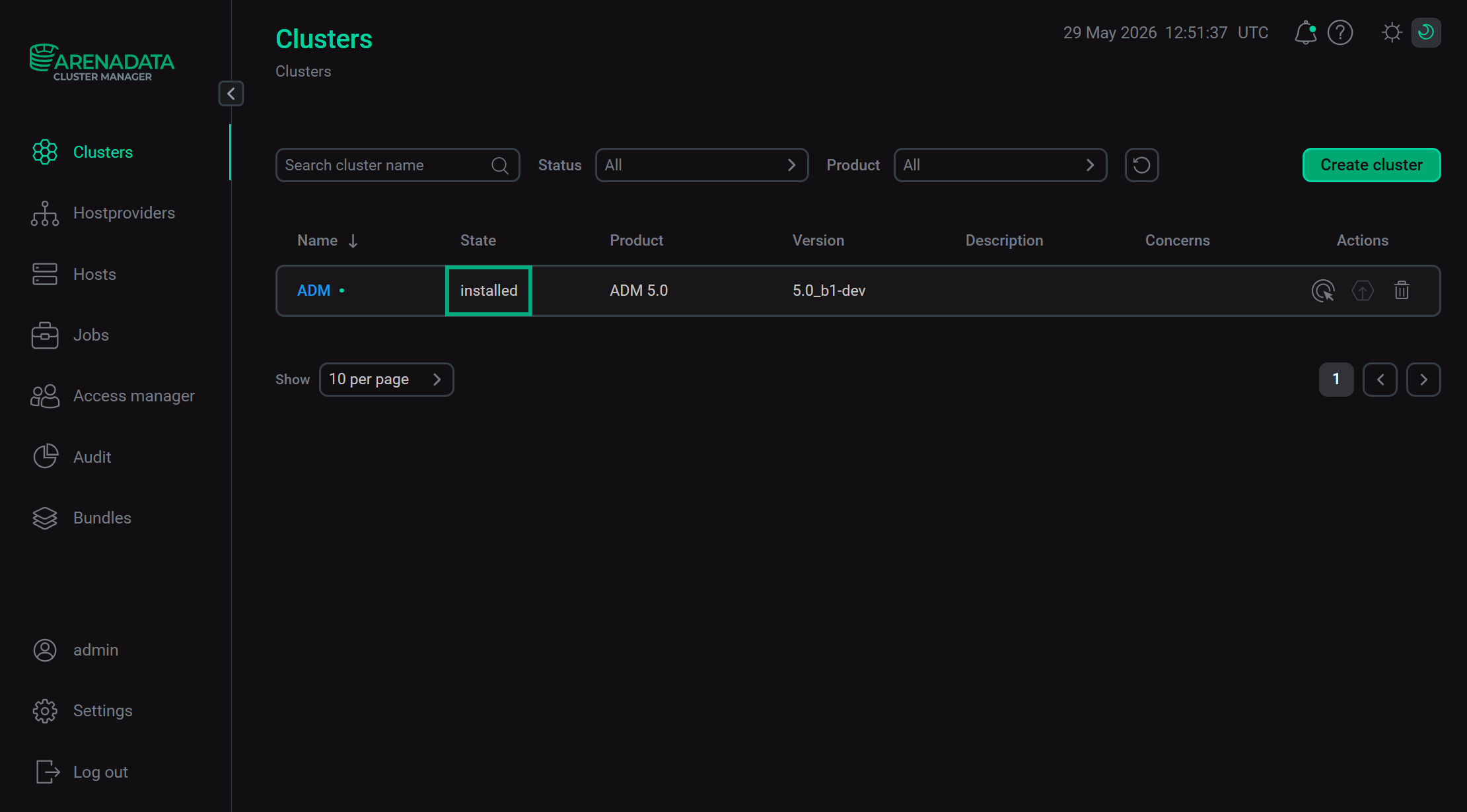 Статус кластера после успешной установки
 -
Статус сервисов, отображаемый на вкладке Services страницы кластера, меняет свое значение с
createdнаinstalled.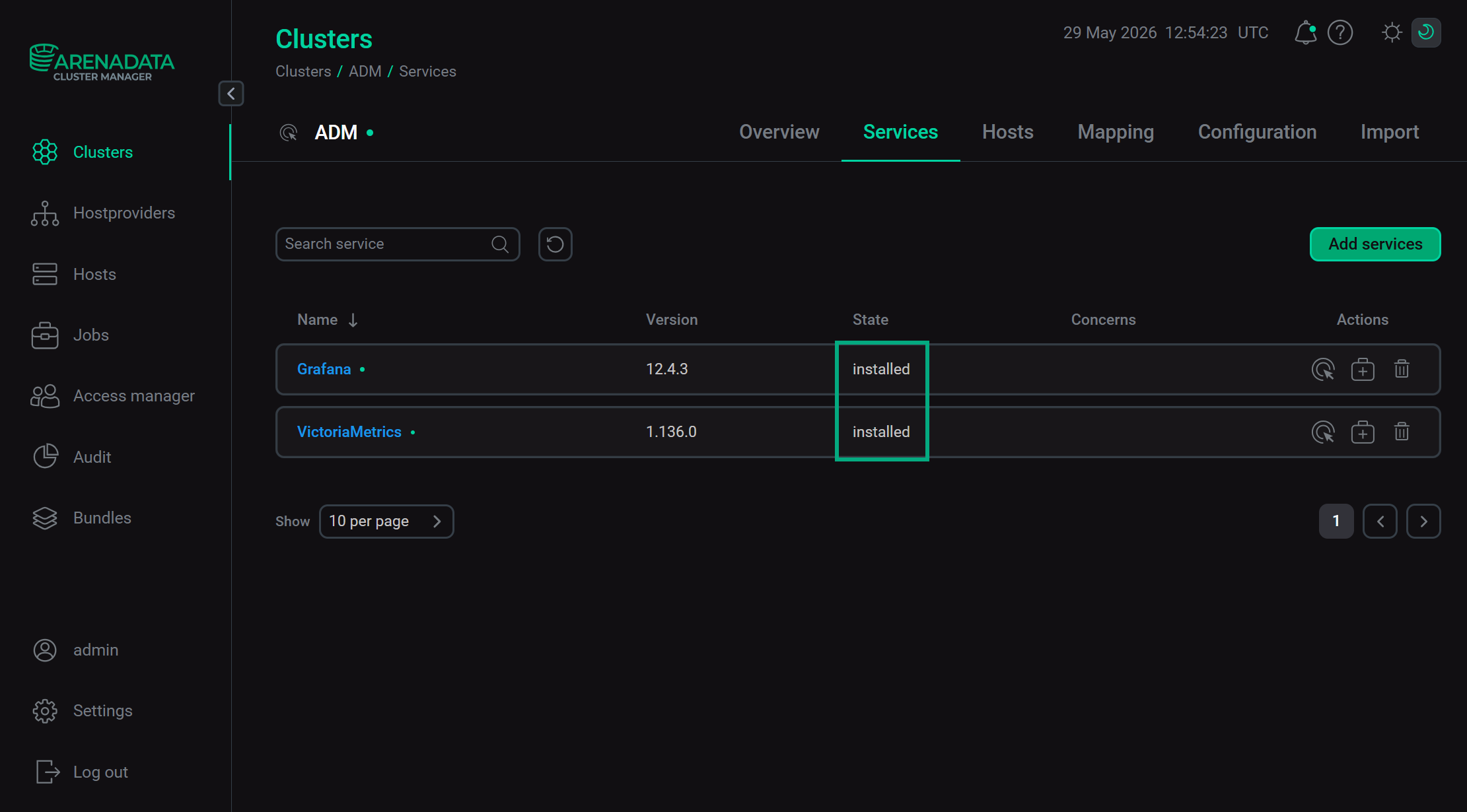 Статус сервисов кластера после успешной установки
Шаг 4. Просмотр метрик
Веб-интерфейс Grafana
В адресной строке браузера введите адрес хоста, на котором развернут сервис Grafana, и укажите номер порта. Значение параметра Grafana port находится в разделе Configuration сервиса Grafana (значение по умолчанию — 3000). Например: http://10.92.40.107:3000.
Для входа в систему используйте имя пользователя admin и значение параметра Admin password (которое также расположено в разделе Configuration сервиса Grafana) в качестве пароля.
Веб-интерфейсы VictoriaMetrics
VictoriaMetrics имеет три отдельных веб-интерфейса:
-
VictoriaMetrics Insert
-
VictoriaMetrics Select
-
VictoriaMetrics Storage
Для доступа к веб-интерфейсам VictoriaMetrics введите в адресную строку браузера IP-адрес хоста, на котором развернут сервис VictoriaMetrics, с соответствующим номером порта. Порты для отдельных веб-интерфейсов VictoriaMetrics указаны в разделе Configuration → Ports Configuration (информацию о том, как зайти в настройки конфигурации, можно найти в статье Настройка сервисов):
-
VictoriaMetrics Insert: параметр vminsert HTTP Port (значение по умолчанию —
8480). Пример: http://10.92.40.169:8480. -
VictoriaMetrics Select: параметр vmselect HTTP Port (значение по умолчанию —
8481). Пример: http://10.92.40.169:8481. -
VictoriaMetrics Storage: параметр vmstorage HTTP Port (значение по умолчанию —
8482). Пример: http://10.92.40.169:8482.
|
ПРИМЕЧАНИЕ
Ссылки на веб-интерфейсы Grafana и VictoriaMetrics также доступны на вкладке Info соответствующих сервисов. Чтобы перейти к ним, откройте страницу вашего кластера, выберите нужный сервис на вкладке Services и откройте вкладку Info.
|