

Просмотр дашборда
На странице Dashboard web-интерфейса ADQM Control выводится общая информация о состоянии кластера ADQM в виде:
-
Heat map — визуальное представление состояния хостов кластера ADQM.
-
Recent alerts — список последних оповещений о потенциальных и критических проблемах, обнаруженных на хостах кластера ADQM.
-
Top 10 tables — 10 самых больших по объему данных таблиц в кластере ADQM и 10 таблиц, в которые направлено наибольшее количество запросов.
-
Top 10 queries — 10 самых долгих по времени выполнения запросов и 10 запросов, использовавших наибольшее количество памяти.
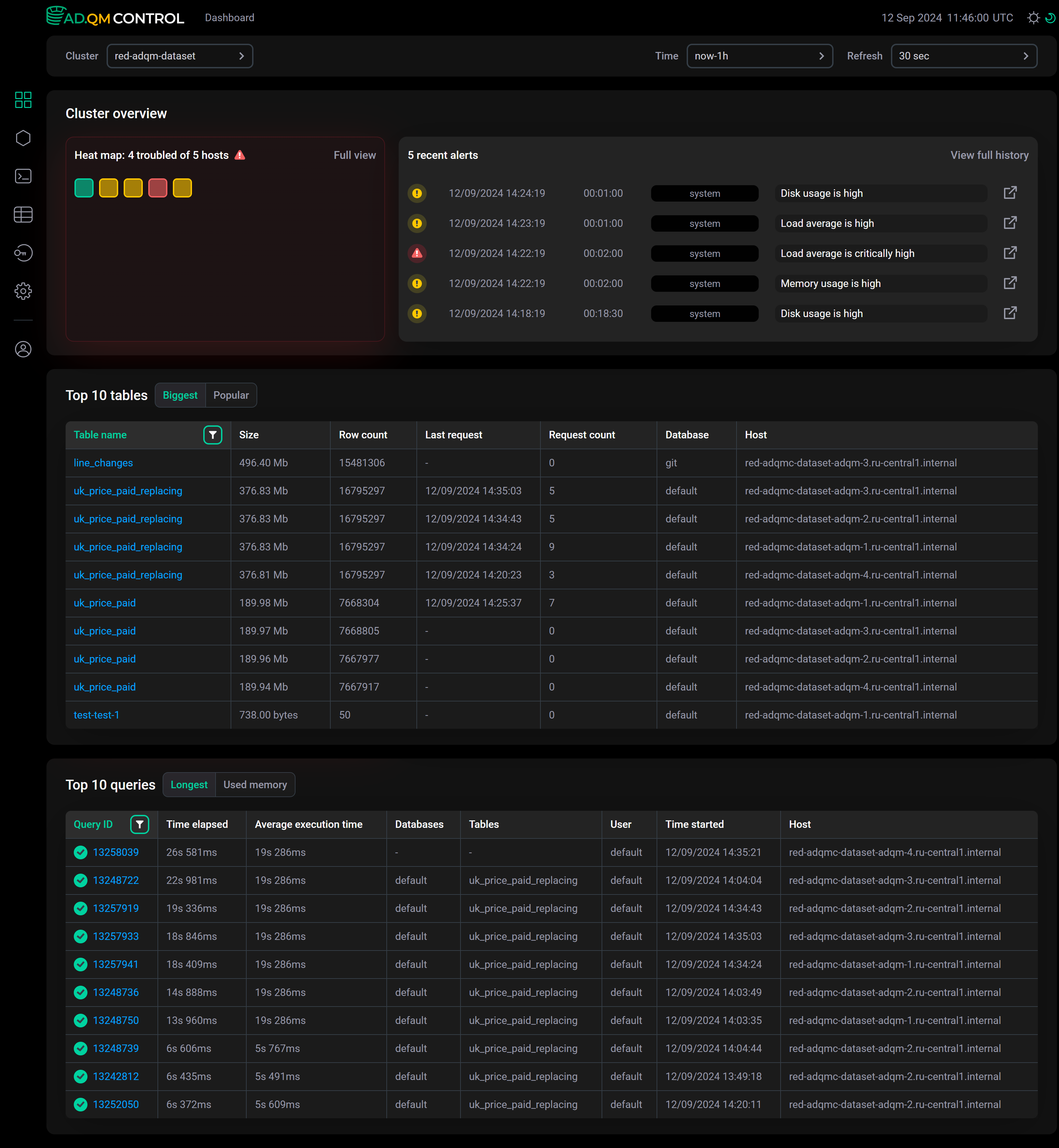
В верхней части экрана можно настроить следующие фильтры отбора данных для построения дашборда:
-
Cluster — кластер ADQM, для которого выводится информация.
-
Time — временной период, за который требуется вывести информацию. При нажатии на поле открывается окно, в котором можно выбрать интервал из предложенных вариантов на вкладке Range либо самостоятельно установить границы временного диапазона (не менее 1 часа) на вкладке Calendar.
-
Refresh — частота обновления данных.
Heat map
Heat map — это графическое представление данных о состоянии всех хостов кластера ADQM, где каждый хост изображается в виде квадрата, цвет которого обозначает состояние системы в выбранный интервал времени.
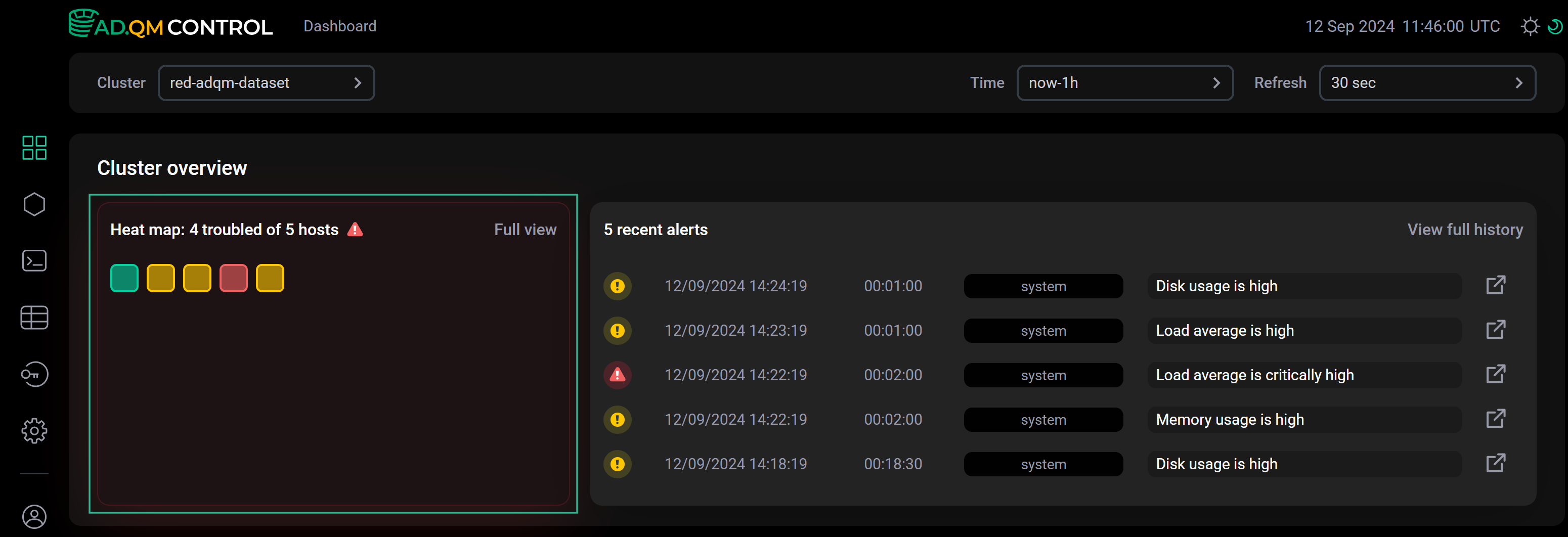
Состояние хоста и соответствующий ему цвет в матрице Heat map определяется по наличию оповещений о проблемах на хосте:
 — в ADQM Control нет оповещений о каких-либо проблемах на хосте (healthy host).
 — на хосте обнаружены только потенциальные проблемы (например, связанные с увеличением значений каких-либо системных метрик), которые пока не являются критическими. В ADQM Control сгенерированы и остаются актуальными соответствующие сообщения об этих проблемах — оповещения среднего уровня важности (warning alerts).
 — на хосте обнаружена как минимум одна критическая проблема, оповещение о которой есть в ADQM Control (critical alert).
При наведении курсора мыши на хост в Heat map во всплывающем окне показывается список оповещений о проблемах, найденных на этом хосте (для каждого типа проблемы выводится только последнее актуальное оповещение).
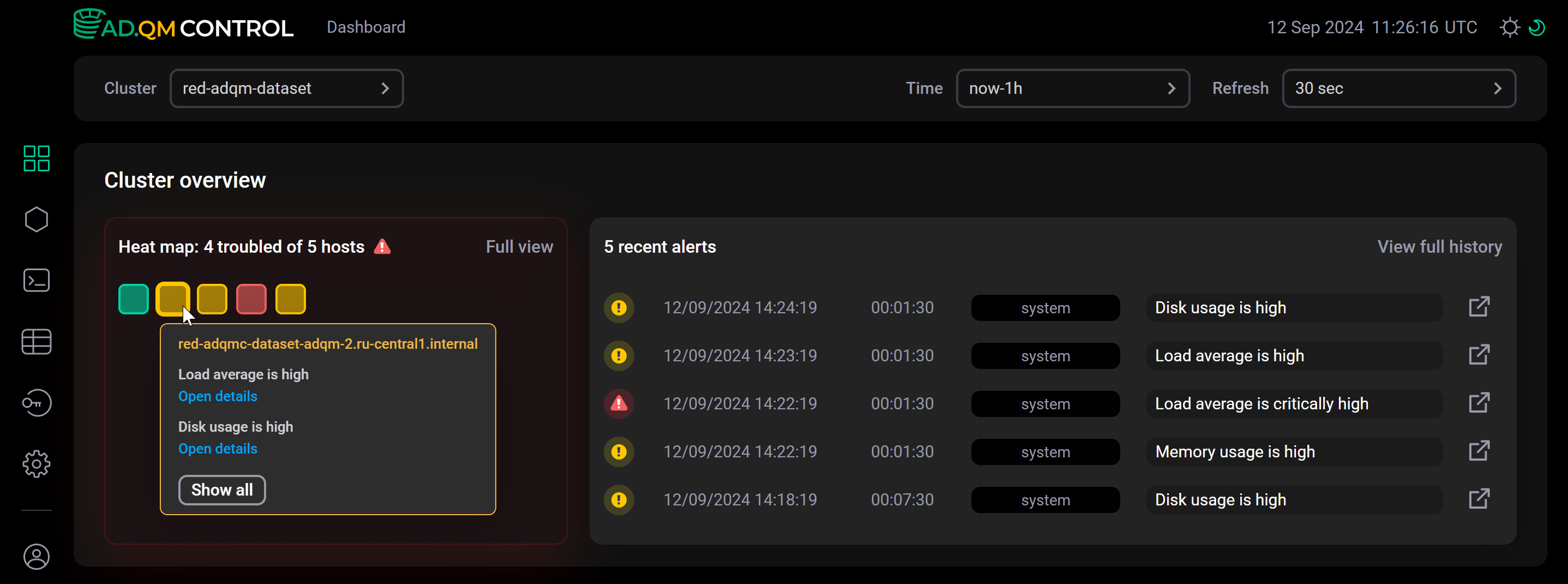
Из этого окна можно перейти к более детальной информации по оповещениям о проблемах на хосте одним из следующих способов:
-
Нажать Open details для отдельного оповещения, чтобы получить больше информации о соответствующей проблеме на отдельной странице. Например, в деталях оповещения
Disk usage is highуказывается, на каком диске заканчивается свободное место.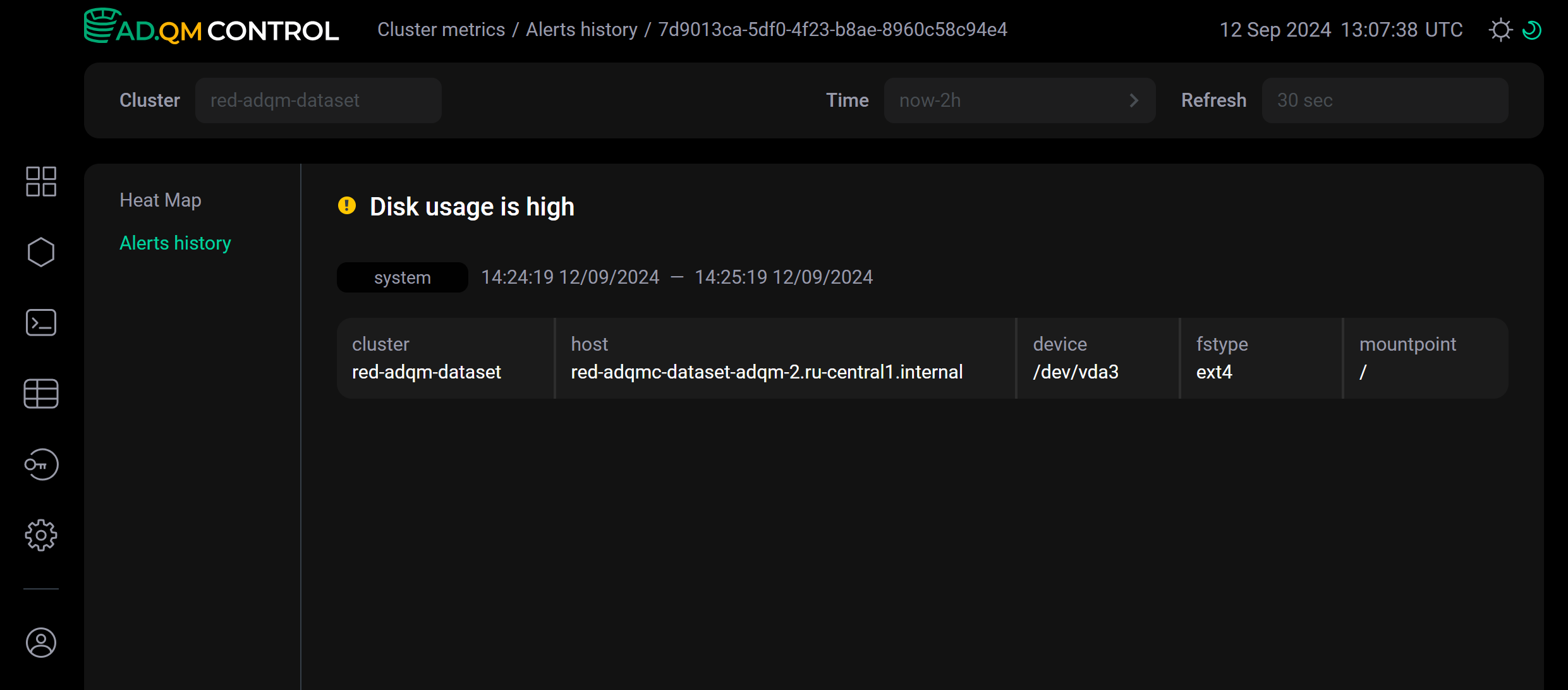 Детальная информация о проблеме на хосте
 -
Нажать Show all, чтобы перейти на страницу Cluster metrics → Heat map, где также показывается матрица heat map, а для выбранного хоста справа выводится таблица со списком всех соответствующих оповещений. Получить больше информации о конкретном оповещении можно кликнув по соответствующей строке в таблице — под строкой появятся детали оповещения.
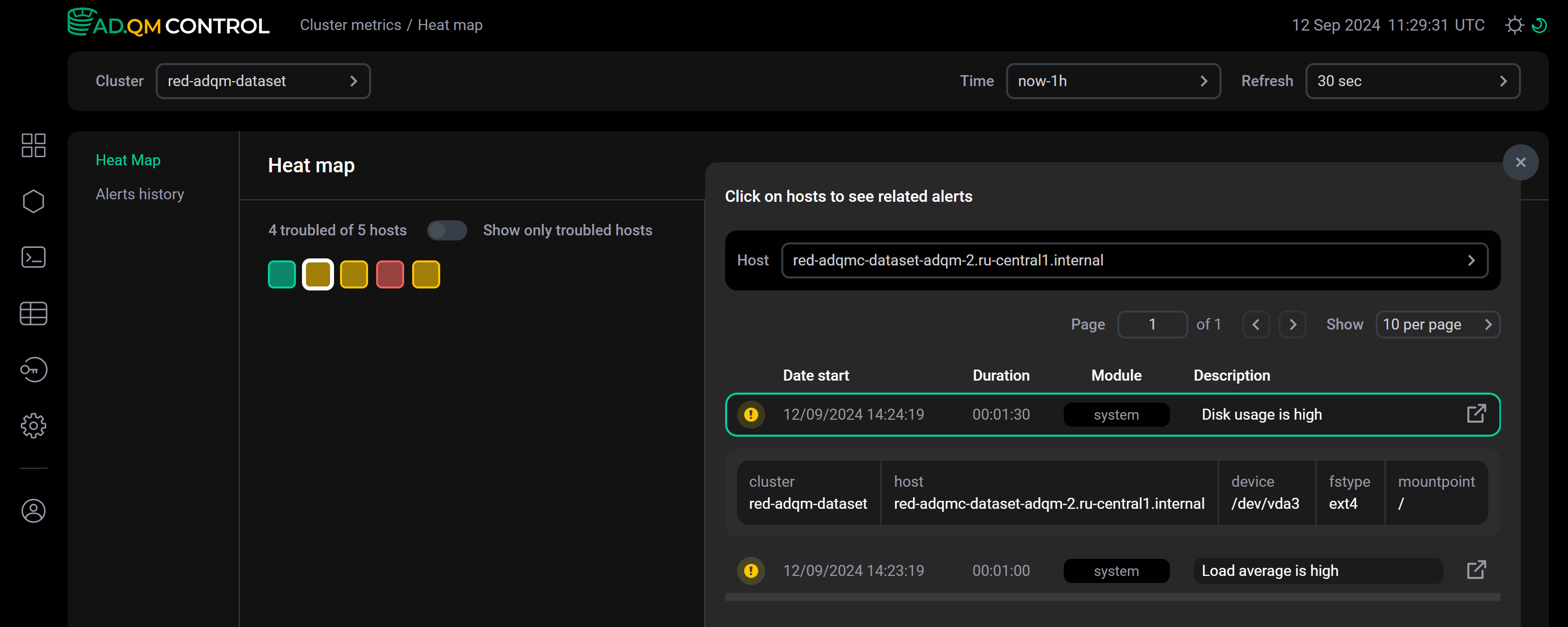 Heat map на странице Cluster metrics
Страница Cluster metrics → Heat map также открывается при нажатии Full view в правом верхнем углу Heat map на странице Dashboard.
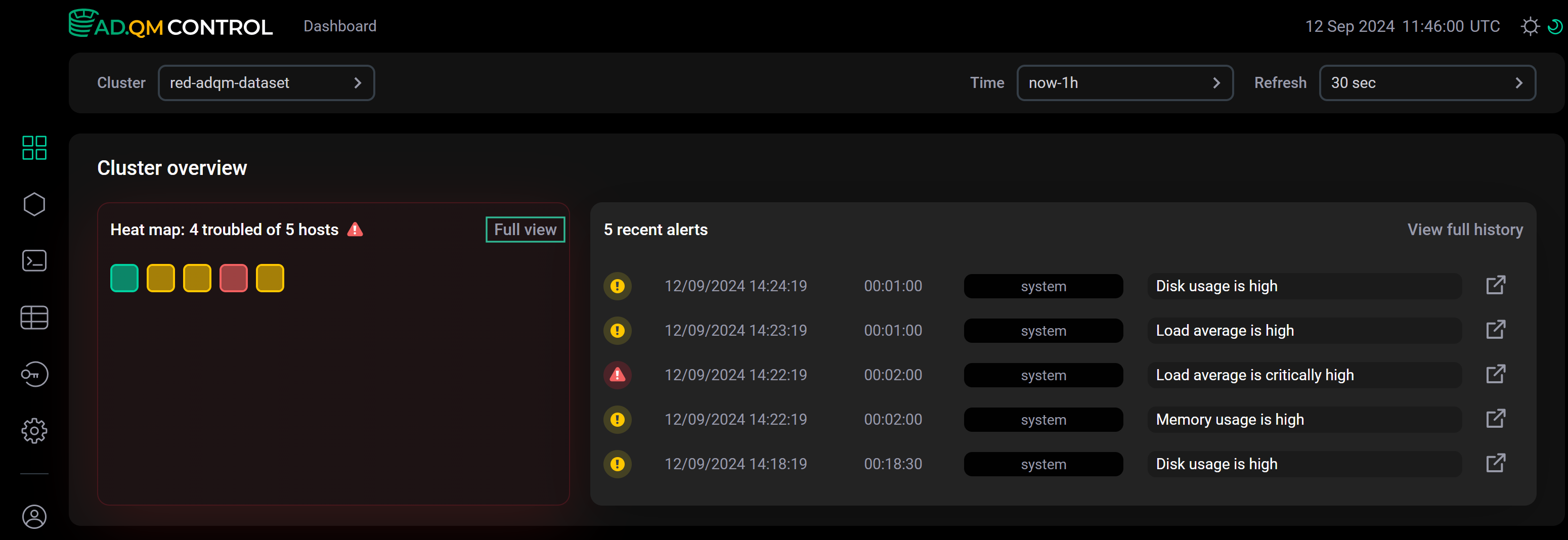 Переход на страницу Cluster metrics → Heat map
Recent alerts
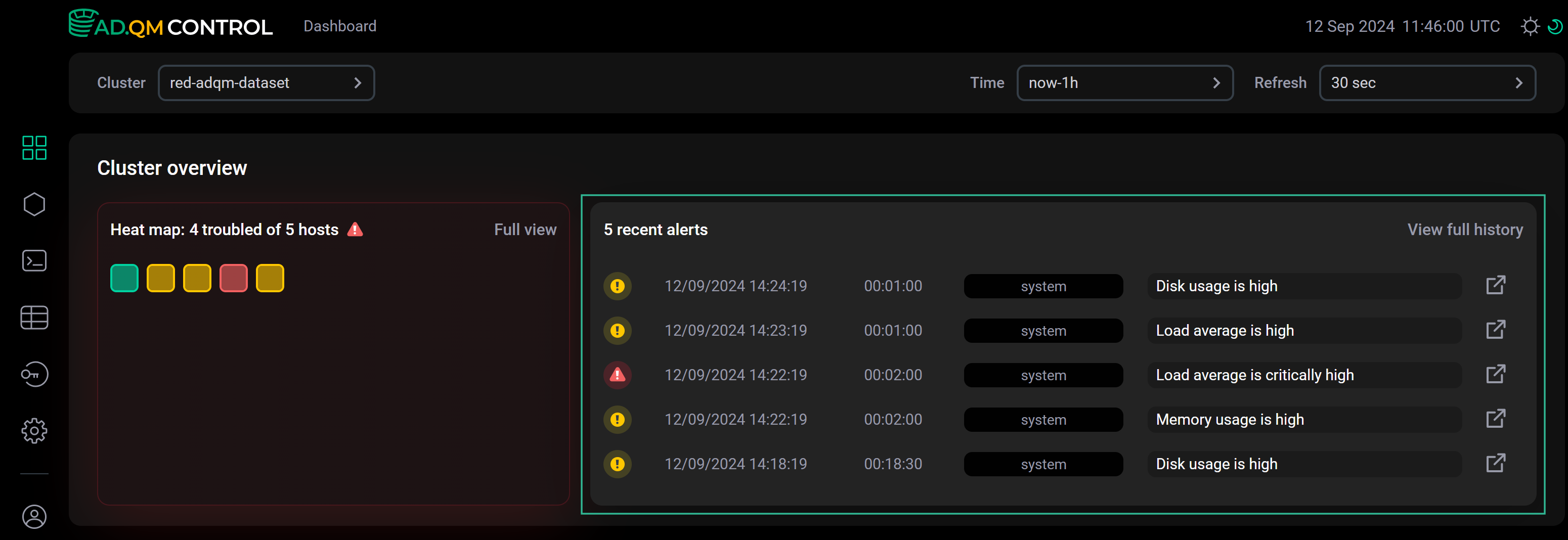
На странице Dashboard также выводятся 5 последних оповещений о проблемах на хостах кластера ADQM (отсортированных в порядке убывания по времени, когда оповещения были сгенерированы, а не по важности).
| Уровень важности оповещения | Описание | Условие генерации оповещения |
|---|---|---|
|
На хосте найдена потенциальная проблема |
Значение системной метрики превышает пороговое значение, установленное через параметр Warning в настройках System alerts |
|
На хосте найдена критическая проблема |
Значение системной метрики превышает пороговое значение, установленное через параметр Critical в настройках System alerts |


При нажатии на иконку 
 в строке оповещения выполняется переход к детальному описанию соответствующей проблемы на хосте. При клике по View full history открывается вкладка Alerts history на странице Cluster metrics, где выводится полный список оповещений по всем хостам кластера за указанный период времени.
В Heat map можно выбрать один или несколько хостов (по клику) — тогда в списке recent alerts будут показаны последние оповещения только для выбранных хостов.
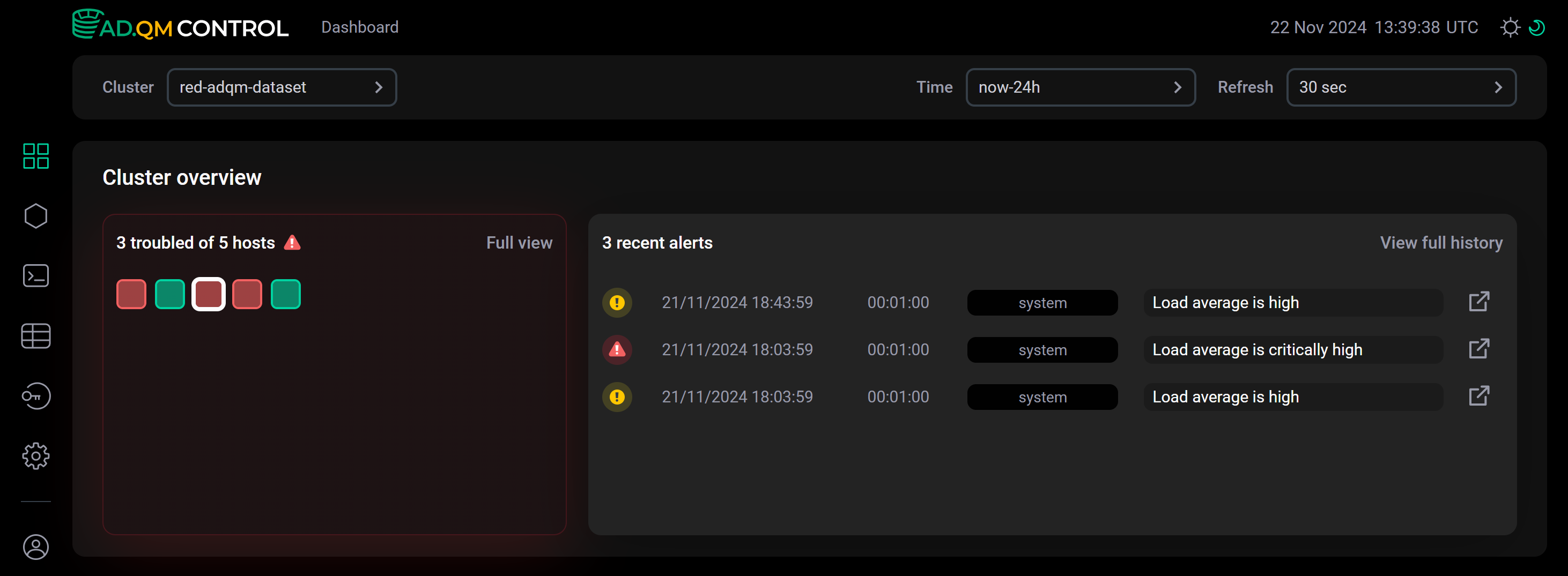
Top 10 tables
Секция Top 10 tables содержит две вкладки с информацией о таблицах кластера за указанный интервал времени:
-
Biggest — 10 самых больших по размеру таблиц (в порядке убывания по Size — размер данных таблицы в сжатом виде в конце выбранного интервала времени).
-
Popular — 10 таблиц, в которые было отправлено больше всего запросов (в порядке убывания по Request count — количество запросов к таблице за выбранный интервал времени).
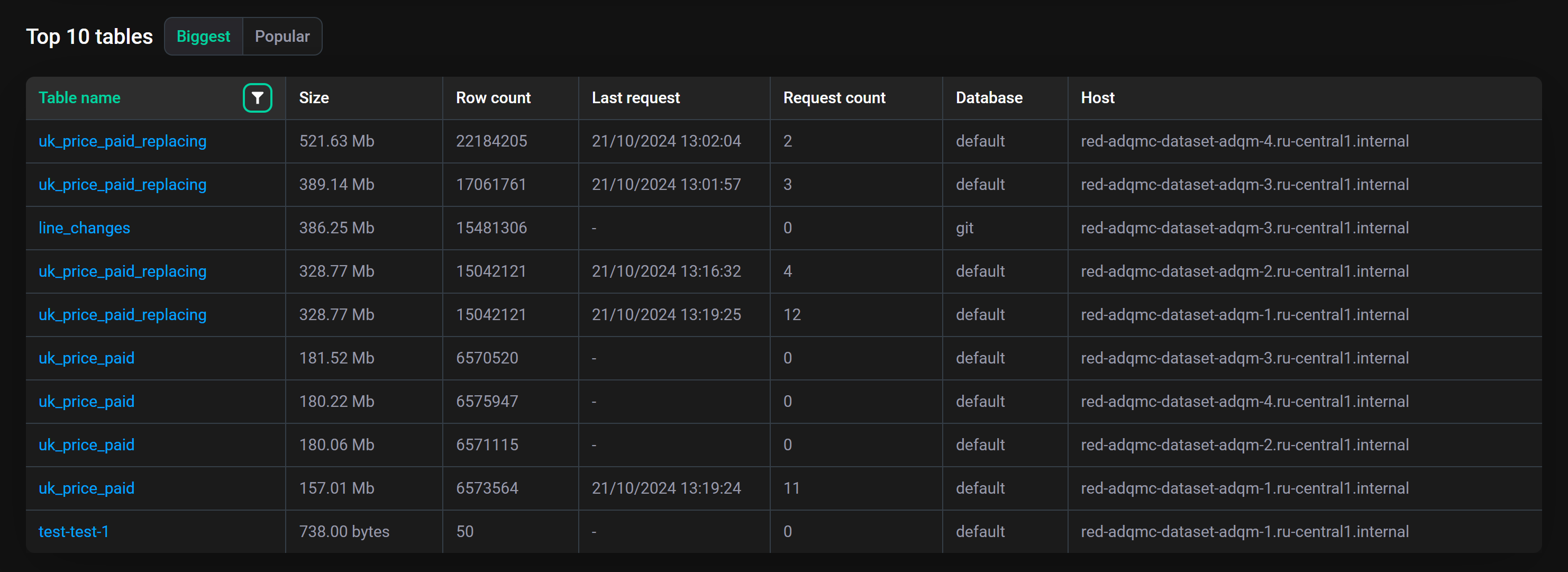
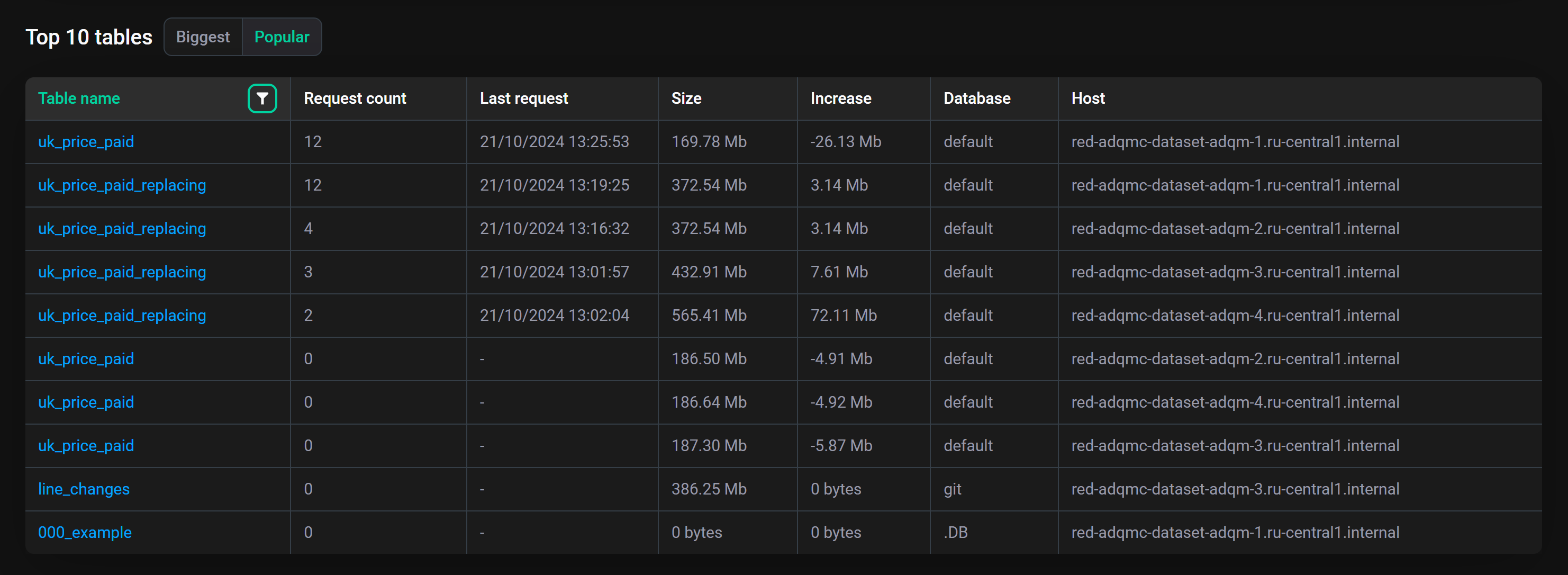
Для таблиц в этой секции также выводится следующая информация:
-
Table name — название таблицы (клик по названию таблицы открывает страницу с детальной информацией по столбцам таблицы);
-
Row count (на вкладке Biggest) — количество строк данных в таблице в конце выбранного интервала времени;
-
Last request — время запуска последнего запроса к таблице в выбранном интервале времени;
-
Increase (на вкладке Popular) — изменение размера таблицы за выбранный интервал времени (отрицательное значение означает уменьшение объема данных в таблице);
-
Database — база данных, которой принадлежит таблица;
-
Host — хост, на котором расположена таблица.
В заголовке поля Table name расположена иконка 
 , кликнув по которой можно посмотреть или изменить фильтр, определяющий среди каких таблиц ADQM выбираются самые большие или самые популярные таблицы. Доступны следующие предопределенные фильтры:
-
Existing (фильтр по умолчанию) — выбираются топ-10 таблиц из существующих в кластере на последний момент времени указанного интервала (существующими считаются таблицы, метрики которых продолжали поступать в ADQM Control в конце временного интервала);
-
Historical — выбираются топ-10 таблиц из всех существовавших в кластере в указанном временном диапазоне (в том числе учитываются таблицы, которые были удалены).
Посмотреть информацию по всем таблицам кластера, актуальную в указанный период времени, можно на странице Tables.
Top 10 queries
Секция Top 10 queries содержит две вкладки с информацией о запросах, направленных в базы данных кластера ADQM за указанный интервал времени:
-
Longest — 10 завершенных запросов, на обработку которых потребовалось наибольшее количество времени (в порядке убывания по Time elapsed — длительность выполнения запроса).
-
Used memory — 10 запросов, для выполнения которых потребовалось наибольшее количество памяти (в порядке убывания по Used memory — объем используемой запросом памяти).
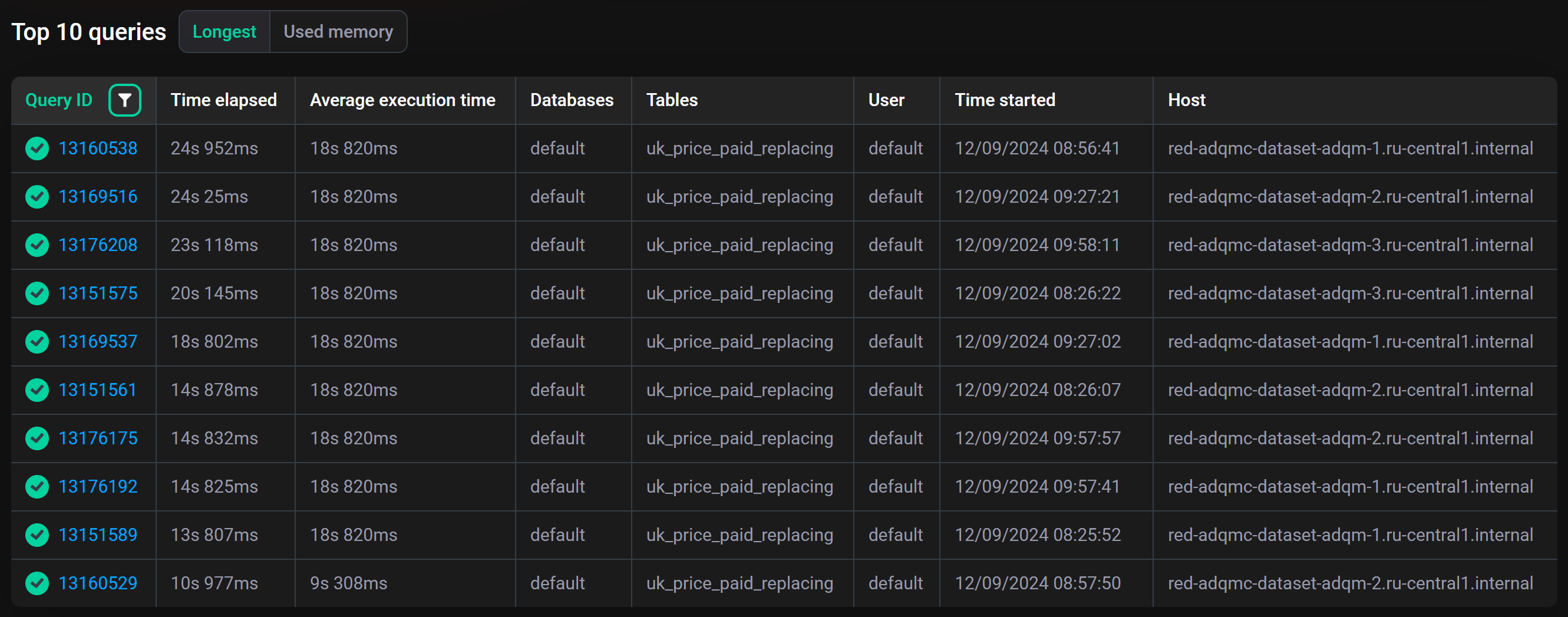
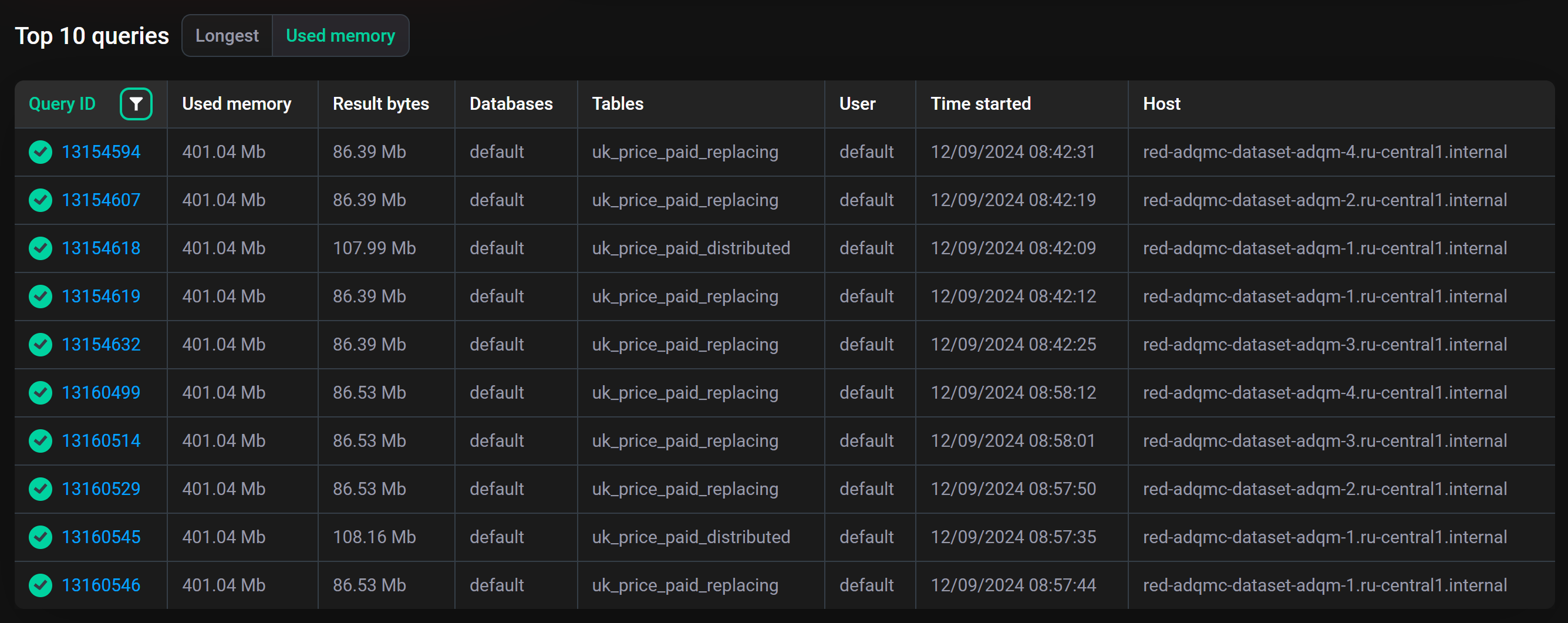
Для запросов также выводится следующая информация:
-
Query ID — идентификатор запроса (клик по идентификатору открывает страницу Query details, где можно посмотреть текст запроса);
-
Average execution time (на вкладке Longest) — среднее время выполнения запроса (статистика считается по запросам, текст которых полностью совпадает, то есть для параметризованных запросов учитываются конкретные значения параметров);
-
Result bytes (на вкладке Used memory) — объем памяти для хранения результата запроса;
-
Databases — названия баз данных, в которые направлялся запрос;
-
Tables — названия таблиц, в которые направлялся запрос;
-
User — имя пользователя ADQM, запустившего выполнение запроса;
-
Time started — время начала выполнения запроса;
-
Host — хост, где выполнялся запрос.
В заголовке поля Query ID расположена иконка , кликнув по которой можно посмотреть или изменить фильтр, определяющий, среди каких запросов выбираются самые долгие или самые затратные по памяти запросы. Доступны следующие предопределенные фильтры:
-
Completed (на вкладке Longest) — выбираются топ-10 самых долгих запросов из всех завершившихся (то есть из всех запросов за исключением активных);
-
All (на вкладке Used memory) — выбираются топ-10 самых затратных по памяти запросов из всех;
-
Successful (фильтр по умолчанию) — выбираются топ-10 запросов из завершившихся успешно.
Посмотреть всю историю запросов за нужный период времени можно на странице Queries.