

Установка кластера
Шаг 1. Запуск установки
Для установки кластера Arenadata Enterprise Tools выполните следующие шаги:
-
Запустите действие Install для кластера, выбранного на странице Clusters, нажав на иконку

 в столбце Actions.
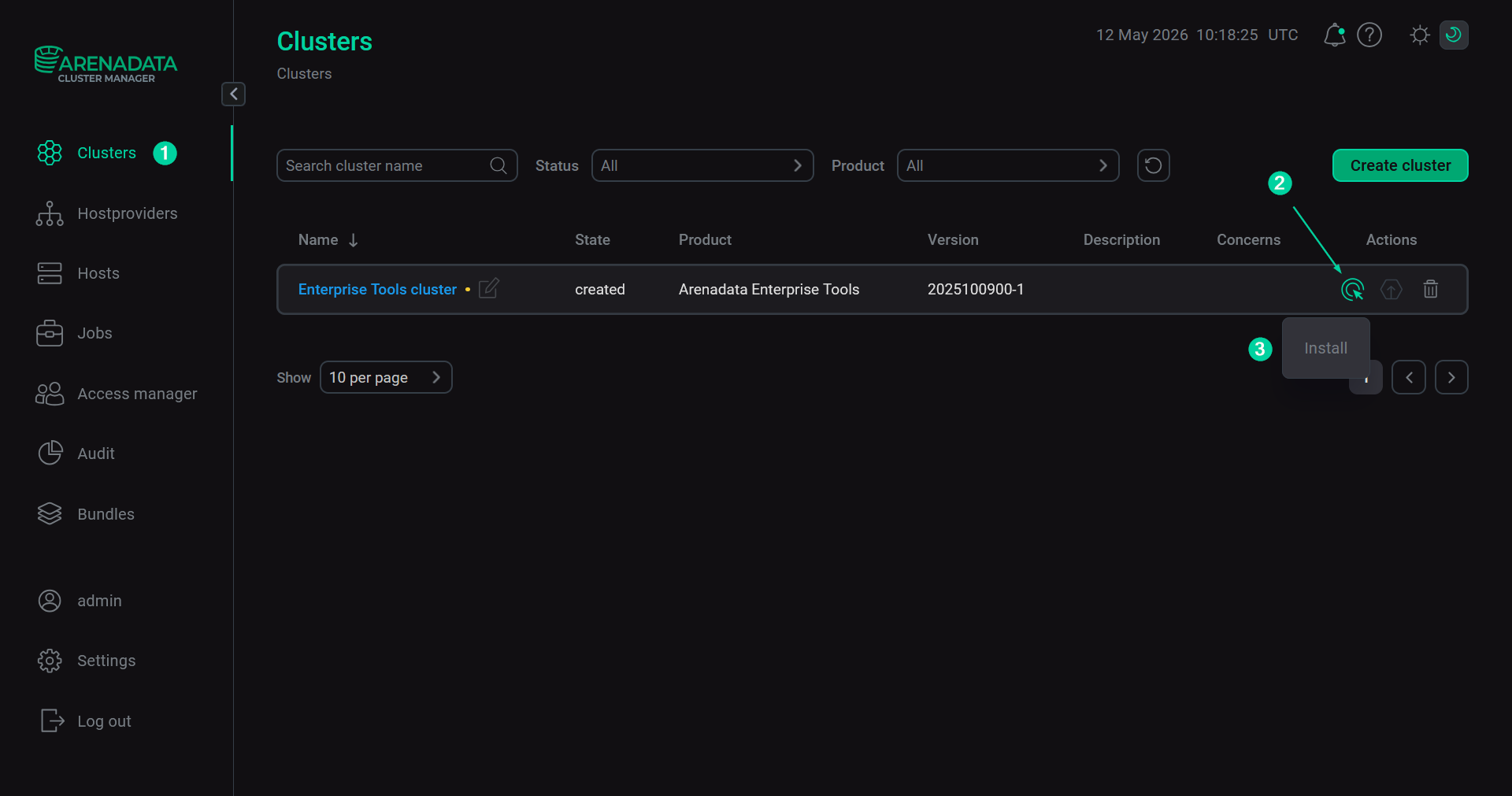 Переход к установке кластера
-
В открывшемся диалоговом окне на вкладке Configuration:
-
Переведите переключатель Offline Install в активное состояние.
-
В поле Packfile укажите полный путь к распакованному shell-скрипту, полученному от команды поддержки Arenadata. Файл должен находиться на хосте ADET в каталоге, из которого политика безопасности операционной системы разрешает запуск скриптов.
-
Нажмите Next.
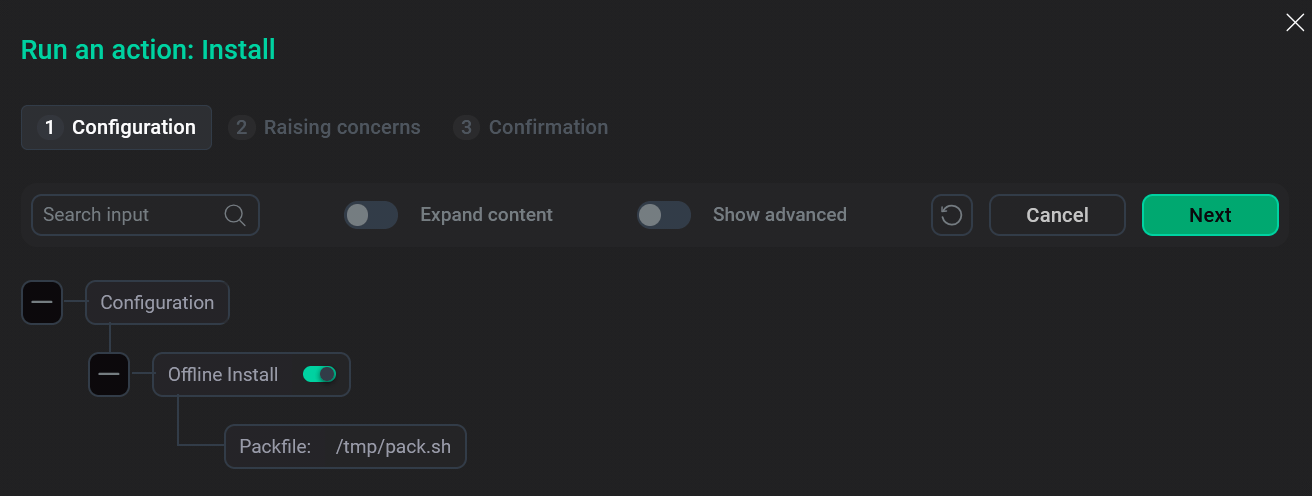 Настройка параметров установки
-
-
На вкладке Raising concerns:
-
При необходимости переведите переключатель Raise non-blocking concern в активное состояние для запуска действия без блокировки кластера во время выполнения действия.
-
Нажмите Next.
-
-
На вкладке Confirmation:
-
Добавьте комментарий с кратким описанием изменений.
-
Установите флажок Verbose для отображения дополнительной информации о выполнении действия на странице Jobs.
-
Нажмите Run.
-
-
Дождитесь завершения процесса установки.
ПРИМЕЧАНИЕВ случае ошибок логи можно найти на странице Jobs.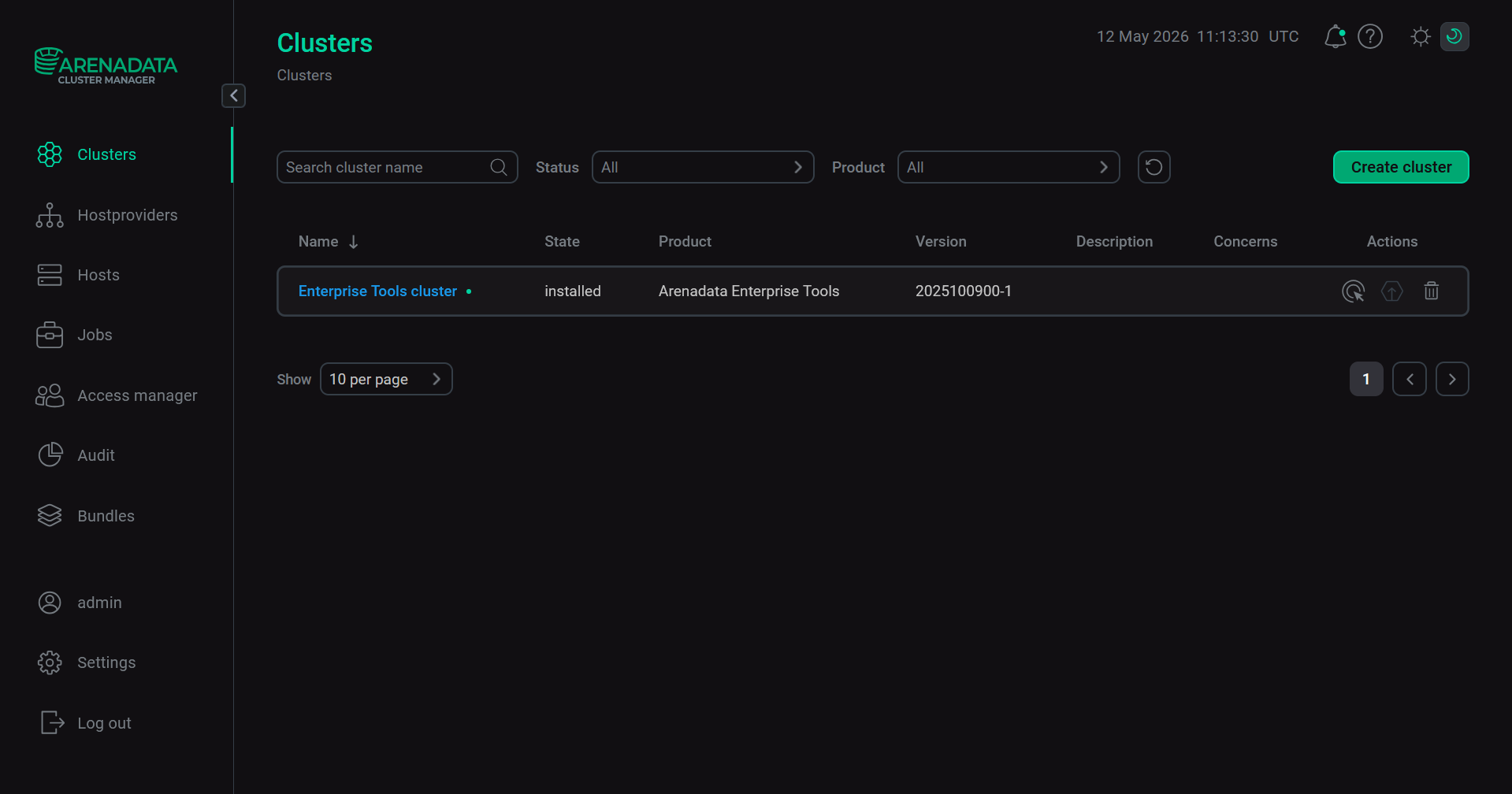 Процесс установки завершен
Шаг 2. Загрузка пакетов для offline-установки
В дополнение к установке сервисов ADET требуется загрузка всех установочных файлов и образов в инициализированный HTTP-репозиторий и Docker Registry на хосте, где развернут кластер ADET. Это необходимо для последующего offline-развертывания продуктов Arenadata.
При возникновении ошибок нехватки места выполните следующие действия на хосте:
-
Определите каталог хранения данных Docker:
$ sudo docker info | grep 'Docker Root Dir'Результат команды:
Docker Root Dir: /var/lib/docker
-
Проверьте доступное место на диске:
$ sudo df -h /var/lib/docker $ sudo df -h /opt/arenadata/etools $ sudo df -h /tmpПРИМЕЧАНИЕЕсли в выводе команды для проверяемых каталогов указана одинаковая точка монтирования (столбецMounted on), это означает, что каталоги расположены в одной файловой системе и используют общее дисковое пространство. В этом случае ориентируйтесь на значение в столбцеAvailдля данной файловой системы, а не для каждого каталога отдельно. -
Проверьте фактическое использование дискового пространства:
$ sudo du -sh /var/lib/docker $ sudo du -sh /opt/arenadata/etools $ sudo docker image ls -
При необходимости удалите неиспользуемые Docker-объекты:
ВАЖНО-
Команда удаляет неиспользуемые Docker-образы, контейнеры, сети и временные данные, используемые различными сервисами и приложениями на сервере, а не только компонентами ADET.
-
Перед выполнением команды убедитесь, что удаляемые ресурсы не используются другими сервисами или приложениями.
$ sudo docker system prune -a -
Для загрузки пакетов выполните следующие действия:
-
Скопируйте pack-файл, полученный от команды поддержки Arenadata, на хост, где развернут кластер ADET.
Pack-файл — это самораспаковывающийся shell-скрипт, который содержит пакеты продуктов и образы, необходимые для offline-установки. Обычно он поставляется в виде сжатого архива с именем вида adqm_v26.3.3.20_arenadata1_ee_centos_7_x86_64.sh.xz.
Перед запуском действия Upload Pack распакуйте архив на хосте ADET, например:
$ xz -d adqm_v26.3.3.20_arenadata1_ee_centos_7_x86_64.sh.xzПосле распаковки в поле Packfile необходимо указывать путь к полученному файлу .sh, а не к исходному архиву .xz.
Pack-файл можно разместить в любом каталоге на хосте ADET, например в /tmp. Однако выбранный каталог должен позволять запуск скриптов согласно политике безопасности операционной системы. В некоторых дистрибутивах, например ALT Linux, запуск скриптов из каталога /tmp может быть запрещен. В таком случае создайте и используйте другой каталог, из которого запуск скриптов разрешен.
-
Запустите действие Upload Pack для кластера, выбранного на странице Clusters, нажав на иконку
в столбце Actions.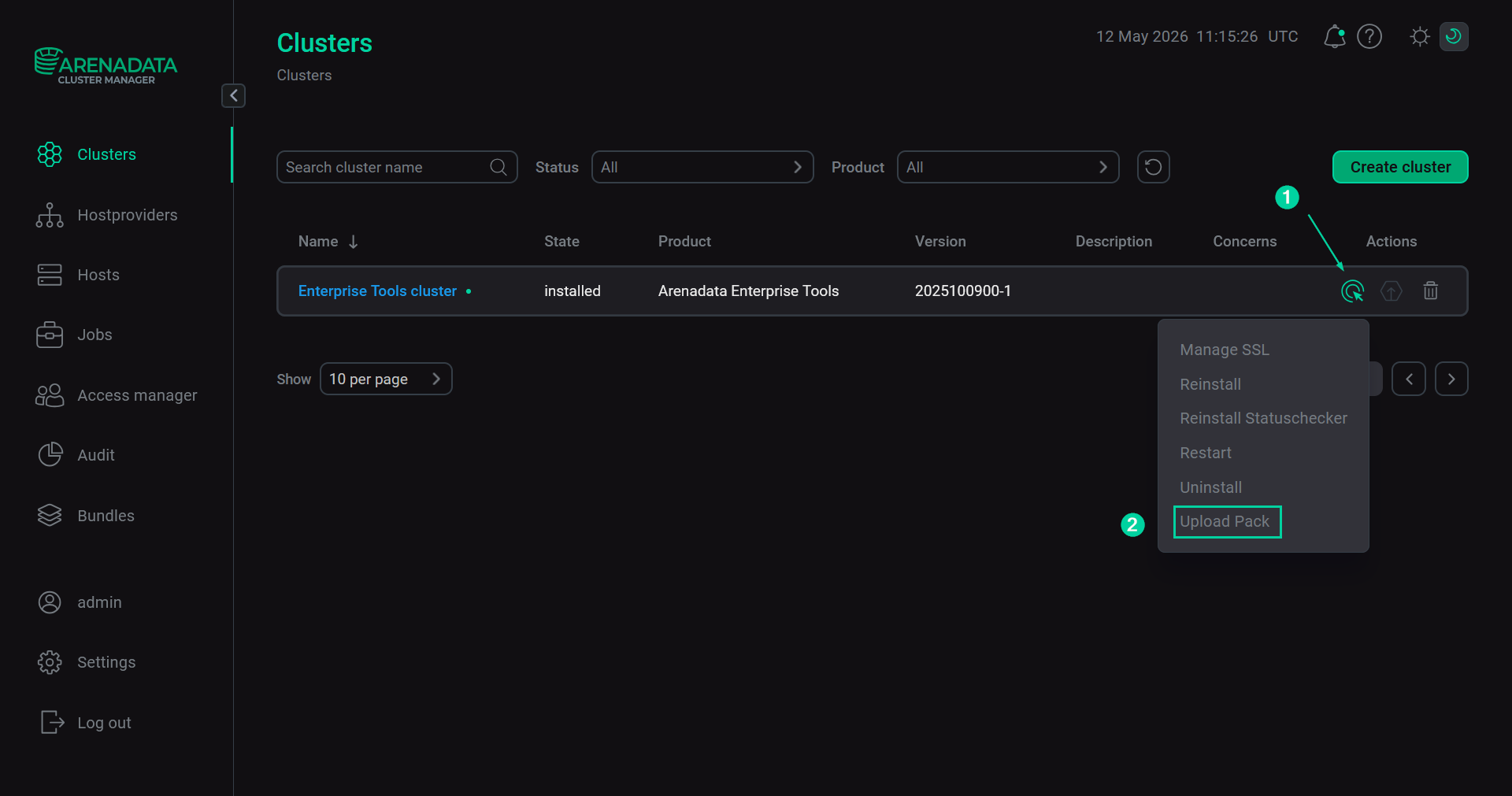 Переход к загрузке пакетов
-
В открывшемся диалоговом окне на вкладке Configuration:
-
В поле Packfile укажите полный путь к распакованному pack-файлу на хосте ADET. Путь должен указывать на файл .sh, расположенный в каталоге, из которого разрешен запуск скриптов, например: /tmp/adqm_v26.3.3.20_arenadata1_ee_centos_7_x86_64.sh.
-
Нажмите Next.
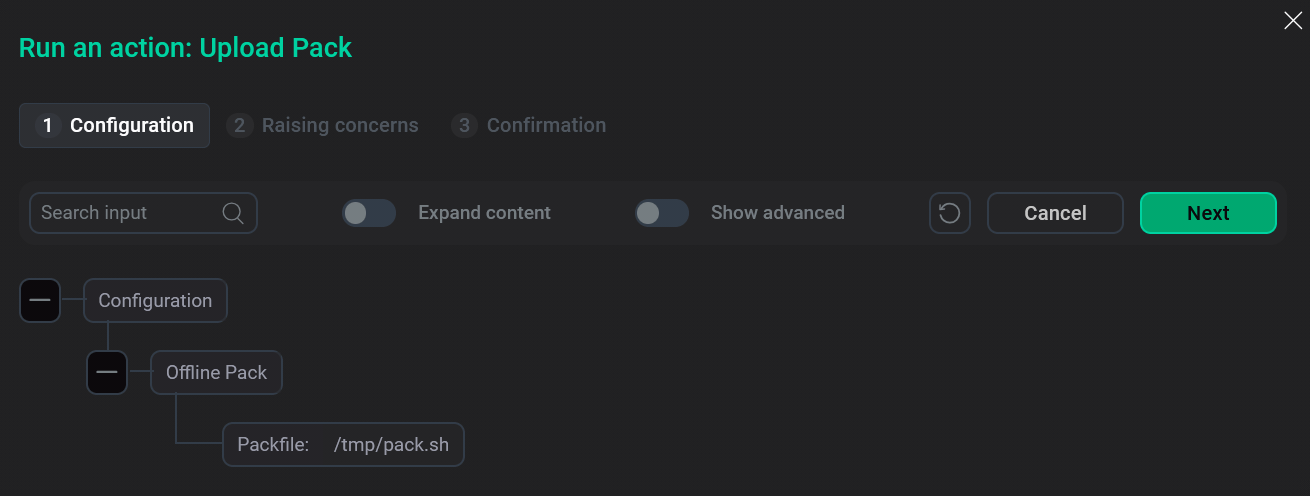 Настройка параметров загрузки пакетов
-
-
На вкладке Raising concerns:
-
При необходимости переведите переключатель Raise non-blocking concern в активное состояние для запуска действия без блокировки кластера во время выполнения действия.
-
Нажмите Next.
-
-
На вкладке Confirmation:
-
Добавьте комментарий с кратким описанием изменений.
-
Установите флажок Verbose для отображения дополнительной информации о выполнении действия на странице Jobs.
-
Нажмите Run.
-
-
Дождитесь завершения процесса загрузки.
ПРИМЕЧАНИЕВ случае ошибок логи можно найти на странице Jobs.